

iPhone5移动蜂窝数据怎么设置,iPhone5蜂窝数据设置

开启蜂窝数据
这是最直观的操作,也是绝大多数用户忽略的细节,在iOS系统中,蜂窝数据开关与Wi-Fi开关是独立的,开启Wi-Fi并不意味着移动数据会自动关闭,但某些应用可能优先选择Wi-Fi。
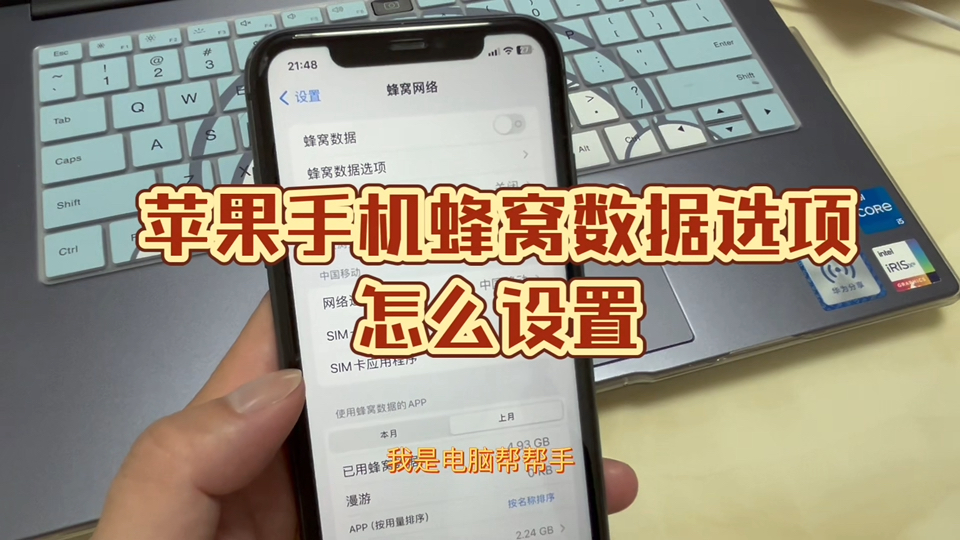
- 解锁手机,找到并点击桌面上的“设置”图标(齿轮形状)。
- 在设置菜单的第一栏中,找到并点击“蜂窝网络”(在部分早期iOS版本中可能显示为“蜂窝数据”)。
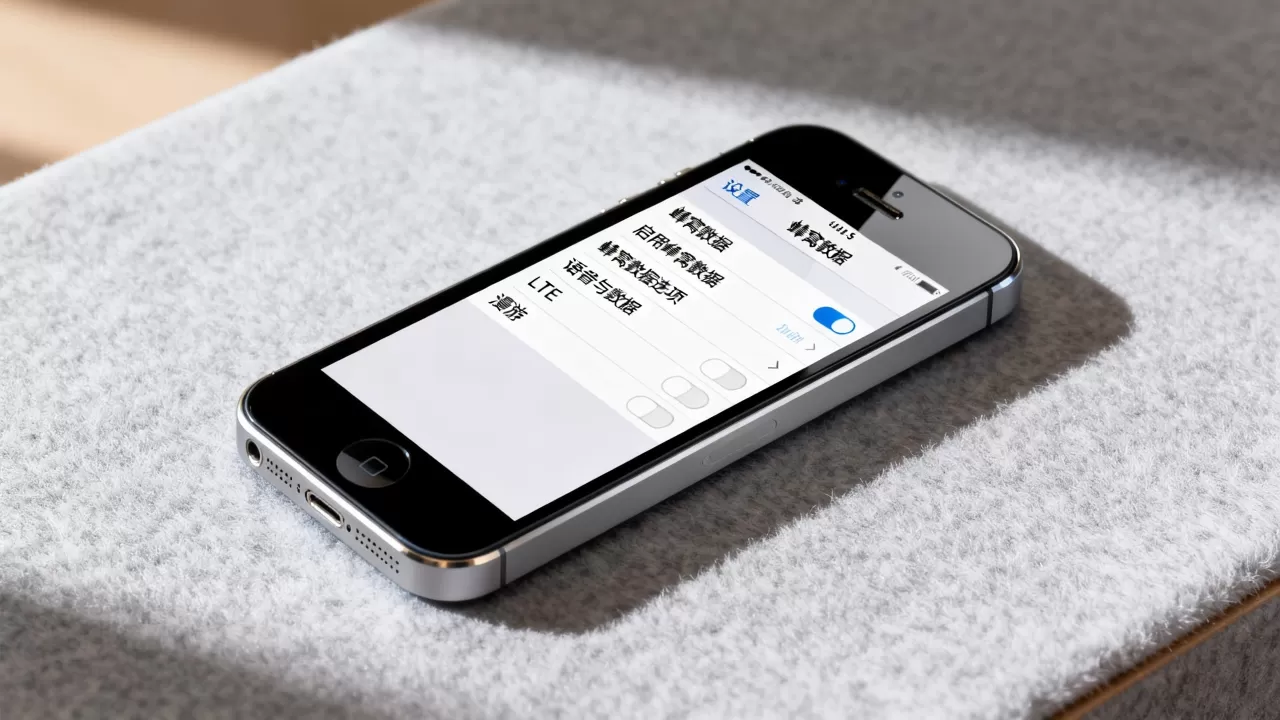
- 进入页面后,你会看到一个名为“蜂窝数据”的选项,其右侧有一个滑动开关。
- 如果开关呈绿色,表示已开启;如果呈灰色,请点击它将其拨至绿色状态。
完成上述操作后,状态栏左上角应显示4G、3G或H+图标,而非“无服务”或“无SIM卡”,如果显示信号格但无网络标识,请继续阅读下文。

进阶排查:APN接入点名称配置
如果蜂窝数据开关已开启,但浏览器无法加载网页,或者微信等应用提示无网络连接,这通常是因为APN(接入点名称)配置不正确,APN是手机接入运营商网络的“钥匙”,不同运营商、不同套餐甚至不同地区的APN设置都可能存在差异,对于iPhone 5这类老机型,系统预置的APN可能因运营商更新而失效。
手动检查与恢复默认APN
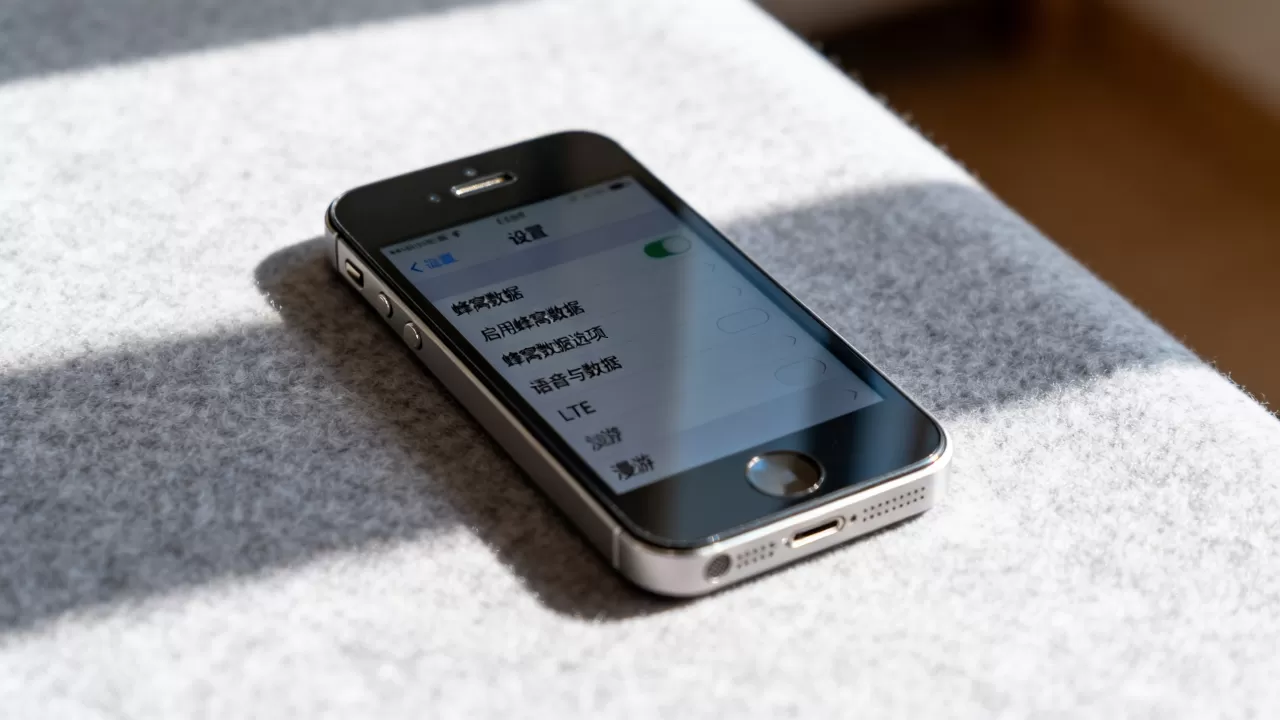
- 在“蜂窝网络”页面中,点击“蜂窝数据网络”选项,注意:如果该选项是灰色的或不存在,说明你的运营商配置尚未下发,或SIM卡未正确识别。
- 进入后,你会看到“蜂窝数据”和“个人热点”两部分的设置,重点检查“APN”一栏。
- 如果APN栏为空或显示乱码,尝试点击右上角的“还原”按钮(如果有),或手动输入对应运营商的标准APN。
业内专家指出,大多数连接失败案例均可通过重置APN解决,若手动输入困难,建议联系运营商客服获取最新的APN参数,或尝试将SIM卡插入其他正常手机中,查看是否能自动同步正确的网络配置。
流量监控与限制设置
对于使用老旧机型作为备用机的用户,流量控制至关重要,iPhone 5的电池续航和数据处理能力有限,无限制的后台流量下载可能导致电量迅速耗尽或产生意外费用。
开启低数据模式与流量统计
- 在“蜂窝网络”页面底部,点击“蜂窝数据选项”。
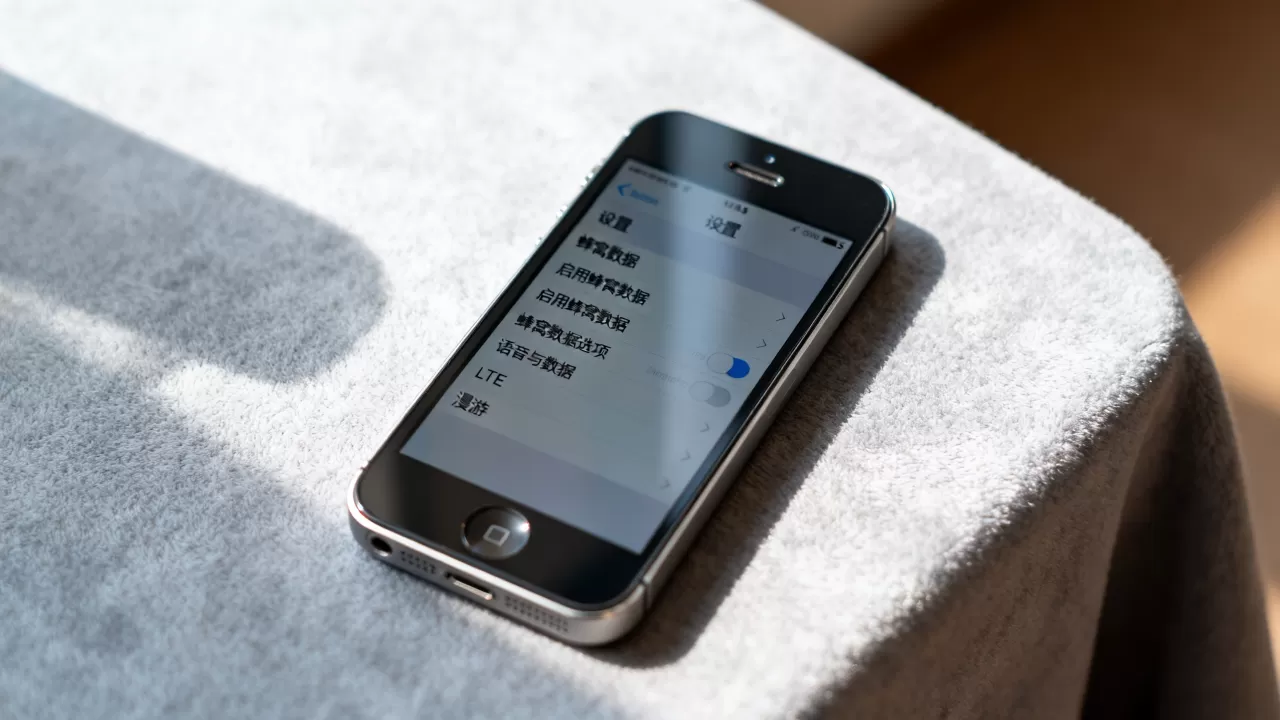
- 查看“语音与数据”选项,iPhone 5仅支持4G LTE(部分版本为3G),确保选择“LTE”以获得最佳速度,若信号不稳定可切换至“3G”以节省电量。
- 返回“蜂窝网络”主页面,找到“当前周期用量”,点击下方的“重置统计”可以在每月账单日手动清零,便于你精确掌握流量使用情况。
- 对于特定应用,你可以点击具体的App名称(如微信、Safari),关闭其“蜂窝数据”开关,禁止该应用在非Wi-Fi环境下使用流量。
常见故障诊断与对比分析
在实际使用中,用户常混淆“飞行模式”、“Wi-Fi助理”与“蜂窝数据”之间的关系,理解这些功能的区别,能帮助你快速定位问题。
信号满格但无法上网的三大原因
当状态栏显示信号强度良好,但网页无法加载时,通常由以下三种情况导致:
- SIM卡接触不良或老化:iPhone 5使用Nano-SIM卡,长期使用后卡槽弹簧片可能松动,或SIM卡金属触点氧化,尝试取出SIM卡,用橡皮擦轻轻擦拭金属面,重新插入。
- 运营商网络维护:部分地区在夜间或特定时间段进行基站维护,导致局部区域无数据服务,此时切换至Wi-Fi是最佳选择。
- iOS系统缓存错误:老版本iOS可能存在网络栈缓存错误,尝试开启“飞行模式”等待10秒后关闭,强制手机重新搜索并注册网络信号。
iPhone 5 4G与3G模式切换场景建议
虽然iPhone 5支持4G LTE,但在2026年的网络环境下,部分偏远地区或室内深处的4G信号可能较弱,导致频繁切换网络从而断流,手动锁定3G模式可能带来更稳定的体验。
| 网络模式 | 适用场景 | 功耗表现 | 稳定性评价 |
|---|---|---|---|
| 4G LTE | 城市中心、开阔地带、需要高速下载 | 较高 | 一般(信号弱时易波动) |
| 3G | 地下室、电梯、偏远地区、仅浏览文字 | 较低 | 较好(连接更持久) |
行业共识认为,对于备用机或仅用于紧急联络的设备,将网络模式锁定为3G能有效延长待机时间并减少因信号搜索导致的电量消耗,操作路径为:“设置”>“蜂窝网络”>“蜂窝数据选项”>“语音与数据”>选择“3G”。
iPhone 5 移动蜂窝数据常见问题解答
iPhone 5 移动蜂窝数据设置后仍无法上网怎么办?
若完成基础设置后仍无法上网,请按以下顺序排查:首先确认SIM卡已激活且话费充足;尝试重启手机以刷新网络注册状态;若问题依旧,进入“设置”>“通用”>“还原”>“还原网络设置”,此操作会清除保存的Wi-Fi密码,但能重置所有网络配置,通常能解决90%以上的疑难杂症,若还原后仍无效,则可能是SIM卡物理损坏或手机基带故障,需前往专业维修点检测。
iPhone 5 移动蜂窝数据设置中APN无法修改如何处理?
在iPhone 5的某些iOS版本中,蜂窝数据网络”选项呈灰色不可选,通常是因为运营商配置文件未正确安装,解决方法是:确保SIM卡已插入并识别,连接Wi-Fi后重启手机,系统会自动从运营商服务器下载配置文件,若仍无法修改,可手动联系运营商客服,要求发送一条包含APN配置的短信,点击短信中的链接即可自动配置,部分老旧机型可能已不再接收最新的运营商配置文件,此时需使用第三方工具或越狱插件进行手动注入,但鉴于安全风险,不建议普通用户尝试。
iPhone 5 移动蜂窝数据设置与Wi-Fi冲突如何解决?
iPhone 5默认优先使用Wi-Fi,当Wi-Fi断开时会自动切换至蜂窝数据,无需手动干预,若希望仅在特定情况下使用蜂窝数据,可关闭“设置”>“无线局域网”中的“无线局域网助理”功能,该功能会在Wi-Fi信号弱时自动使用蜂窝数据,关闭后可避免在弱Wi-Fi环境下意外消耗大量流量,定期检查“设置”>“蜂窝网络”中各个App的权限,关闭不需要联网应用的蜂窝数据权限,是防止后台偷跑流量的最有效手段。


