

iphone5怎么导出通讯录,iphone5导出联系人方法

iPhone 5 导出通讯录最稳妥的方式是通过 iCloud 网页版同步后导出 vCard 文件,或连接电脑使用 iTunes/Finder 备份提取,无需购买额外软件即可免费完成。
这台发布于 2013 年的经典机型,虽然硬件早已落后于时代,但许多用户手中仍存有重要的联系人数据,当设备故障、系统崩溃或单纯想要迁移数据时,如何高效地将这些数字资产提取出来,成为了不少老用户的核心痛点,对于追求 iphone5 导出通讯录免费方法 苹果官方提供的生态闭环依然是最安全、最可靠的途径。
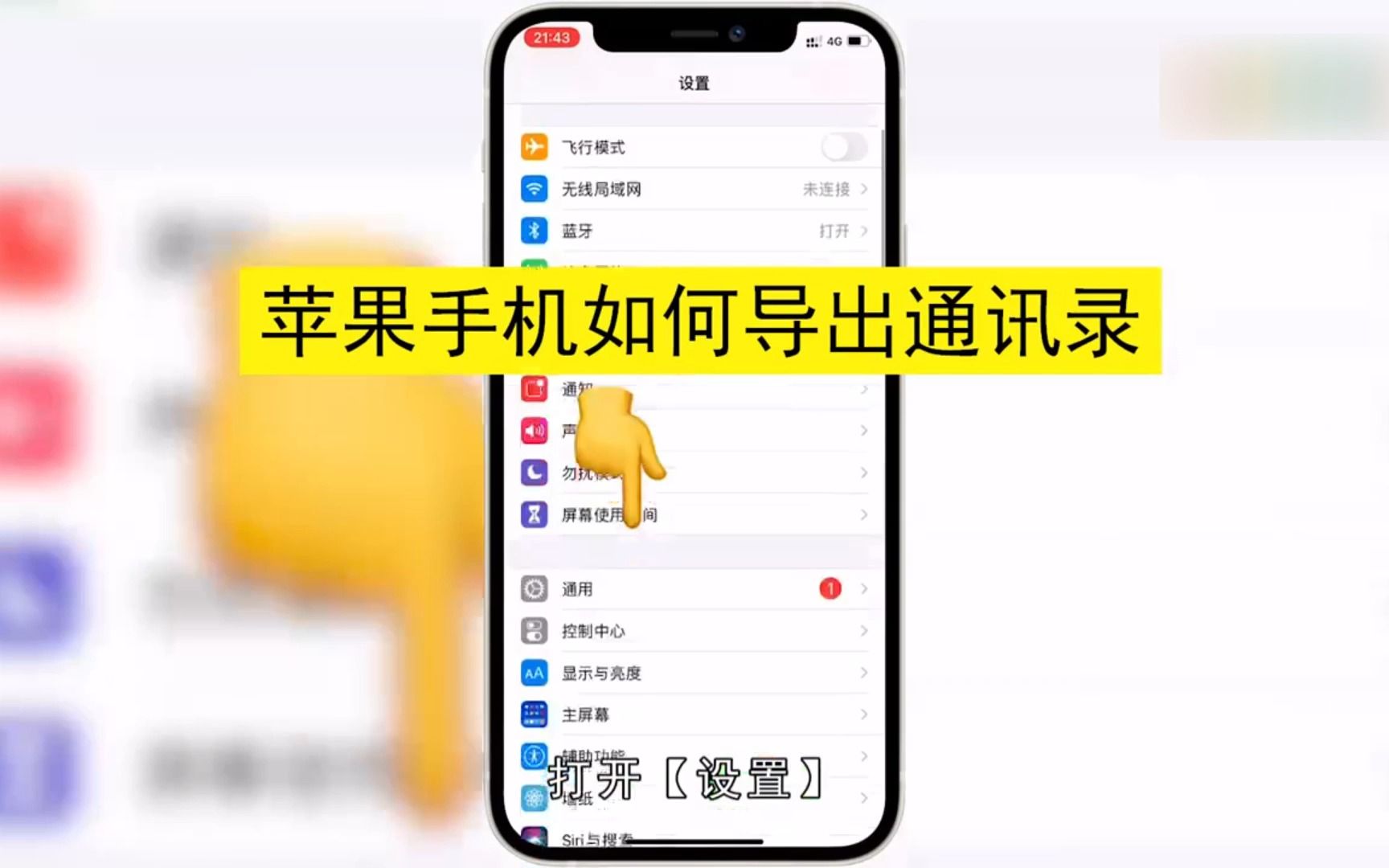

利用 iCloud 云端同步导出 vCard 文件
这是目前公认最通用且跨平台兼容性最好的方案,只要你的 iPhone 5 曾经登录过 Apple ID 并开启了通讯录同步,数据就存储在苹果的服务器上,这种方法的优势在于不需要数据线,也不需要依赖特定版本的电脑软件,只要有浏览器和网络即可操作。
开启 iCloud 同步设置
确保手机上的数据已经上传到云端,在 iPhone 5 上,进入“设置”,点击顶部的“iCloud”选项,在应用数据列表中,找到“通讯录”,确保开关处于开启状态(绿色),如果之前未开启,系统会询问是否保留本地数据或合并,选择“合并”以确保数据完整上传,等待同步进度条走完,这可能需要几分钟,具体取决于联系人数量和网络速度。
通过网页端下载通讯录
数据同步完成后,打开电脑或另一台设备的浏览器,访问 iCloud.com,使用与 iPhone 5 相同的 Apple ID 登录,登录后,在应用网格中找到并点击“通讯录”图标,进入通讯录界面后,你会看到左侧列表显示所有联系人。
为了导出全部联系人,请点击左下角的齿轮图标(设置按钮),在弹出的菜单中选择“选择全部”,所有联系人会被高亮选中,再次点击齿轮图标,这次选择“导出 vCard”,浏览器会自动下载一个名为 
解决 iCloud 同步失败问题
部分用户反映在 iphone5 通讯录无法同步到 iCloud 时感到困惑,这通常是因为网络环境不稳定或 Apple ID 登录状态异常,建议尝试切换 Wi-Fi 网络,或者在“设置”中注销 Apple ID 后重新登录,强制触发一次数据刷新,如果依然失败,可尝试在电脑上登录 iCloud 网页版,手动添加一条测试联系人,观察手机端是否同步,以此判断是上传还是下载环节出错。
通过 iTunes 或 Finder 备份提取数据
对于不信任云端存储,或者希望一次性备份整机数据的用户,使用电脑进行本地备份是另一种经典选择,需要注意的是,iPhone 5 支持的最高操作系统版本为 iOS 10,因此必须使用较旧版本的 iTunes(Windows 用户)或 macOS Mojave 及更早版本的 Finder(Mac 用户)来进行操作。
连接设备并创建备份
使用原装或经过 MFi 认证的数据线,将 iPhone 5 连接至电脑,如果是 Windows 系统,打开 iTunes;如果是较新的 Mac 系统(macOS Catalina 及以上),则打开 Finder,在设备图标页面,确保选择的是“此电脑”或“本地备份”,而不是“同步到此 Mac/PC”,勾选“加密本地备份”选项,这有助于保留健康数据和密码等敏感信息,但导出通讯录时非必须,点击“立即备份”按钮。
解压备份文件提取通讯录
备份完成后,备份文件存储在电脑的特定目录下,Windows 用户通常在 %appdata%\Apple Computer\MobileSync\Backup\ 目录下找到以长字符串命名的文件夹,Mac 用户则在 
直接打开这些文件夹,你会发现里面全是杂乱无章的文件,没有直接的通讯录文件,业内专家指出,苹果采用了加密和哈希算法保护备份数据,因此无法直接读取,需要借助第三方工具如 iMazing、iExplorer 或 Tenorshare iCareFone 等软件来读取备份,这些软件通常提供试用功能,允许用户预览并导出通讯录,操作路径通常为:打开软件 -> 选择“从备份恢复”或“浏览备份” -> 选择刚才创建的备份 -> 找到“通讯录”或“Address Book”模块 -> 导出为 CSV 或 vCard 格式。
对比云端与本地备份的优劣
| 特性 | iCloud 网页导出 | iTunes/Finder 本地备份提取 |
|---|---|---|
| 成本 | 完全免费 | 可能需要付费购买第三方软件 |
| 操作难度 | 极低,仅需浏览器 | 中等,需安装软件和解压 |
| 数据完整性 | 仅包含通讯录 | 可包含短信、照片等整机数据 |
| 适用场景 | 仅需迁移联系人 | 整机迁移或数据恢复 |
对于仅关注 iphone5 通讯录导出软件推荐 的用户,虽然市面上有许多付费软件宣称一键导出,但考虑到 iPhone 5 的硬件限制和系统版本,使用免费的 iCloud 方案往往性价比最高,第三方软件的优势在于其界面更友好,且能处理更复杂的备份结构,但对于普通用户而言,学习成本较高。
常见问题解答
iphone5 导出通讯录后格式不兼容怎么办
如果在安卓手机或 Windows 电脑上打开导出的 vcf 文件出现乱码或无法识别,通常是编码问题,建议使用记事本打开 vcf 文件,检查头部是否有 UTF-8 声明,如果没有,可将文件另存为 UTF-8 编码格式,大多数现代通讯录 APP 都支持 vCard 格式,若仍不兼容,可尝试将 vcf 文件导入 Gmail 或 Outlook,再从这些服务中导出为 CSV 格式,兼容性会更好。
iphone5 通讯录导出后联系人重复怎么处理
重复联系人通常源于多次同步或合并操作不当,在导出前,建议在 iCloud 网页版或手机通讯录中先进行去重,iCloud 网页版没有内置去重功能,但可以使用第三方在线去重工具,或在 Excel 中导入后利用“删除重复值”功能处理,若已在手机上出现重复,可尝试在“设置”中关闭 iCloud 通讯录同步,删除手机上的重复项,再重新开启同步,让云端数据覆盖本地错误数据。
iphone5 通讯录导出需要付费吗
通过 iCloud 网页版导出 vCard 文件是完全免费的,苹果并未对此功能收取任何费用,通过 iTunes 备份后,若使用系统自带工具无法直接读取,需借助第三方软件,部分软件提供免费试用但限制导出数量,完全解锁通常需要付费,鉴于 iCloud 方案的便捷性和免费特性,绝大多数用户无需支付额外费用即可完成数据迁移。
掌握上述方法,无论是面对设备老化还是数据迁移需求,都能从容应对,数据无价,定期备份才是保护数字资产的根本之道。


