

iPhone6怎么设置锁屏时间,iPhone6锁屏时间怎么设置

iPhone 6设置锁屏时间的方法是进入“设置”应用,点击“显示与亮度”,选择“自动锁定”,然后根据需求选择从15秒到30分钟不等的时长,或直接选择“永不”。
虽然iPhone 6是多年前的机型,但其iOS系统的底层逻辑依然稳固,对于许多仍在使用这款经典设备作为备用机、音乐播放器或车载导航的用户来说,合理设置锁屏时间不仅能延长电池寿命,还能提升日常使用的便捷性,很多用户困惑于为何找不到该选项,或者设置了却不起作用,这通常是因为对系统层级理解不够深入,本文将通过实操路径,帮你彻底解决这一设置难题。


iPhone 6锁屏时间设置核心路径
在iOS系统中,屏幕亮度的管理被归类在显示设置中,对于iPhone 6用户而言,操作路径非常直观,但细节决定成败,以下是标准的操作步骤,请按照顺序执行。
进入系统设置界面
解锁你的iPhone 6,在主屏幕上找到灰色的齿轮图标,这就是“设置”应用,点击进入后,你会看到一列垂直排列的功能菜单,iPhone 6的屏幕分辨率为1334x750,在浏览长列表时,适当使用滚动条可以更清晰地定位目标。
定位显示与亮度选项
在设置菜单中,向下滑动屏幕,你会看到“通用”、“通知”、“声音”等选项,继续向下滑动,直到找到“显示与亮度”这一项,点击它,进入二级菜单,这里包含了亮度调节、夜览模式以及我们关注的自动锁定设置。
调整自动锁定时长
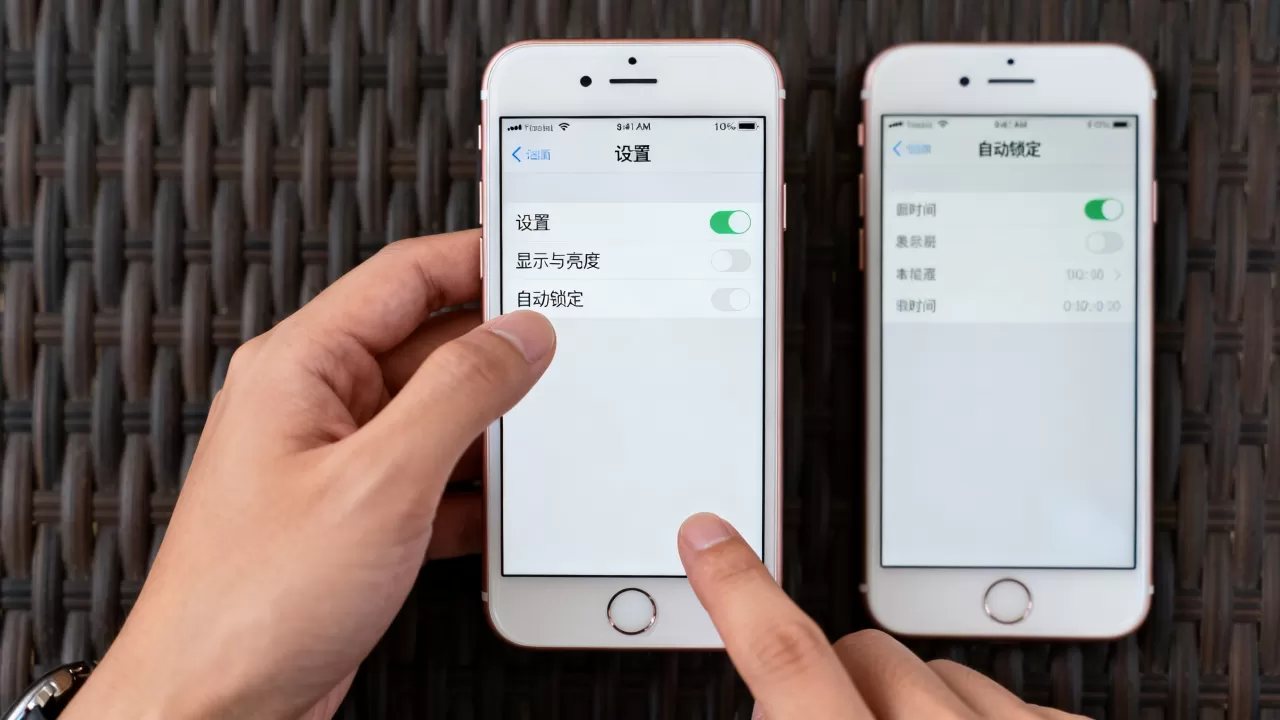
在“显示与亮度”页面中,找到“自动锁定”选项并点击进入,系统会弹出一个列表,列出所有可用的时间选项,这些选项包括:15秒、30秒、1分钟、2分钟、3分钟、4分钟、5分钟以及“永不”。
选择合适的时间档位
- 15秒/30秒:适合对安全性要求极高,或频繁切换应用的用户,缺点是屏幕容易熄灭,增加解锁频率。
- 1分钟/2分钟:这是大多数用户的默认推荐设置,既保证了阅读长文本或浏览网页时的便利性,又能在离开时及时休眠。
- 3分钟及以上:适合观看视频、阅读电子书或作为车载导航使用。
- 永不:屏幕将保持常亮,仅建议在特定场景下使用,如连接电源时的临时展示,否则将极大消耗电量。
不同使用场景下的最佳实践
锁屏时间并非一成不变,根据iPhone 6的不同用途,调整策略能显著提升体验,业内专家指出,合理的电源管理策略能延长老旧设备的电池健康度。
作为备用机或音乐播放器
如果你将iPhone 6用于播放本地音乐或作为蓝牙音箱,建议将自动锁定设置为3分钟或5分钟,这样在你操作手机调整曲目或切换歌曲时,屏幕不会意外熄灭,由于音乐播放时CPU占用率较低,耗电相对可控。
作为车载导航设备
车载导航对屏幕常亮有较高需求,iPhone 6的电池老化问题在长期使用后较为普遍,建议设置为5分钟,并在连接车载充电器时使用,如果必须常亮,请确保手机散热良好,避免高温导致电池加速衰减。
作为儿童玩具或展示机
对于儿童使用的场景,15秒或30秒是较好的选择,这能防止儿童误触导致屏幕长时间点亮,从而保护电池并减少意外耗电,快速锁屏也能减少儿童对屏幕内容的过度沉迷。
常见问题与故障排查
有时,即使设置了自动锁定,屏幕依然不熄灭,或者设置后无效,这通常与后台活动或系统设置有关,以下是针对“iPhone 6自动锁定失效”的常见原因分析。
后台应用刷新与定位服务
某些应用在后台运行时会阻止屏幕进入深度休眠,地图导航、音乐播放或下载任务,如果屏幕在设置的时间后依然亮着,请检查是否有应用在后台活跃。
- 操作路径:设置 > 通用 > 后台App刷新。
- 建议
:关闭不需要后台刷新的应用,尤其是地图和新闻类应用。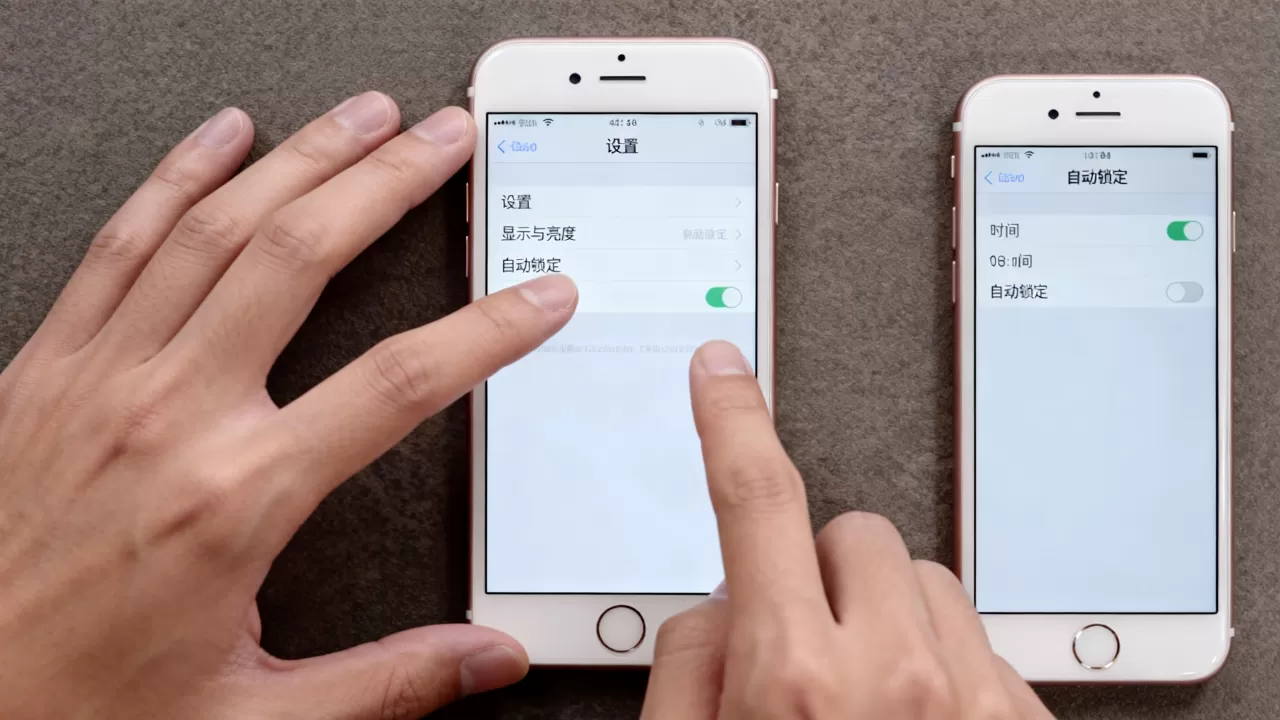
低电量模式的影响
当iPhone 6开启“低电量模式”时,系统会自动调整一些设置以节省电量,虽然低电量模式主要影响CPU性能和后台活动,但它也可能间接影响屏幕管理策略。
- 检查方法:设置 > 电池 > 低电量模式。
- 注意:如果开启此模式,建议手动检查自动锁定设置,确保其未被系统强制更改。
屏幕触控故障
iPhone 6的Home键和屏幕触控层在长期使用后可能出现老化,如果屏幕看似熄灭,但实际仍在响应触控,可能是触控层故障,反之,如果屏幕常亮但无响应,可能是显示驱动问题。
- 测试方法:尝试重启手机,观察问题是否复现。
- 建议:如果重启无效,可能需要专业维修。
iPhone 6锁屏时间设置对比分析
为了更直观地展示不同设置的影响,以下表格对比了不同自动锁定时长对电池续航和用户体验的影响。
| 自动锁定时长 | 电池消耗速度 | 用户体验 | 适用场景 |
|---|---|---|---|
| 15秒 | 极低 | 较差,频繁解锁 | 高安全性需求,快速操作 |
| 1分钟 | 低 | 良好,平衡性佳 | 日常通用,短信回复 |
| 2分钟 | 中等 | 良好,阅读舒适 | 浏览网页,阅读文章 |
|
较高 | 优秀,无需频繁操作 | 视频观看,导航,音乐 |
| 永不 | 极高 | 最佳,无中断 | 特定展示,连接电源时 |
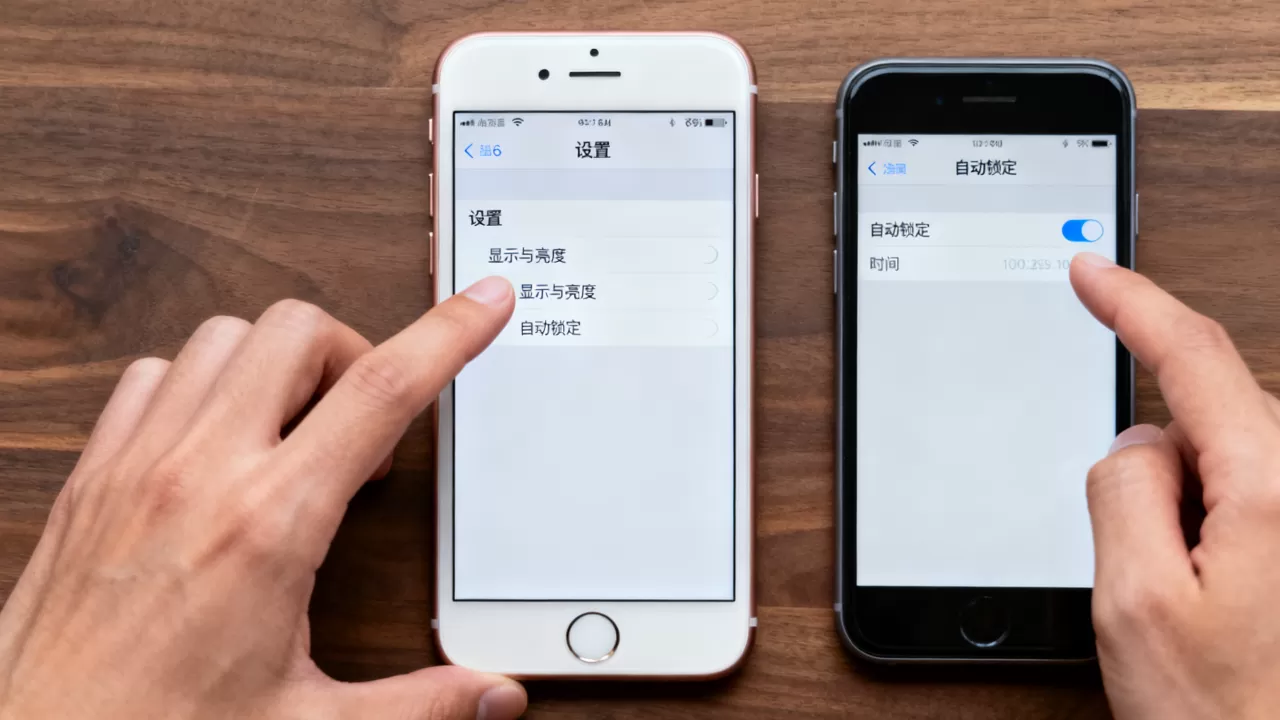
据统计,多数情况下,将自动锁定设置为2分钟是兼顾续航与体验的最佳平衡点,对于iPhone 6这样电池容量较小的设备,避免过短的锁定时间(如15秒)可以减少解锁次数,从而降低整体功耗。
iPhone 6锁屏时间设置Q&A
iPhone 6设置自动锁定后,屏幕依然常亮怎么办?
这种情况通常由后台活动或系统Bug引起,检查是否有地图、音乐或下载任务在后台运行,尝试重启手机,这能清除临时缓存和异常进程,如果问题依旧,检查“显示与亮度”中的“自动锁定”是否被意外更改,考虑系统版本兼容性,过旧的iOS版本可能存在显示驱动Bug,建议更新至支持的最高版本(iOS 12.x)。
iPhone 6是否支持自定义锁屏时间(如10秒)?
不支持,iOS系统仅允许用户从预设的固定选项中选择,包括15秒、30秒、1分钟等,用户无法输入自定义数值,这是苹果系统的设计限制,旨在简化用户操作并确保系统稳定性。
iPhone 6设置“永不”锁屏会损坏屏幕吗?
不会直接损坏屏幕硬件,但会加速电池老化并增加过热风险,OLED屏幕(iPhone 6为LCD)在长时间显示静态图像时可能出现“烧屏”现象,虽然LCD屏幕对此不敏感,但长时间高亮度显示仍会导致背光层衰减,电池在常亮状态下持续放电,会加速容量衰减,建议仅在必要时使用此选项,并连接电源使用。
通过合理设置锁屏时间,你可以最大化iPhone 6的剩余价值,无论是作为备用机还是特定场景工具,正确的设置都能带来更流畅、更持久的使用体验。


