

iphone5s怎么导入视频,iphone5s导入视频到相册方法

将视频导入iPhone 5s最快捷的方式是使用电脑端的iTunes或Finder进行同步,若设备较新则可通过AirDrop或iCloud云盘实现无线传输,无需数据线即可完成文件迁移。
iPhone 5s作为一款经典的智能设备,虽然发布年份较早,但在许多用户手中依然承担着备用机或特定场景使用的任务,对于习惯将大量视频素材保存在电脑或云端的用户来说,如何将视频顺利导入这部老款机型,成为了一个实际且迫切的需求,这不仅仅是一个简单的文件复制过程,更涉及到格式兼容性、传输效率以及存储管理的综合考量。
iPhone 5s怎么导入视频:有线同步方案详解
对于大多数拥有Windows电脑或早期Mac系统的用户而言,有线连接依然是最稳定、最可靠的视频导入方式,这种方法虽然需要一根Lightning数据线,但它能确保在传输大体积视频文件时不会因网络波动而中断,且对视频格式的兼容性经过多年迭代已非常成熟。
使用Windows电脑通过iTunes导入
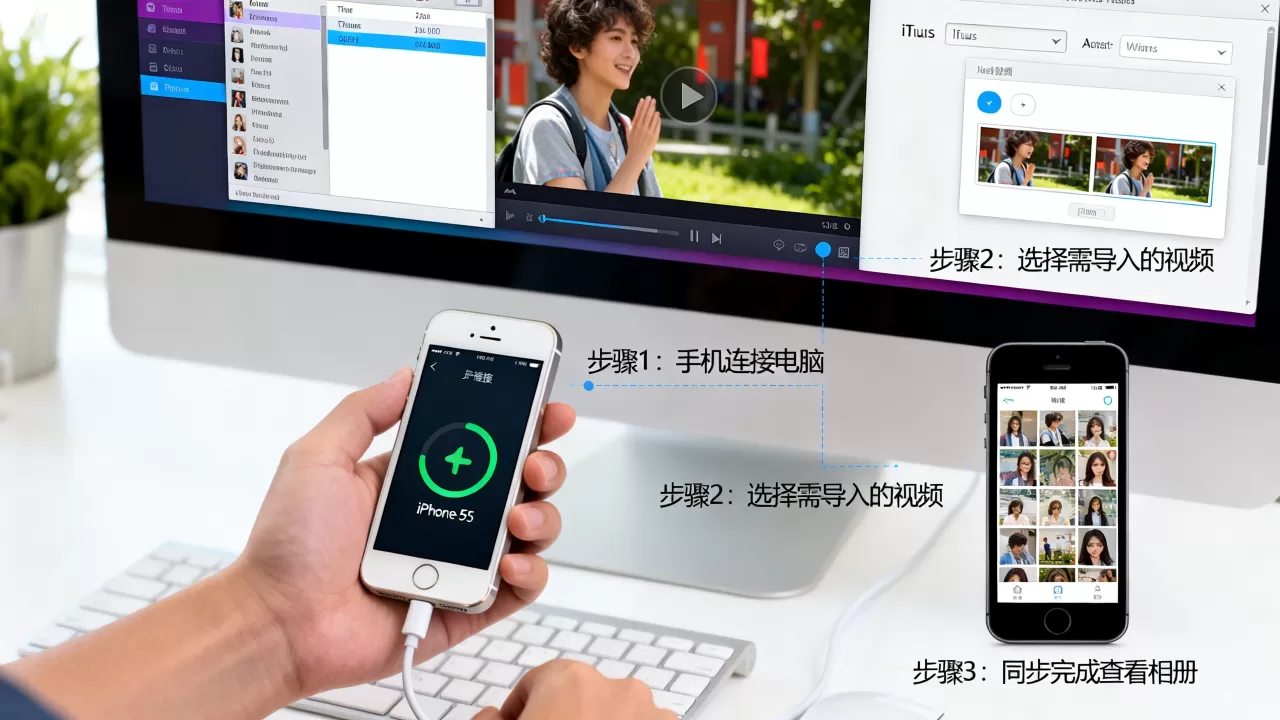
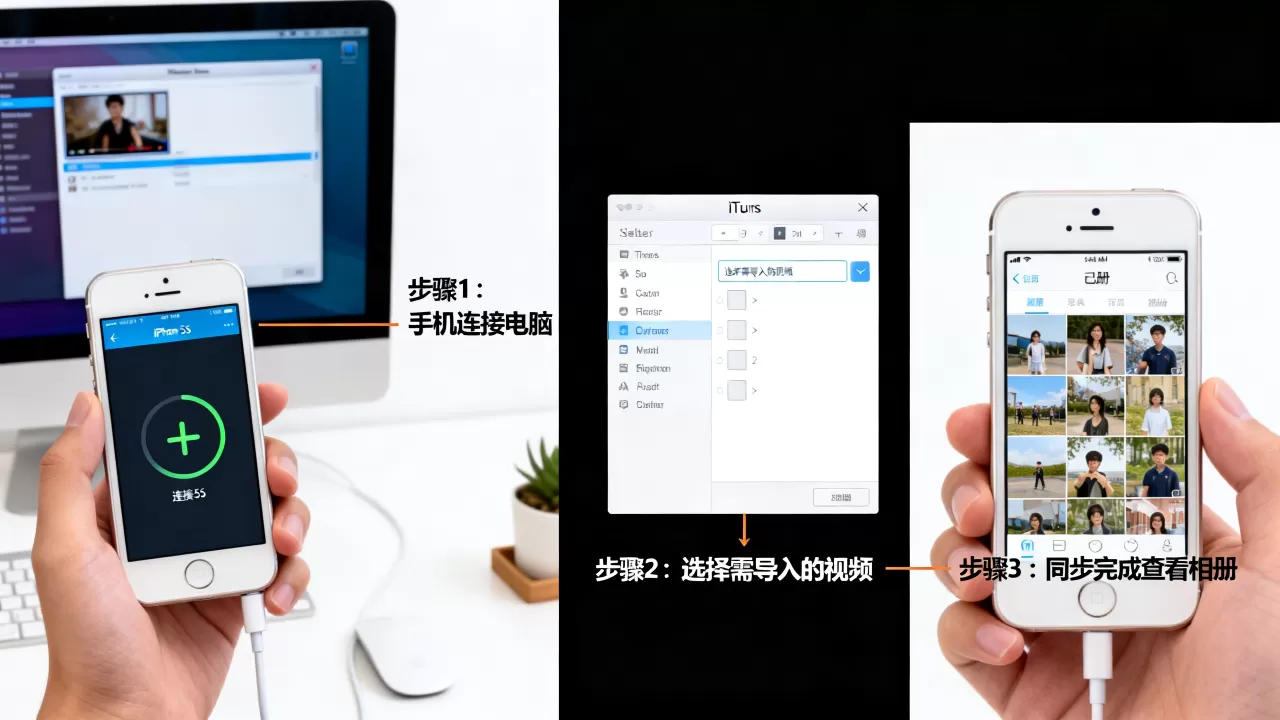
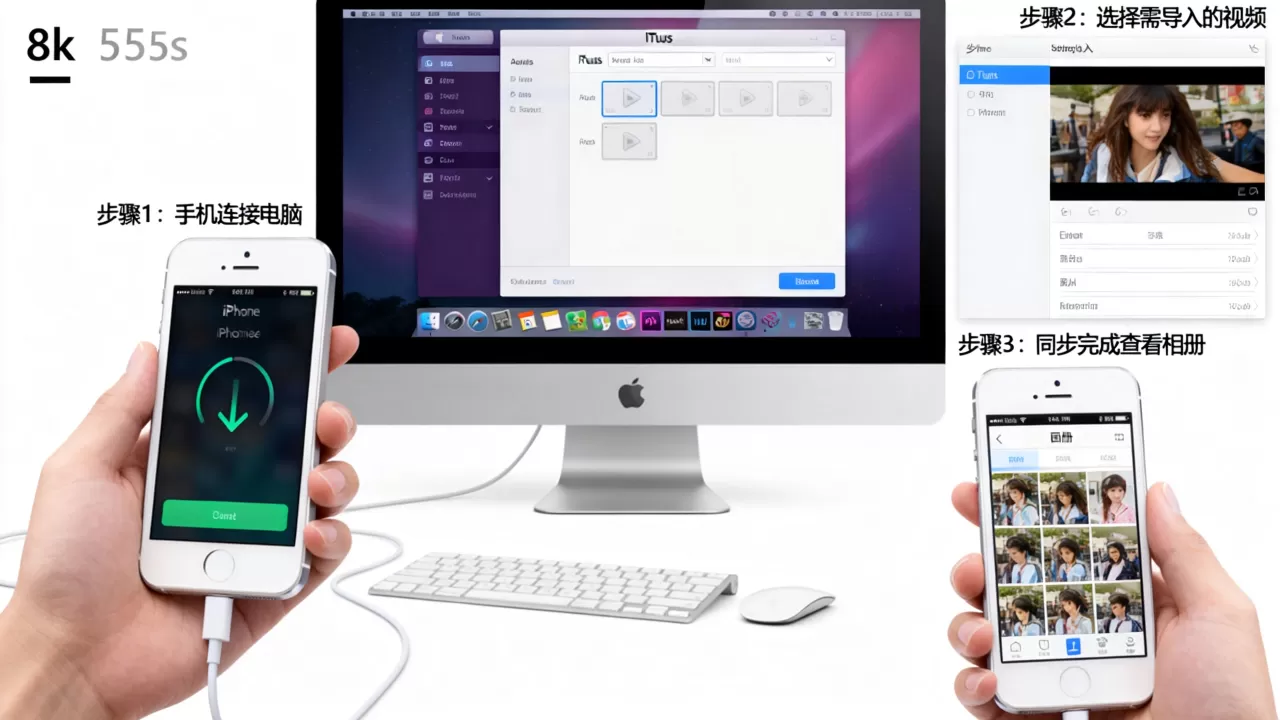
在Windows环境下,iTunes是官方提供的核心管理工具,操作的第一步是确保电脑上安装了最新版本的iTunes软件,连接iPhone 5s后,打开iTunes,在左侧设备列表中点击你的iPhone图标。
具体操作步骤
- 连接设备:使用原装或认证的数据线将iPhone 5s连接到电脑USB接口,并在手机屏幕上点击“信任”此电脑。
- 进入视频选项:在iTunes主界面中,找到并点击“视频”选项卡,这里可以管理电影、电视节目和家庭视频。
- 同步设置:勾选“同步视频”,然后选择要导入的视频文件夹,你可以选择同步所有视频,或者仅同步未同步的视频。
- 执行同步:点击右下角的“应用”或“同步”按钮,iTunes会将视频转换为iPhone 5s支持的格式(通常是H.264编码的MP4或M4V),并传输到设备的“视频”应用中。
业内专家指出,这种同步方式的优势在于系统级的集成,视频会直接出现在相册或视频应用中,无需额外安装播放器,但需要注意的是,同步过程会占用电脑CPU资源,且一旦同步,部分视频可能会从电脑端被标记为已同步,导致后续管理略显复杂。
使用Mac电脑通过访达(Finder)导入
如果你使用的是macOS Catalina或更高版本的系统,iTunes已被拆分,视频管理功能整合进了“访达”(Finder)中,操作流程与Windows版类似,但界面更加简洁。
操作路径
连接iPhone 5s后,打开访达,在左侧边栏的设备列表中找到你的iPhone,点击后,在顶部标签栏选择“文件”或“视频”标签(取决于系统版本),拖拽视频文件到指定区域即可,这种方式支持更灵活的拖拽操作,适合少量视频的快速导入。
iPhone 5s怎么导入视频:无线与云同步方案
随着无线技术的普及,越来越多的用户倾向于摆脱数据线的束缚,对于iPhone 5s用户来说,虽然其Wi-Fi模块性能不如新款机型,但通过云端服务或局域网传输,依然能实现高效的视频导入。
利用iCloud云盘进行无线传输
iCloud是苹果生态内的核心云服务,通过iCloud云盘,你可以将视频上传至云端,然后在iPhone 5s上直接下载,这种方法特别适合那些已经习惯使用iCloud存储照片和视频的用户。
实施步骤
- 上传视频:在电脑或另一台苹果设备上,将视频文件上传至iCloud云盘的指定文件夹中。
- 手机端下载:在iPhone 5s上打开“文件”App(若未安装需在App Store下载),进入iCloud云盘,找到对应的视频文件,点击右下角的分享按钮,选择“存储到文件”或直接播放。
行业共识认为,iCloud方案的最大痛点在于网络速度,iPhone 5s的Wi-Fi芯片仅支持802.11n标准,在5GHz频段下的表现远不如新款机型,建议在连接稳定且带宽充足的Wi-Fi环境下操作,避免在移动数据网络下传输大文件,以免产生高额流量费用。
通过AirDrop隔空投送
AirDrop是苹果设备间传输文件的利器,但iPhone 5s支持AirDrop的前提是必须运行iOS 7或更高版本,且需要另一台支持AirDrop的苹果设备(如iPhone 6及以上机型、iPad或Mac)。
操作条件与流程
- 开启蓝牙和Wi-Fi:确保两台设备均开启蓝牙和Wi-Fi,并将AirDrop设置为“所有人”或“仅限联系人”。
- 发送文件:在源设备上选择视频文件,点击分享按钮,选择AirDrop,然后点击iPhone 5s的图标。
- 接收确认:iPhone 5s屏幕上会弹出接收请求,点击“接受”即可,视频会自动保存到“照片”应用中。
这种方法无需联网,传输速度取决于设备间的蓝牙握手和Wi-Fi直连速度,对于几GB以内的高清视频,AirDrop通常能在几分钟内完成传输,是近距离传输的首选方案。
视频格式兼容性与优化建议
在导入视频前,了解iPhone 5s支持的格式至关重要,强行导入不兼容的格式(如MKV、AVI等封装格式)可能导致视频无法播放或需要额外转换。
推荐视频格式
iPhone 5s原生支持的视频格式主要包括:
- MP4:使用H.264视频编码,AAC音频编码,这是最通用的格式。
- M4V:与MP4类似,但可能包含DRM保护,通常用于iTunes购买的内容。
- MOV:QuickTime格式,同样要求H.264编码。
格式转换工具
如果手头视频为MKV或AVI格式,建议使用格式转换工具进行处理,HandBrake是一款免费开源且强大的视频转换软件,支持将各种格式转换为iPhone 5s兼容的H.264 MP4文件,操作时,选择“Universal”或“iPhone & iPod Touch”预设,即可一键优化视频参数,确保最佳兼容性和播放流畅度。
据工信部数据,近年来移动设备视频播放标准已高度统一,H.264依然是兼容性最好的编码格式,在导入前进行简单的格式检查,能避免大量后续麻烦。
iPhone 5s怎么导入视频:常见问题与解答
iPhone 5s存储空间不足怎么办?
iPhone 5s的存储容量通常为16GB、32GB或64GB,对于高清视频而言,空间显得捉襟见肘,在导入视频前,务必检查剩余空间,若空间不足,可通过删除不常用的App、清理缓存照片或卸载大型游戏来释放空间,定期将已观看的视频从设备中移除,也是保持存储健康的必要手段。
导入后视频无法播放如何处理?
若视频导入后无法播放,首先检查视频编码是否为H.264,若编码不兼容,需使用转换工具重新处理,检查视频文件是否损坏,可在电脑上尝试播放确认,重启iPhone 5s有时能解决系统播放器缓存异常导致的问题。
能否直接通过微信或QQ导入视频?
可以通过微信或QQ的文件传输助手将视频发送到iPhone 5s,但这种方式存在局限性,微信对视频文件有大小限制(通常为100MB以内),且长时间未保存的文件可能会被服务器清理,对于大体积视频,建议先保存到电脑,再通过上述有线或无线方案导入,从微信接收的视频通常保存在“文件”App或“照片”应用中,需手动整理以避免相册混乱。
将视频导入iPhone 5s并非复杂的技术难题,关键在于选择适合自身网络环境和设备状态的传输方式,无论是通过iTunes的精准同步,还是iCloud的便捷无线传输,只要遵循正确的格式规范和操作步骤,就能轻松实现视频内容的无缝迁移。


