

红米2a刷机FASTBOOT,红米2a进入fastboot模式怎么退出

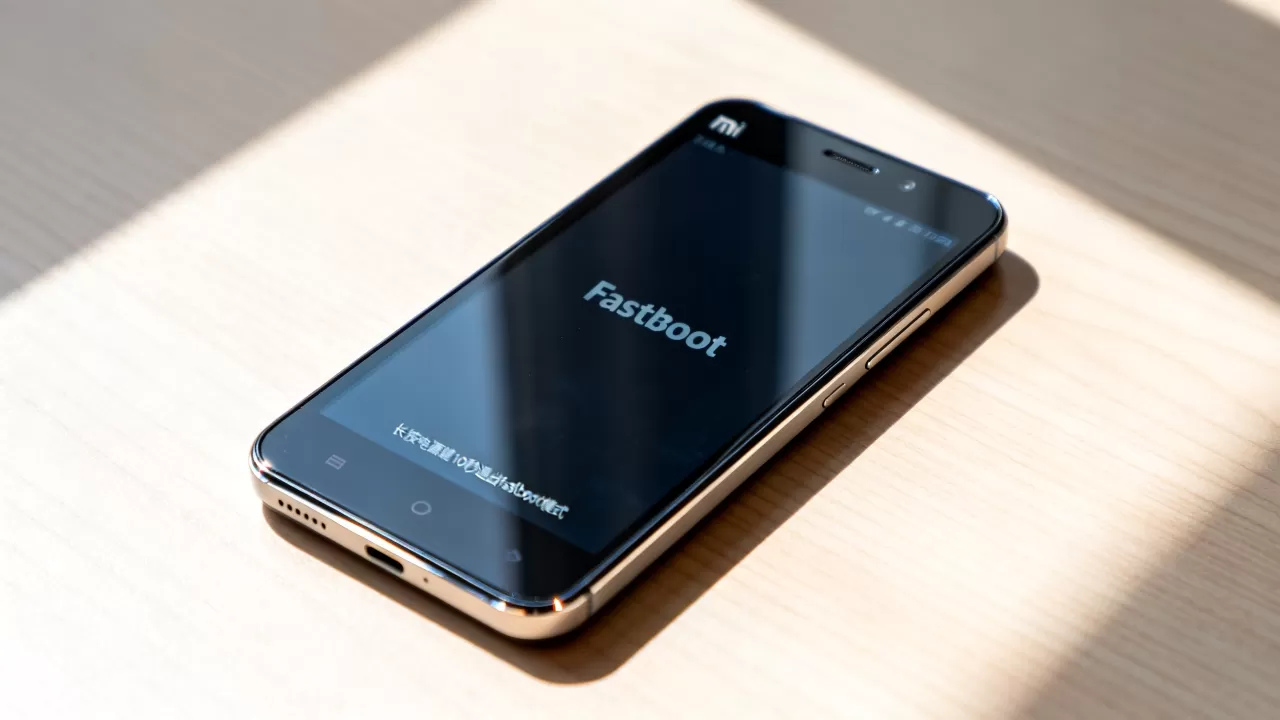
红米2a进入Fastboot模式通常是因为误触按键或系统更新失败,核心解决方案是连接电脑使用官方Mi Flash工具进行线刷,或尝试长按电源加音量减键强制重启退出该模式。
红米2a作为早期的入门级机型,其硬件配置在2026年看来已显陈旧,但仍有不少用户将其作为备用机、老人机或简单的MP3播放器使用,当屏幕显示橙色小机器人图标并提示"Fastboot"时,许多用户会感到焦虑,担心手机变砖,Fastboot模式并非故障,而是一种底层的刷机状态,类似于电脑的BIOS设置界面,理解这一机制,就能从容应对。
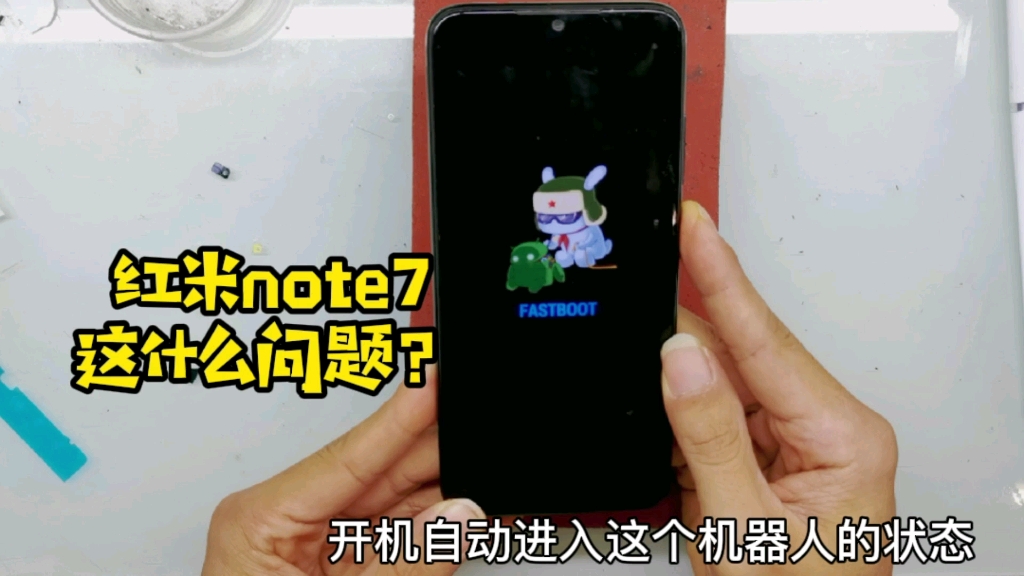
红米2a进入Fastboot模式的常见原因与场景
了解"为什么"比"怎么做"更重要,红米2a进入Fastboot模式主要有三种场景,针对不同场景的处理方式截然不同。
误触按键导致的意外进入
这是最常见的情况,红米2a的电源键和音量键位置较为紧凑,在携带过程中,如果手机被挤压或放入过紧的口袋,可能同时触发音量减键和电源键。
- 场景描述:用户从口袋取出手机,发现屏幕亮起且显示Fastboot界面。
- 原因分析:开机瞬间音量减键被持续按住,系统默认进入Fastboot模式。
- 解决策略:无需刷机,直接强制重启即可。
系统更新失败或卡刷包损坏
部分用户尝试通过Recovery模式刷入第三方ROM或官方更新包,若文件不完整或分区表错误,会导致系统无法正常启动,自动回退至Fastboot模式。
- 风险点:此时手机已无法进入Android系统,常规重启无效。
- 解决策略:必须通过电脑进行线刷,恢复官方固件。
硬件故障或存储芯片异常
虽然较少见,但红米2a使用年限较长,eMMC闪存可能出现坏块,导致系统引导文件读取失败,这种情况下,手机会反复进入Fastboot或Recovery循环。
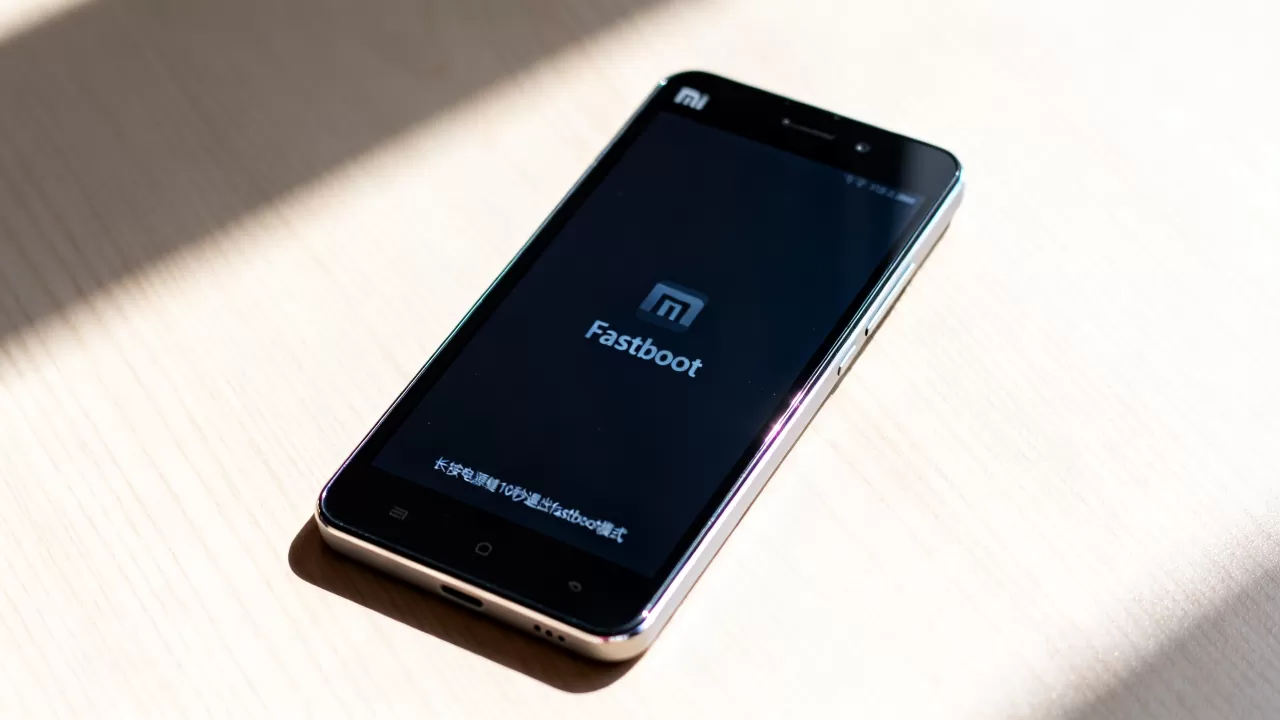
- 判断依据:尝试多次强制重启无效,且电脑无法识别设备或识别为"Qualcomm HS-USB QDLoader 9008"(这是另一种更底层的刷机模式,与Fastboot不同)。
- 解决策略:若为硬件故障,刷机软件无法解决,需送修或更换主板。
红米2a Fastboot模式退出与刷机实操指南
针对上述不同原因,我们提供分步骤的解决方案,请严格按照顺序操作,避免数据丢失或设备损坏。
强制重启退出(适用于误触场景)
这是最简单且无损的方法,适用于所有非硬件故障情况。
- 步骤1:长按电源键,持续按住10-15秒。
- 步骤2:观察屏幕是否熄灭并重新出现小米Logo。
- 步骤3:若屏幕熄灭后未重启,请拔掉电池(若可拆卸)或等待电池耗尽后重新充电开机。
业内专家指出,大多数情况下,长按电源键15秒足以切断电源并重置引导流程,若此方法无效,则说明系统引导文件已损坏,需进入下一步。
使用Mi Flash工具线刷(适用于系统损坏场景)
当强制重启无效时,需要通过电脑重新写入系统,红米2a搭载高通骁龙200处理器,需使用高通平台的刷机工具。
准备工作
- 电脑环境:Windows 10或Windows 11系统,安装最新版的Qualcomm USB Drivers(高通USB驱动)。
- 刷机工具:下载官方版本的Mi Flash Tool(小米刷机工具)。
- 固件包:从可靠来源下载红米2a的官方完整刷机包(注意:必须是Fastboot格式的.zip包,而非Recovery格式的.zip包)。
操作步骤
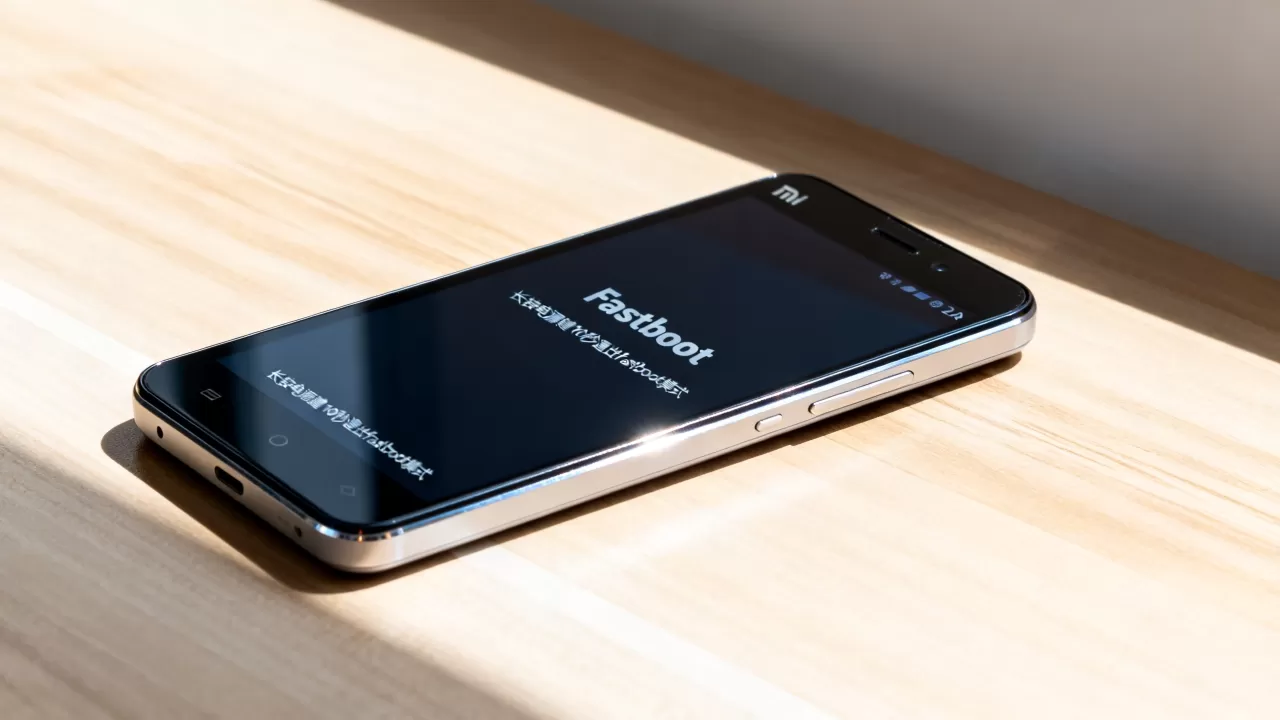
- 进入Fastboot模式:若手机已在此模式,直接连接电脑;若未进入,请关机后同时按住音量减键+电源键,直到出现Fastboot界面。
- 连接电脑:使用原装或质量良好的USB数据线将手机连接至电脑USB 2.0接口(USB 3.0接口有时驱动兼容性较差)。
- 识别设备:在电脑上打开"设备管理器",查看是否有"Qualcomm HS-USB QDLoader 9008"或"Android Bootloader Interface"设备,若出现黄色感叹号,需重新安装驱动。
- 加载固件:打开Mi Flash Tool,点击"Select"按钮,选择解压后的固件文件夹(注意:选择包含.bat文件的根目录,而非子文件夹)。
- 选择刷机模式:在右下角选择"Clean all"(清除所有数据)或"Clean all and lock"(清除所有数据并重新锁定Bootloader),对于老机型,建议选择"Clean all"以避免兼容性问题。
- 开始刷机:点击"Flash"按钮,等待进度条走完,过程中切勿断开数据线或关机。
行业共识认为,红米2a的刷机成功率取决于驱动安装的准确性,若Mi Flash提示"Fail",请检查驱动是否正确安装,以及固件包是否与机型完全匹配(红米2a有联通、电信、移动等多个版本,分区表略有差异)。
使用ADB命令重启(适用于部分可识别场景)
若电脑能识别设备但Mi Flash工具报错,可尝试通过命令行重启。
- 步骤1:在Fastboot模式下连接电脑。
- 步骤2:打开命令提示符(CMD),输入fastboot reboot并回车。
- 步骤3:若命令执行成功,手机将自动重启进入系统。
此方法仅适用于系统引导文件轻微损坏的情况,若系统文件严重损坏,仍需线刷。
红米2a刷机常见误区与注意事项
混淆Fastboot与Recovery模式
许多用户将两者混为一谈,Recovery模式用于安装.zip格式的刷机包,而Fastboot模式用于通过Mi Flash工具写入.img文件,红米2a在Fastboot模式下无法直接刷入.zip包,必须转换为Fastboot格式或使用Mi Flash工具。
使用第三方刷机工具
对于红米2a这类老机型,部分第三方工具(如Odin等三星专用工具)完全不兼容,务必使用小米官方Mi Flash工具,以确保分区表正确写入。
忽视Bootloader解锁
虽然红米2a的Bootloader解锁较为简单,但部分用户尝试刷入非官方ROM时未解锁Bootloader,导致刷机失败,若需刷入第三方ROM,请先通过小米官网申请解锁Bootloader,再执行刷机操作。
红米2a Fastboot模式相关问题解答
红米2a Fastboot模式无法连接电脑怎么办?
首先检查USB数据线是否完好,尝试更换数据线或USB接口,检查设备管理器中是否有未识别的设备,若有,需手动安装高通USB驱动,若仍无法识别,可能是手机USB接口硬件故障,需送修。
红米2a刷机后数据会丢失吗?
是的,使用Mi Flash工具的"Clean all"模式会清除手机内所有数据,包括照片、联系人和应用数据,建议在刷机前通过Recovery模式备份重要数据,或通过电脑连接手机导出文件,若手机已无法进入系统,则数据无法恢复,需做好心理准备。
红米2a刷机后无法开机怎么办?
若刷机完成后手机仍无法开机,可能是固件包不匹配或刷机过程中断,请重新下载官方固件,确保选择正确的机型版本(如红米2A联通版、电信版等),并再次执行线刷操作,若多次尝试失败,可能是eMMC闪存损坏,需更换主板。


