

华硕飞马3s刷机教程,华硕飞马3s刷机

华硕飞马3s(Zenfone Max Pro M1)刷机成功的关键在于解锁Bootloader并刷入第三方Recovery,随后安装Magisk获取Root权限或刷入LineageOS等定制ROM,操作前务必备份数据并确认机型代码为ASUS_I001D。
这款发布于2018年的经典机型,凭借骁龙660处理器和5000mAh大电池,至今在二手市场和极客圈中仍拥有极高热度,对于许多老用户而言,官方系统更新早已停止,广告推送增多,卡顿现象频发,通过刷机,不仅能彻底清除预装软件,还能通过定制ROM赋予设备新生,甚至将其改造为轻量级的物联网网关或备用机。

华硕飞马3s刷机前的核心准备与风险评估
刷机并非简单的软件安装,而是一次对设备底层系统的重构,业内专家指出,大多数刷机失败案例源于准备不足或操作失误,在动手之前,必须理清风险与收益,并准备好必要的工具链。
机型识别与版本确认
华硕飞马3s存在多个变种,最核心的区别在于处理器和基带,绝大多数用户手中的版本为ASUS_I001D,搭载高通骁龙660,极少数早期版本可能为ASUS_I003,两者驱动和ROM不通用。
如何确认你的机型代码
- 进入手机“设置” > “关于手机”。
- 查看“型号名称”,确认是否为ASUS_I001D。
- 若为其他代码,请勿盲目下载I001D的ROM,否则可能导致变砖。
数据备份的必要性
解锁Bootloader会强制清除手机内所有用户数据,包括照片、联系人、应用数据等,这是安卓系统的底层安全机制,无法绕过。
- 云端备份:使用Google Drive或华硕云服务同步联系人、日历和照片。
- 本地备份:将重要文件复制到电脑硬盘或SD卡中。
- 应用数据:部分银行类APP和微信聊天记录难以恢复,建议提前截图或导出。
必备工具清单
一台稳定的Windows电脑(建议Windows 10/11 64位),以及以下软件:
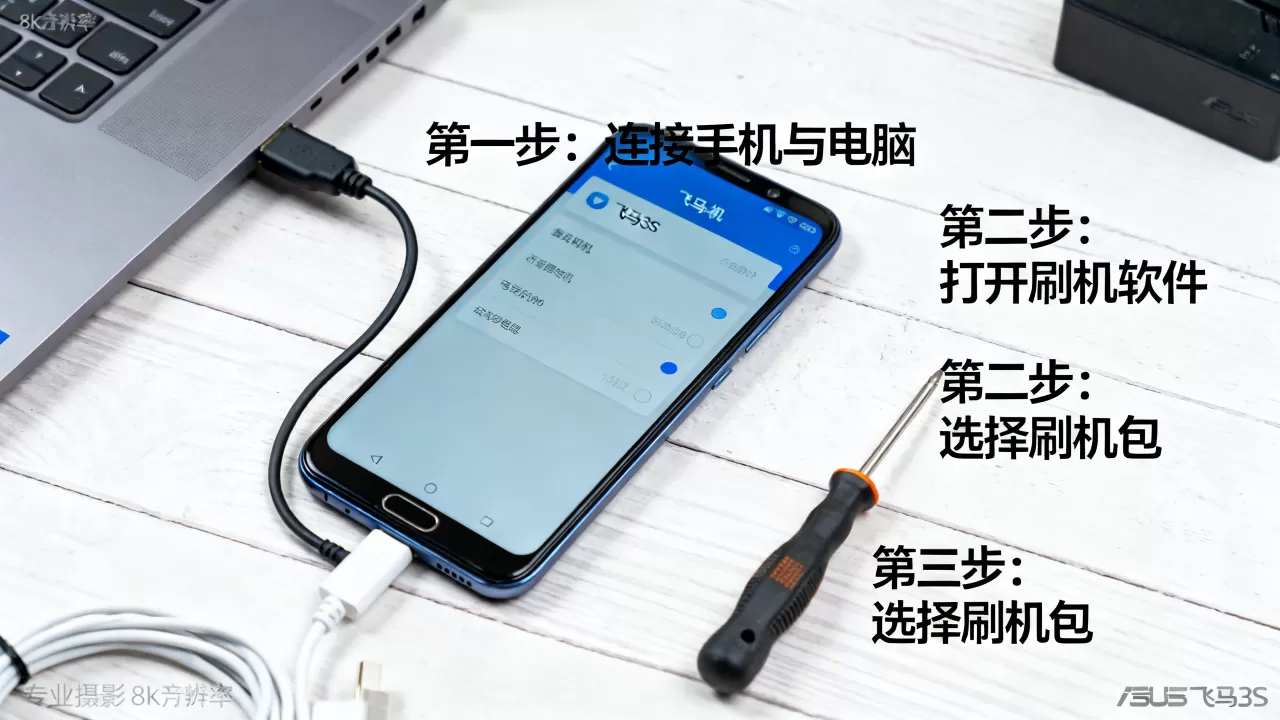
- ADB & Fastboot驱动:用于电脑与手机通信,需安装高通USB驱动。
- TWRP Recovery:第三方恢复模式,用于刷入ZIP包和ROM。
- Magisk App:当前最主流的Root管理工具,兼容Android 10+。
- 目标ROM包:推荐LineageOS 17.1或Pixel Experience,稳定且功能丰富。
华硕飞马3s解锁Bootloader详细步骤
解锁Bootloader是刷机的前提,它允许你修改系统的引导程序,这一步会触发安全熔断机制,导致设备失去官方保修(尽管该机型已停产),并清除所有数据。
开启开发者选项
- 进入“设置” > “系统” > “关于手机”。
- 连续点击“版本号”7次,直到提示“您已处于开发者模式”。
- 返回“系统”菜单,进入“开发者选项”。
- 开启“OEM解锁”和“USB调试”。
进入Fastboot模式并解锁
- 关闭手机,同时按住“音量减”和“电源键”约10秒,直到屏幕显示Fastboot界面。
- 用USB线连接电脑,打开命令提示符(CMD)。
- 输入命令
fastboot devices,确认电脑已识别设备。 - 输入命令
fastboot oem unlock并回车。 - 手机屏幕上会出现警告信息,使用音量键选择“Yes”,按电源键确认。
注意:此过程将永久擦除手机数据,请确保已备份。
华硕飞马3s刷入TWRP与定制ROM实操指南
解锁后,手机重启进入系统,此时你需要刷入TWRP Recovery,这是后续安装ROM和Root的基础环境。
刷入TWRP Recovery
- 下载适用于ASUS_I001D的TWRP镜像文件(通常为twrp-3.x.x-xxx.img)。
- 将镜像文件放入手机存储根目录。
- 重启进入Fastboot模式(音量减+电源键)。
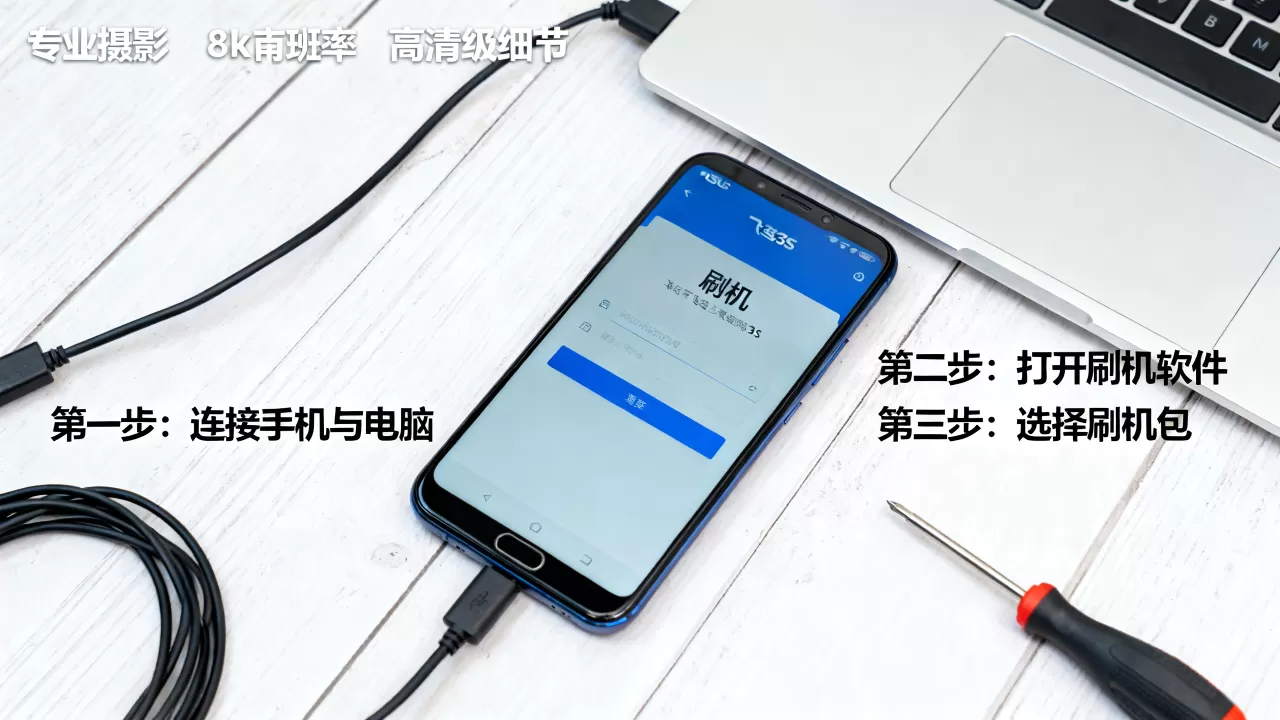
- 在电脑CMD中输入:
fastboot flash recovery twrp-xxx.img
。
- 刷入成功后,立即断开连接,使用音量加+电源键进入Recovery模式(若进入系统,需再次重启进Fastboot)。
安装Magisk获取Root权限
Root权限允许你安装模块、去除广告、优化性能,目前最稳妥的方式是通过TWRP刷入Magisk ZIP包。
- 下载Magisk APK文件,将其重命名为
magisk.zip(或直接使用Magisk Manager生成补丁,但TWRP直刷更简单)。 - 在TWRP界面点击“Install”。
- 选择
magisk.zip文件,滑动确认刷入。 - 刷入完成后,点击“Reboot System”重启手机。
- 重启后,桌面上会出现Magisk应用,打开查看版本,若显示版本号即表示Root成功。
刷入第三方ROM(可选进阶)
如果你希望获得更纯净、更流畅的体验,可以刷入LineageOS等第三方ROM。
完整刷机流程
- 下载ROM:从XDA Developers论坛下载适用于I001D的LineageOS ZIP包和GApps包(若ROM不含GApps)。
- 进入TWRP:重启进入Recovery模式。
- 清除数据:点击“Wipe” > “Advanced Wipe”,勾选Dalvik、Cache、Data、System,滑动清除。
- 刷入ROM:点击“Install”,选择LineageOS ZIP包,滑动确认。
- 刷入GApps:若需要Google服务,继续选择GApps ZIP包刷入。
- 重启:全部完成后,点击“Reboot System”,首次启动可能需要10-15分钟,请耐心等待。
华硕飞马3s刷机后的常见问题与优化建议
刷机完成后,设备可能面临指纹失效、VoLTE不可用或耗电异常等问题,这些通常是驱动或配置未完全适配所致。
指纹识别失效的解决方案
部分定制ROM可能未包含原厂指纹驱动,若指纹无法使用,可尝试以下方法:
- 检查ROM是否明确标注支持指纹。
- 在TWRP中刷入指纹补丁ZIP(如有)。
- 若仍无效,建议改用密码或图案解锁,这是目前大多数第三方ROM的妥协方案。
信号与VoLTE问题
华硕飞马3s的基带驱动在第三方ROM中可能存在兼容性问题。
- 若信号弱,尝试在拨号盘输入
*#*#4636#*#*,进入测试菜单,重置无线数据。 - VoLTE功能取决于运营商和ROM配置,若不可用,可安装“VoLTE激活”模块或在设置中手动开启(若选项存在)。
续航优化技巧
刷机后,系统可能需要重新索引文件,导致前2-3天耗电较快,属正常现象。
- 等待系统完成索引后再评估续航。
- 使用Greenify等应用冻结后台活跃应用。
- 避免安装过多Magisk模块,模块越多,系统负担越重。
华硕飞马3s刷机相关Q&A
华硕飞马3s刷机后还能恢复官方系统吗?
可以恢复,你需要下载官方固件包,解压缩后在Fastboot模式下依次执行 fastboot flash boot boot.img、fastboot flash recovery recovery.img 等命令,最后执行 fastboot flash system system.img 并重启,但恢复官方系统会清除所有数据,并可能重新锁定Bootloader(需先解锁)。
华硕飞马3s刷机变砖了怎么办?
若手机卡在开机Logo或无法进入系统,可尝试进入Fastboot模式重新刷入ROM,若Fastboot也无法识别,可能涉及底层分区损坏,此时需使用EDL模式(紧急下载模式)进行深度刷机,这通常需要专用工具如QFIL或MSM Download Tool,并可能需要付费获取权限或寻找技术支持。
华硕飞马3s刷机需要多少钱?
刷机本身是完全免费的,所有所需软件(ADB、TWRP、Magisk、ROM)均可从XDA Developers等公开渠道免费下载,唯一可能产生的费用是购买第三方工具的高级功能或寻求线下技术人员的协助服务费,但自行操作完全无需花费。


