

iphone怎么连wifi二维码,iphone wifi二维码怎么连接

在iPhone上分享WiFi密码的最快方式,是直接使用系统自带的“密码共享”功能,无需生成二维码,只需将另一台苹果设备靠近即可自动连接。
虽然“iPhone WiFi二维码”这个搜索词在网络上流传甚广,但很多用户并不清楚,从iOS 11开始,苹果就已经改变了这一交互逻辑,对于绝大多数现代iPhone用户而言,传统的“截图-扫码”模式不仅效率低下,而且存在安全隐患,本文将深入解析iPhone连接WiFi的真实机制,对比不同场景下的最佳实践,并解答那些关于二维码生成的常见误区。
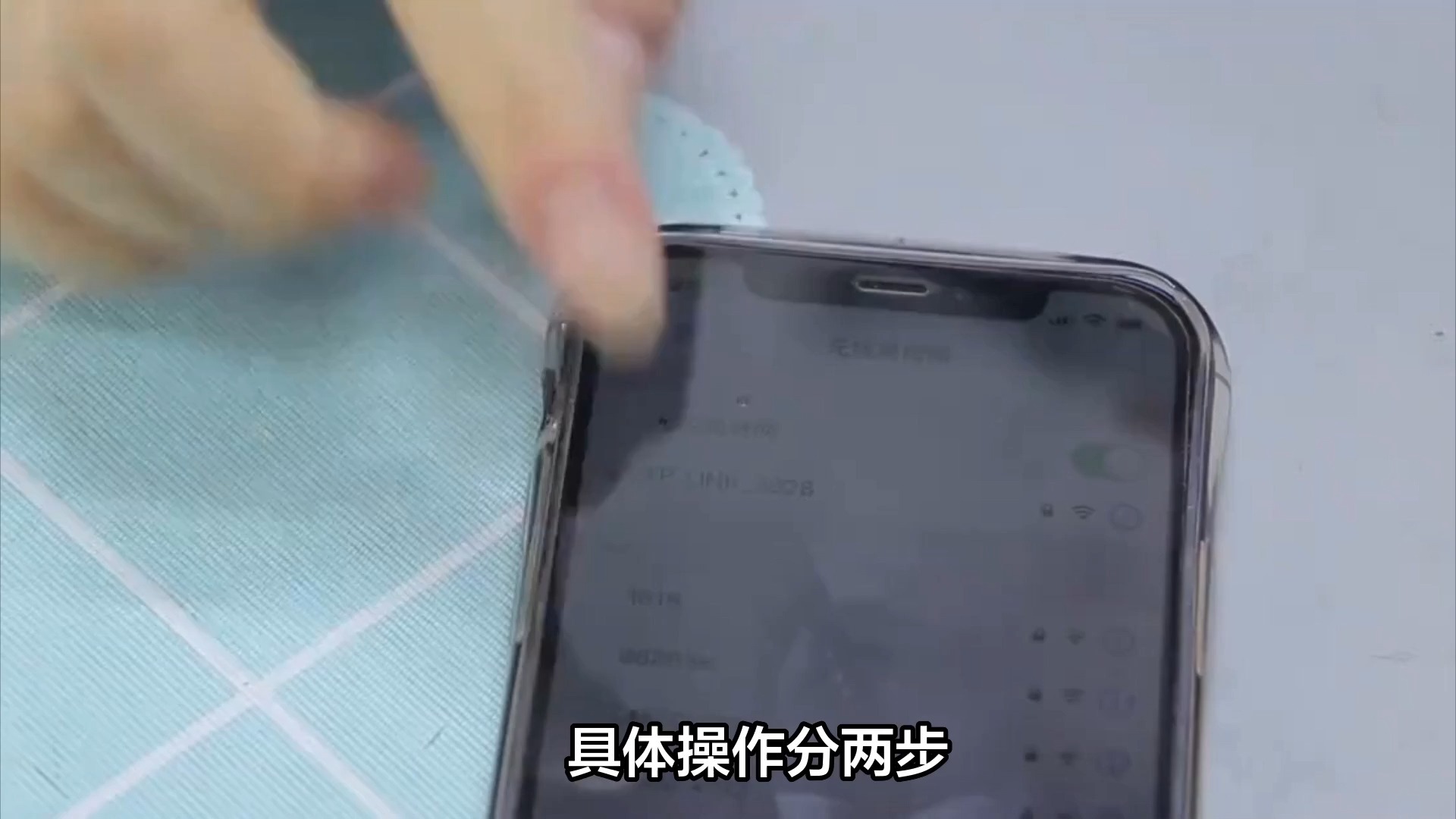

为什么你的iPhone里找不到WiFi二维码生成器
很多用户在设置中翻找半天,都找不到“生成WiFi二维码”的按钮,这并非系统故障,而是苹果产品设计哲学的一部分,在早期的iOS版本中,确实存在通过越狱插件或第三方工具生成二维码的需求,但在官方系统层面,苹果更倾向于使用近场通信(NFC)和蓝牙握手来建立信任连接。
系统设计的底层逻辑
业内专家指出,苹果移除原生二维码生成功能,主要是基于安全考量,WiFi密码属于敏感个人信息,如果允许用户随意生成二维码,一旦手机丢失或屏幕被他人窥视,密码泄露的风险将大幅增加,苹果选择了更封闭、更安全的“设备间握手”方案。
传统二维码方案的局限性
- 安全风险高:二维码是静态的,任何人扫描都能获取密码,且无法设置有效期。
- 兼容性差:非苹果设备(如部分安卓手机或物联网设备)可能无法直接识别或需要手动输入。
- 操作繁琐:需要先在电脑或第三方App中生成,再截图,最后打开相机扫描,步骤多达五步以上。
iPhone WiFi密码共享的正确打开方式
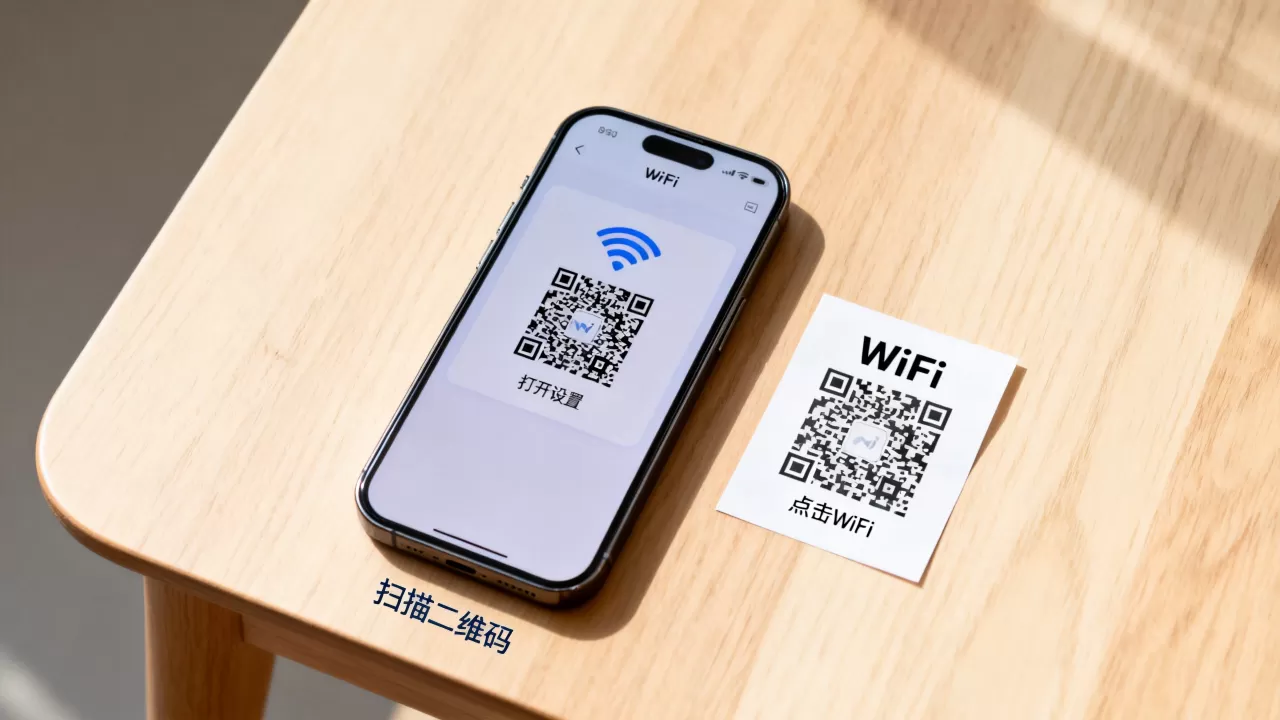
既然二维码不是主流,那么如何快速让朋友或同事连接你的WiFi?答案就是“密码共享”,这一功能利用了iCloud账户体系和蓝牙/NFC技术,实现了无感连接。
操作步骤详解
请按照以下路径操作,确保连接成功率达到最高:
- 前提条件:确保双方设备均已开启蓝牙和WiFi,且对方的Apple ID已添加到你的通讯录中,或者你刚刚通过iMessage与对方发送过信息。
- 发起连接:让连接者(对方)尝试连接你的WiFi网络,对方的iPhone屏幕上会弹出一个“加入网络”的提示框。
- 确认授权:在你的iPhone上,你会看到一条通知,显示“[对方姓名]想加入[你的WiFi名称]”,点击“密码自动填充”或确认按钮。
- 完成连接:对方的设备将自动填入密码并连接成功,无需手动输入任何字符。
适用场景与设备要求
这种机制并非万能,它有着严格的硬件和软件门槛。
- 系统版本:双方设备需运行iOS 11或更高版本。
- 硬件要求:建议使用iPhone 5c或更新机型,iPad Air 2或更新机型,以及iPod touch(第6代)或更新机型。
- 网络环境:双方需处于同一WiFi网络频段附近,蓝牙距离通常在10米以内效果最佳。
如果必须使用二维码,该如何实现
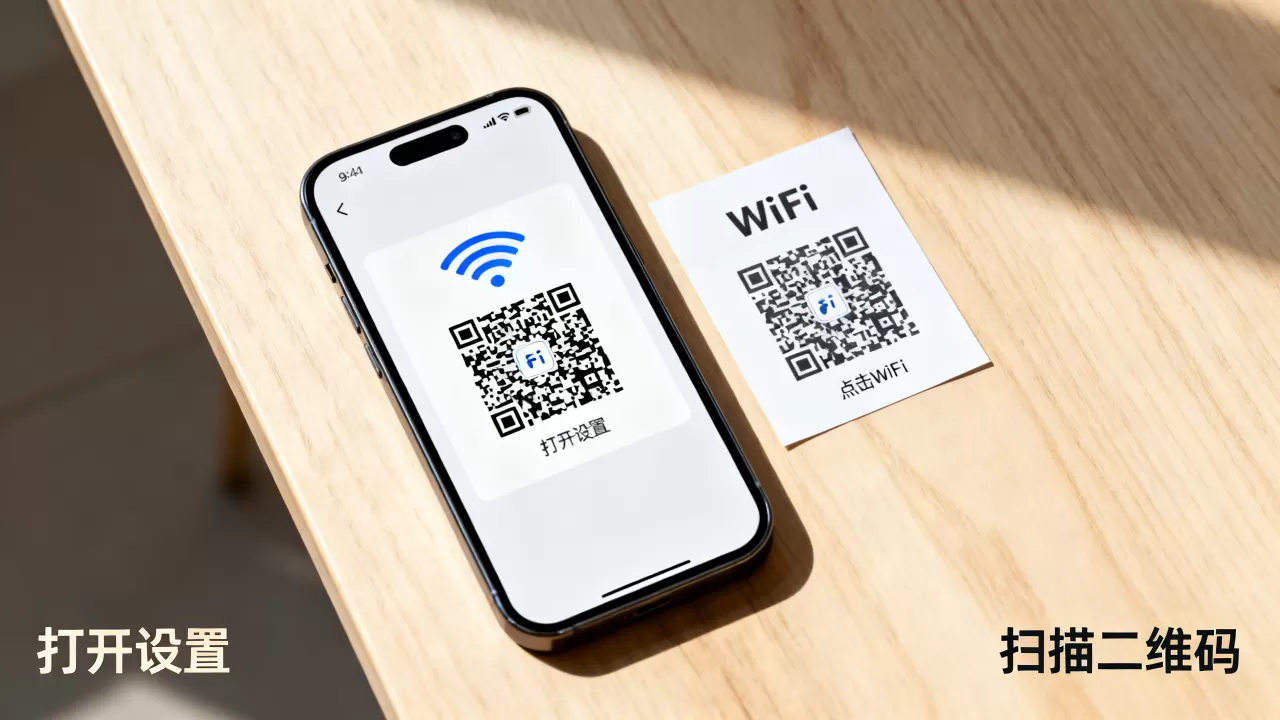
尽管系统原生不支持,但在某些特殊场景下,例如你需要将WiFi信息分享给一台非苹果设备,或者用于智能家居设备的初始化配置时,二维码依然是最通用的标准,我们需要借助外部工具或系统底层接口。
利用快捷指令生成
iOS的“快捷指令”App是一个强大的自动化工具,可以通过编写简单的脚本调用系统底层API来生成WiFi二维码。
具体操作路径
- 打开快捷指令 App,点击右上角的号新建指令。
- 搜索并添加动作“获取当前WiFi信息”(部分版本可能需要通过“网络”类别下的相关动作组合实现,若找不到原生动作,可搜索社区分享的“WiFi QR Code”模板)。
- 添加动作“生成二维码”,将WiFi信息作为输入源。
- 添加动作“显示结果”或直接“保存到相册”。
- 运行该指令,即可生成包含SSID和密码的二维码图片。
第三方App的选择建议
市面上存在大量“WiFi密码查看器”类App,选择时需注意:
- 权限审查:正规App通常只读取当前连接的WiFi信息,不会要求访问通讯录或照片。
- 隐私政策:避免使用那些要求“云端同步密码”的App,本地生成最为安全。
- 广告干扰:优先选择无广告或付费去广告的版本,以保证生成速度和界面整洁。
不同设备间的WiFi连接效率对比
为了更直观地展示不同连接方式的优劣,我们对比了三种主流方案。
| 连接方式 | 适用设备 | 操作步数 | 安全性 | 推荐指数 |
|---|---|---|---|---|
| 系统密码共享 | 苹果设备间 | 2步 | 极高(动态握手) | ⭐⭐⭐⭐⭐ |
| 快捷指令生成二维码 | 跨平台(iOS/Android/IoT) | 4-5步 | 高(本地生成) | ⭐⭐⭐⭐ |
| 第三方App生成 | 跨平台 | 5-6步 | 中(依赖App信任度) | ⭐⭐⭐ |
行业共识认为,在苹果生态内部,系统级功能始终是最优解,只有在面对非苹果设备或特殊硬件配置时,二维码方案才具有不可替代的价值。
常见问题解答:iPhone WiFi二维码相关
iPhone WiFi二维码怎么查看
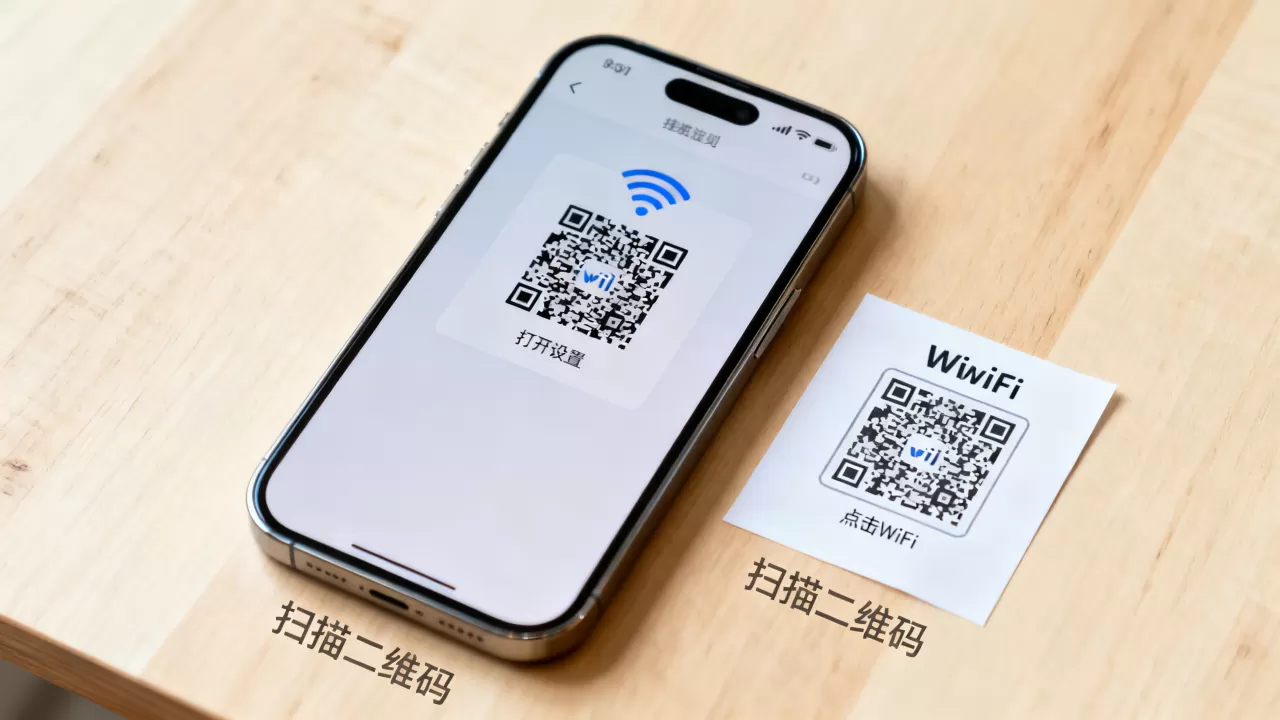
如前所述,iPhone系统设置中没有直接查看或生成当前连接WiFi二维码的入口,若需查看,必须通过“快捷指令”App编写脚本,或使用经过验证的第三方工具,直接搜索“iPhone WiFi二维码”往往指向的是安卓手机的教程,这是常见的认知误区。
iPhone WiFi二维码生成失败怎么办
若使用快捷指令或第三方App生成二维码时出现黑屏或乱码,通常由以下原因导致:
- 密码包含特殊字符:部分老旧的二维码解码器无法处理中文或特殊符号,建议将WiFi密码修改为纯字母数字组合后再试。
- 权限不足:检查快捷指令是否获得了“网络”或“照片”的访问权限。
- 系统Bug:尝试重启iPhone,或更新iOS至最新版本,以修复潜在的API调用错误。
iPhone WiFi二维码可以分享给安卓手机吗
可以。二维码是一种通用的技术标准,不局限于苹果生态,只要生成的二维码符合WPS标准(包含SSID、加密类型和密码),安卓手机、Windows电脑甚至智能电视均可通过相机或设置界面扫描连接,这是跨平台分享网络信息最通用的方法。
iPhone WiFi二维码价格是多少
生成WiFi二维码本身完全免费,无论是使用系统自带的快捷指令功能,还是使用大多数基础功能的第三方App,都不需要付费,需要注意的是,部分App可能提供“批量生成”或“自定义样式”等高级功能,可能会收取少量费用,但对于普通用户而言,基础功能已完全满足需求。
iPhone WiFi二维码在哪些地区常用
在中国大陆地区,由于移动互联网普及率高,二维码已成为生活基础设施,在咖啡馆、商场、酒店等公共场所,商家普遍使用二维码作为WiFi接入方式,对于iPhone用户而言,虽然系统支持密码共享,但在面对大量非苹果设备的顾客时,商家更倾向于提供静态二维码,因为其兼容性更广,无需考虑设备品牌差异。
iPhone WiFi二维码并非一个系统原生功能,而是一个通过技术手段实现的替代方案,在苹果设备之间,直接利用系统自带的密码共享功能是最高效、最安全的选择,只有在涉及跨平台设备或特定硬件配置时,才建议通过快捷指令或第三方工具生成二维码,理解这一区别,不仅能提升你的日常使用效率,更能有效保护你的网络安全。


