

iphone怎么设置铃声ios7,ios7设置铃声教程

在iOS 7系统中设置铃声无法直接通过“设置”应用完成,必须借助电脑端的iTunes软件或第三方管理工具,将音频文件导入手机并指定为铃声。
对于许多从早期版本升级或刚接触iOS 7的用户来说,这个操作逻辑显得颇为反直觉,苹果在iOS 7中延续了此前对多媒体管理的严格限制,用户无法像Android那样直接将MP3文件拖入系统文件夹设为铃声,这种设计虽然提升了系统安全性,但也增加了普通用户的操作门槛,要解决这个问题,我们需要理清音频格式转换、文件传输以及系统识别这三个关键环节。
![【sky光遇】15键手游弹出iPhone铃声?附上教程 新手也绝对学得会! [Jimmy吉米演奏]](https://i2.hdslb.com/bfs/archive/dd56450e5445f79ff7e3e49d665c45b334f9344b.jpg)

iOS 7铃声设置的核心逻辑与前置准备
在深入具体步骤之前,理解iOS 7对铃声文件的硬性要求是成功的关键,业内专家指出,系统对铃声的格式、时长和编码有着严格的标准,不符合规范的文件即使导入成功也无法被识别。
音频格式与时长限制
iOS系统原生支持的铃声格式并非常见的MP3或WAV,而是M4R格式,这是一种基于AAC编码的音频容器,专门用于iOS设备,除了格式,时长也是决定性因素,iOS 7的铃声最大长度被限制在30秒以内,任何超过30秒的音频片段,在导入时都会被自动裁剪,或者在设置界面中显示为无效选项。
必备工具清单
由于iOS 7的封闭性,我们需要借助外部工具来完成转换和传输,以下是必不可少的工具组合:
- 电脑端软件:Windows用户需安装iTunes(版本需兼容iOS 7,如iTunes 11或12早期版本),Mac用户可使用“音乐”应用(旧版iTunes)或第三方工具如iMazing。
- 音频编辑软件:用于截取和转换音频,Windows用户可使用GoldWave、Audacity等免费软件,Mac用户可使用自带的“音频 midi 设置”或GarageBand。
- 数据线:确保使用原装或认证的数据线连接iPhone与电脑,以保证传输稳定性。
详细操作步骤:从音频截取到手机设置
这一部分是实操的核心,我们将整个过程拆解为四个可验证的步骤,确保每一步都有明确的操作路径。
第一步:音频文件的截取与格式转换
假设你希望将一首流行歌曲的副歌部分设为铃声,请按照以下路径操作:
- 选择音频源:在电脑上找到你想使用的音频文件,确保其格式为MP3或WAV,如果文件过长,先使用音频编辑软件打开。
- 截取片段:在软件中选中你需要的部分,确保选中区域的长度不超过30秒,建议保留音频的高潮部分,以保证听感体验。
- 导出为M4R格式:
- Windows用户:在GoldWave等软件中,选择“另存为”,格式选择“M4R”或“AAC”,如果软件不支持直接导出M4R,先导出为AAC格式,然后将文件后缀名从“.m4a”手动修改为“.m4r”,注意:需开启Windows的“显示文件扩展名”功能才能看到后缀。
- Mac用户:使用GarageBand新建项目,导入音频,导出为“iPhone Ringtone”,系统会自动生成M4R格式文件。
第二步:将铃声文件导入iTunes
文件转换完成后,下一步是将其同步到iPhone。
- 打开电脑上的iTunes,使用数据线连接iPhone,如果提示信任电脑,请在手机上点击“信任”并输入锁屏密码。
- 在iTunes左侧边栏中,点击你的设备图标。
- 在顶部选项卡中,选择“铃声”标签页,右侧列表应为空白或显示已有的铃声。
- 拖拽文件:直接将电脑文件夹中生成的.m4r文件拖入iTunes的“铃声”列表中,或者,右键点击该文件,选择“添加到资料库”,然后在iTunes中右键点击该文件,选择“创建iPhone铃声”。
第三步:同步铃声到iPhone
文件进入iTunes资料库后,必须执行同步操作才能写入手机。
- 在iTunes右下角,点击“同步”按钮。
- 等待同步进度条完成,铃声文件已传输至iPhone的指定目录。
第四步:在iPhone上设置为铃声
同步完成后,即可在手机上进行最终设置。
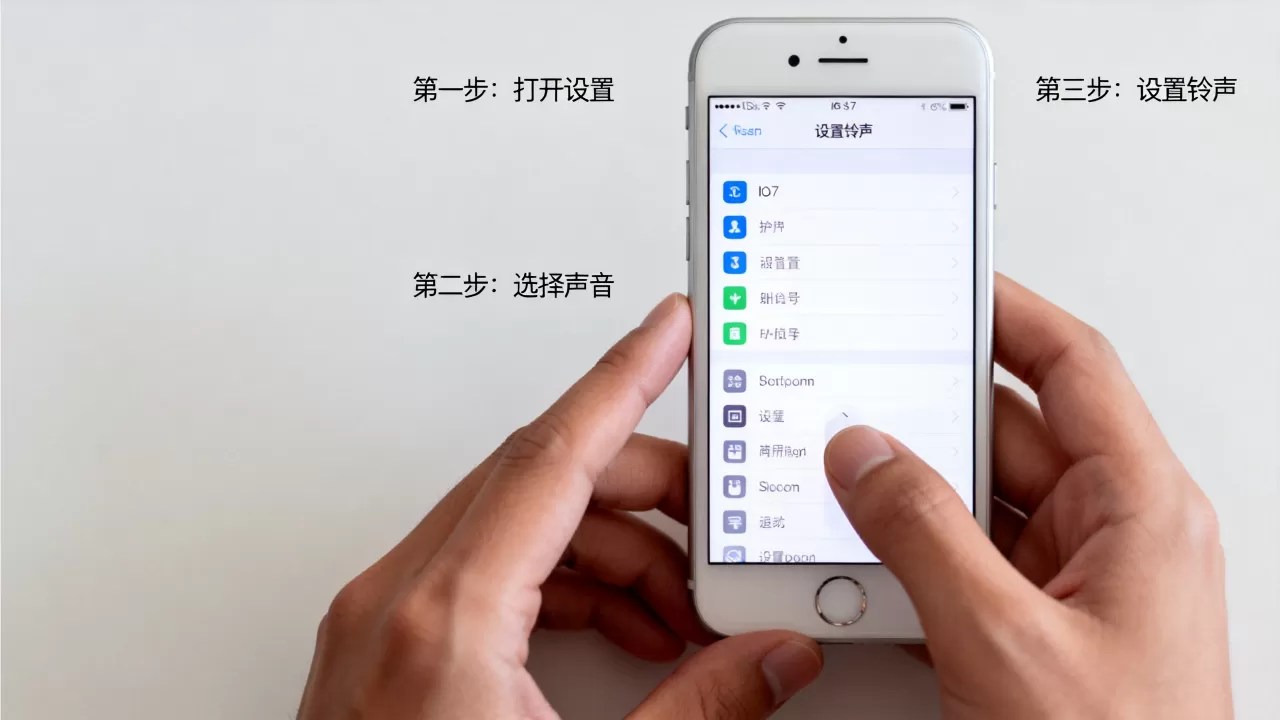
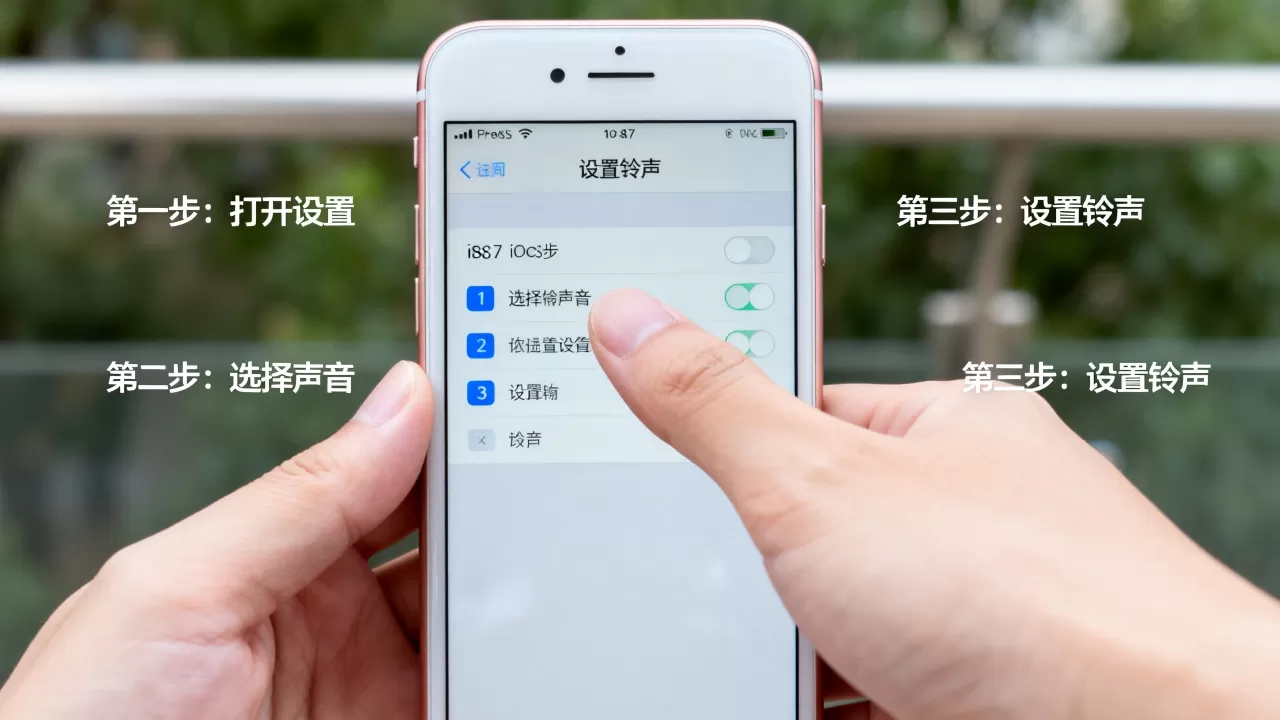
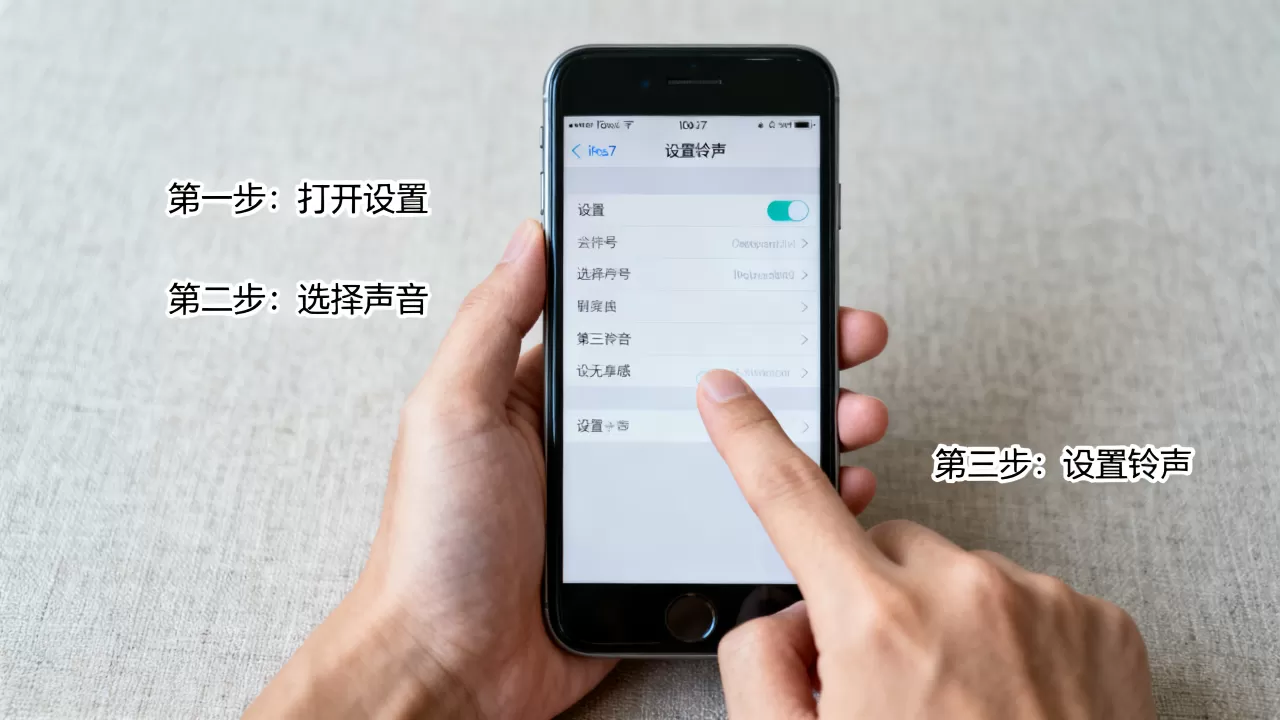
- 解锁iPhone,进入“设置”应用。
- 点击“声音”选项。
- 点击“电话铃声”或“短信铃声”。
- 在列表中,找到你刚才导入的铃声名称,它通常位于列表的最上方,因为它是最近添加的。
- 点击该铃声,手机会播放预览,确认无误后,返回上一级,该铃声即被设为默认铃声。
常见问题与解决方案
在实际操作中,用户可能会遇到各种意外情况,以下针对高频问题提供专业解答。
为什么导入后找不到铃声?
多数情况下,这是因为文件格式错误或同步未成功,请检查文件后缀是否为.m4r,而非.m4a或.mp3,确保在iTunes中点击了“同步”按钮,且同步过程中未断开连接,若仍无法识别,尝试重启iPhone和iTunes,重新执行同步步骤。
能否使用第三方应用直接设置?
在iOS 7系统中,第三方应用无法直接访问系统铃声库,虽然App Store中存在大量“铃声制作”应用,但它们通常只能将音频保存为“铃声”格式供应用内使用,或通过越狱插件实现系统级替换,对于未越狱的iOS 7设备,
如何批量管理铃声?
对于拥有大量自定义铃声的用户,手动逐个导入效率低下,业内共识认为,使用第三方管理工具如iMazing或iFunBox可以更高效地管理文件,这些工具允许用户直接浏览iPhone文件系统,将M4R文件拖入“Ringtones”文件夹,无需经过iTunes同步流程,但操作风险略高,建议备份数据后使用。
iOS 7与其他系统铃声设置的对比分析
理解iOS 7的限制,有助于用户调整预期并选择合适的方法。
| 特性 | iOS 7 | Android (同期版本) |
|---|---|---|
| 文件管理权限 | 受限,需通过iTunes | 开放,可直接复制文件 |
| 支持格式 | 仅M4R (30秒内) | MP3, WAV, OGG等 |
| 操作复杂度 | 高,需电脑辅助 | 低,手机内即可完成 |
| 安全性 | 高,系统级管控 | 较低,易受恶意文件影响 |
通过对比可见,iOS 7的设计哲学更侧重于系统稳定性和安全性,而非用户操作的便捷性,这种权衡在当时的移动操作系统中颇具代表性。
掌握iOS 7的铃声设置方法,不仅是为了满足个性化需求,更是理解苹果封闭生态逻辑的一次实践,尽管操作路径略显繁琐,但通过规范的格式转换和同步流程,用户依然可以获得稳定且高质量的铃声体验,核心在于严格遵循30秒时长和.m4r格式两大硬性指标,确保每一步操作都精准无误。


