

iphone6splus怎么设置铃声,iphone6splus自定义铃声教程

在iPhone 6s Plus上设置铃声,最直接的方式是通过“音乐”App将本地歌曲设为铃声,或者通过电脑iTunes/Finder进行同步,无需花费任何费用即可实现个性化定制。
很多用户拿到新手机或重置系统后,面对琳琅满目的选项往往感到无从下手,iPhone 6s Plus虽然发布已有数年,但其搭载的A9芯片依然能流畅运行较新版本的iOS系统(最高支持至iOS 15.7),对于仍在使用这款经典机型的用户来说,保持设备的个性化和新鲜感是提升使用体验的关键,铃声作为手机最直接的交互反馈,其设置逻辑与近年来的新款iPhone并无本质区别,但操作路径因系统版本的不同而略有差异。


iPhone 6s Plus设置铃声的三种主流方案
业内专家指出,目前主流的铃声设置方法主要分为三类:通过iPhone自身操作、通过电脑软件辅助、以及通过第三方铃声App,每种方法各有优劣,适合不同技术水平的用户。
利用“音乐”App直接设置(推荐,无需电脑)
这是目前最便捷的方式,适用于iOS 14及以上版本的系统,你不需要连接电脑,只需要一部耳机和一首你喜欢的歌曲。
具体操作步骤
- 导入歌曲:确保你的iPhone中已经下载了想要作为铃声的歌曲,如果没有,可以通过Apple Music订阅或从电脑同步获取,注意,歌曲必须是完整的,且格式为AAC、MP3等常见格式。
- 进入编辑模式:打开“音乐”App,找到目标歌曲,点击右上角的“...”或“更多”选项,选择“编辑铃声”,如果找不到该选项,请检查iOS版本是否过低。
- 裁剪音频:系统会自动进入音频编辑界面,拖动左右滑块,选择歌曲中最精彩、最符合你心意的片段,iPhone 6s Plus的铃声时长限制在30秒以内,系统会自动截取前30秒或你选定的片段。
- 保存并应用:点击右上角“保存”,系统会提示你选择应用对象,你可以选择“标准电话铃声”、“短信铃声”或“通知铃声”,选择后,铃声即生效。
通过电脑iTunes/Finder同步(传统稳定方案)
对于习惯使用电脑管理文件,或者iOS版本较低(iOS 13及以下)的用户,这种方法依然可靠,它最大的优势是可以处理更复杂的音频格式,如WAV或AIFF,虽然iOS原生不支持直接播放这些格式,但可以通过iTunes转换。
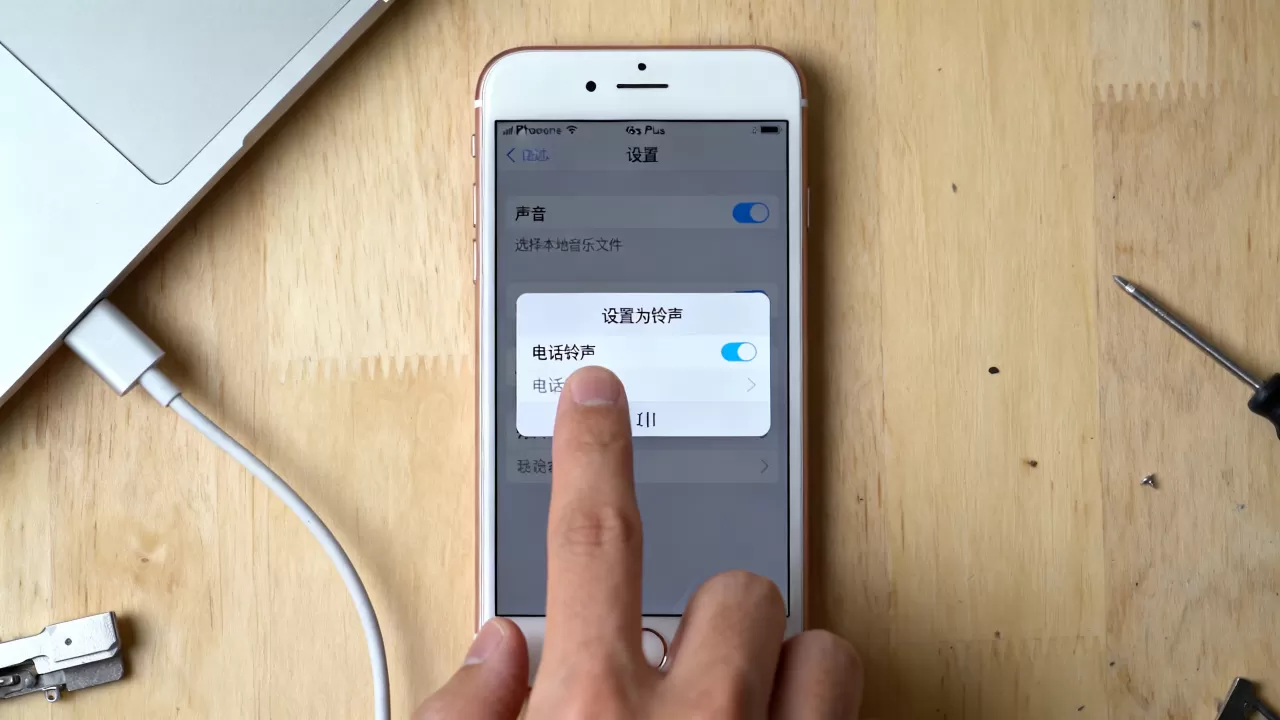
操作路径详解
- 准备素材:在电脑上准备好想要作为铃声的音频文件,建议使用Audacity等免费软件将歌曲裁剪至30秒以内,并导出为M4R格式(这是iPhone专用的铃声格式)。
- 连接设备:使用原装或认证的数据线将iPhone 6s Plus连接到电脑,Windows用户需打开iTunes,Mac用户(macOS Catalina及以上)打开Finder。
- 导入铃声:在iTunes或Finder中找到“铃声”选项卡,将M4R文件拖入其中,系统会自动同步到手机。
- 手机端设置:回到iPhone,进入“设置”>“声音与触感”,在列表中找到你刚才同步的铃声并选中即可。
使用第三方铃声App(场景化便捷方案)
近年来,随着应用生态的丰富,许多第三方App提供了丰富的铃声库,特别是针对iPhone 6s Plus怎么设置铃声免费这一需求,提供了大量现成资源。
适用场景与注意事项
- 资源丰富:这类App通常内置了流行歌曲、影视台词、动漫音效等,无需自己剪辑。
- 操作简便:大部分App提供“一键设置”功能,点击后自动跳转至系统设置页面。
- 隐私风险:需注意部分App可能包含广告或索取不必要的权限,建议仅从App Store下载评分高、下载量大的正规应用,避免使用来源不明的破解版软件。
iPhone 6s Plus铃声设置常见误区与对比
在设置过程中,用户常遇到一些困惑,例如为什么找不到“编辑铃声”选项,或者为什么同步的铃声没有显示,以下通过对比分析,帮助排除故障。
系统版本差异对比
不同版本的iOS系统,铃声设置入口有所不同,这是导致用户操作失败的主要原因。
| 系统版本 | 设置入口 |
|
推荐指数 |
|---|---|---|---|
| iOS 14 - iOS 15.7 | 音乐App > 编辑铃声 | 无需电脑,操作直观,支持在线试听 | ⭐⭐⭐⭐⭐ |
| iOS 13 及以下 | 需通过iTunes/Finder同步 | 步骤繁琐,但兼容性好,适合老设备 | ⭐⭐⭐ |
| iOS 12 及以下 | 需通过iTunes同步,且需手动转换格式 | 极其繁琐,不推荐新手使用 | ⭐ |
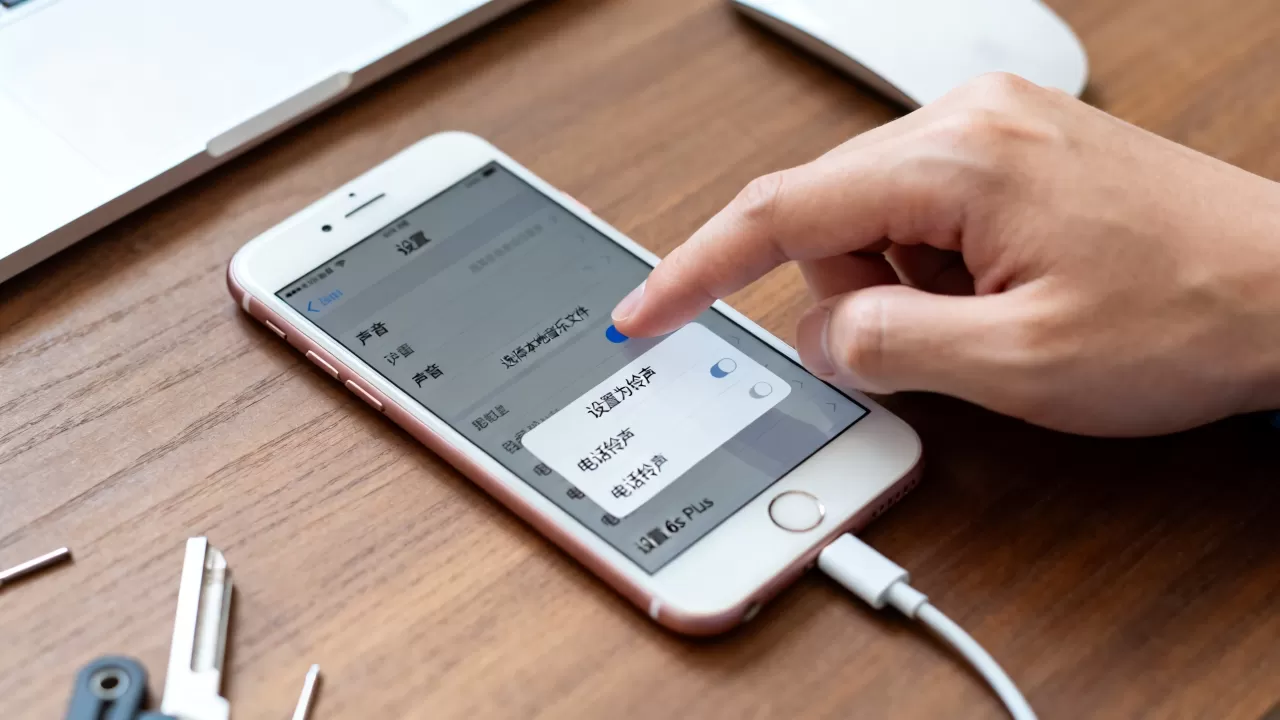
行业共识认为,对于iPhone 6s Plus用户,若系统已升级至iOS 14以上,强烈建议放弃电脑同步方案,直接使用“音乐”App,这不仅节省了时间,也减少了因数据线接触不良或软件版本冲突导致的失败率。
格式与时长限制
很多用户尝试将整首歌曲设为铃声,结果发现无法保存,这是因为iPhone对铃声有严格的格式和时长限制。
核心限制规则
- 时长限制:铃声长度必须小于或等于30秒,超过30秒的音频会被自动裁剪,或者在保存时提示错误。
- 格式限制:原生支持AAC、M4R、MP3(部分版本),WAV、FLAC等无损格式需先转换为M4R。
- 文件大小:虽然iOS对文件大小限制较宽,但建议控制在5MB以内,以确保加载速度和系统稳定性。
进阶技巧:如何打造个性化铃声体验
设置好基础铃声后,你还可以通过一些细节调整,让iPhone 6s Plus的听觉体验更加完美。
不同场景的铃声搭配
根据联系人或通知类型设置不同的铃声,可以有效提升信息处理的效率。
实操建议
- 重要联系人:为家人、老板设置独特且响亮的铃声,如“经典电话铃声”或“警报”,确保在嘈杂环境中也能听到。
- 普通联系人:使用默认铃声或柔和的音乐片段,避免过度打扰。
- 短信与通知:可以设置为与电话铃声不同的短促音效,以便快速区分来电和消息。
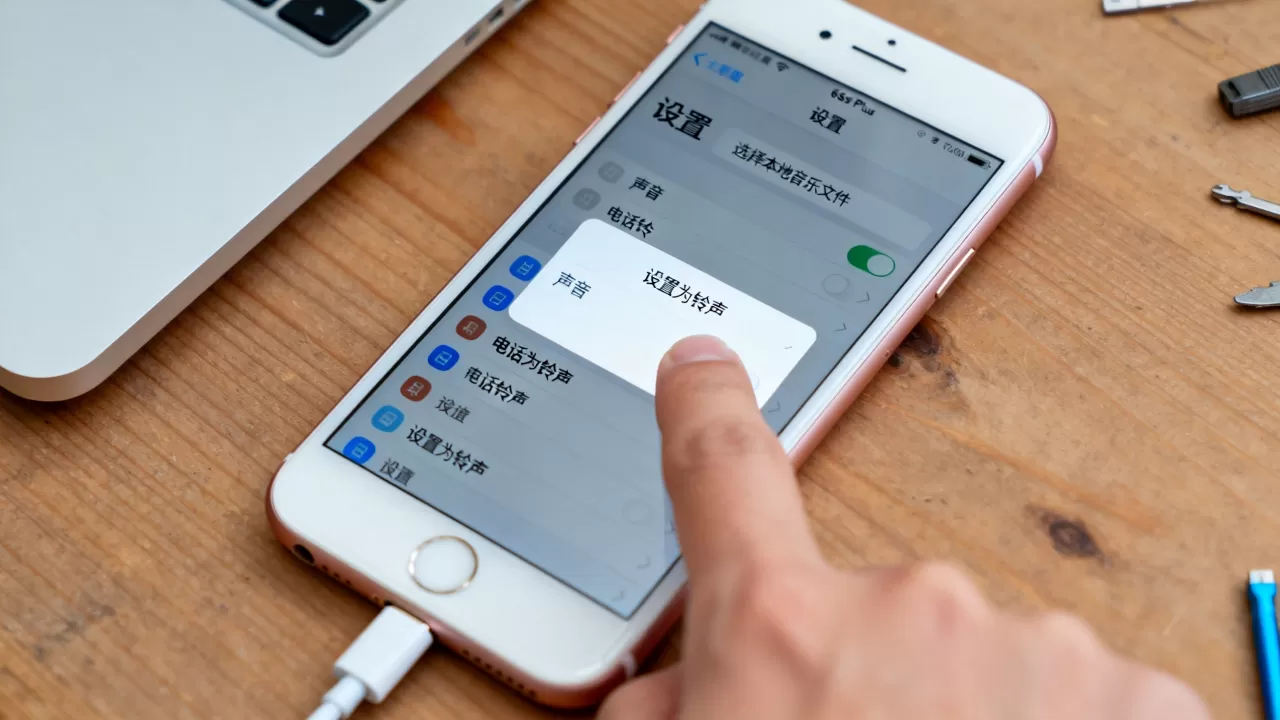
利用“触感”增强感知
iPhone 6s Plus配备了Taptic Engine线性马达,铃声与触感的结合能带来更沉浸的体验。
设置路径
进入“设置”>“声音与触感”,开启“用声音替换触感”或调整“铃声和提醒”下的触感强度,对于iPhone 6s Plus用户,建议开启“电话通知”中的触感反馈,这样即使在不方便听声音的场合,也能通过震动感知来电。Q&A:关于iPhone 6s Plus铃声设置的常见问题
iPhone 6s Plus怎么设置铃声免费且无需电脑?
可以通过“音乐”App实现,确保你拥有Apple Music订阅或已下载正版歌曲,打开“音乐”App,找到歌曲,点击“...”选择“编辑铃声”,拖动滑块裁剪至30秒内,点击“保存”并应用为“标准电话铃声”,此方法完全免费,且无需任何额外软件或电脑设备,是iOS 14及以上版本用户的最佳选择。
为什么我在iPhone 6s Plus上找不到“编辑铃声”选项?
这通常是因为iOS版本过低,如果你的手机运行的是iOS 13或更低版本,“音乐”App中可能没有“编辑铃声”功能,你需要通过电脑上的iTunes(Windows)或Finder(Mac)来同步铃声,另一种可能是你使用的歌曲来自非Apple Music渠道(如本地导入的MP3),部分旧版本系统对本地文件的铃声支持有限,建议先通过iTunes将歌曲同步为“音乐”库的一部分,再尝试编辑。
iPhone 6s Plus设置的铃声在通话中不显示,只显示默认铃声?
这通常是因为铃声未正确同步或应用对象选择错误,检查“设置”>“声音与触感”>“电话铃声”,确认你选择的铃声确实存在,如果列表中没有,说明同步失败,需重新通过iTunes/Finder同步M4R文件,如果是为特定联系人设置专属铃声,请进入“通讯录”,点击该联系人,选择“编辑”,找到“电话铃声”选项进行单独设置,确保该联系人的铃声未被重置为默认值。


