

iphone语音备忘录怎么发,iphone语音备忘录发送方法

在iPhone上发送语音备忘录,最直接的方式是通过“分享”按钮将其作为文件附件发送至微信、邮件或iMessage,若需发送长音频,建议先转换为MP3格式或使用“语音备忘录”App内的“共享”功能生成链接。
很多人以为语音备忘录只能自己听,其实它是一个非常高效的沟通工具,无论是会议记录、灵感捕捉还是家庭录音,快速分享给他人是核心需求,下面我们将拆解不同场景下的具体操作路径,确保你能在2026年的数字生活中高效处理音频文件。

基础操作:通过系统原生分享功能发送
这是最通用且无需安装第三方插件的方法,适用于绝大多数iOS用户,系统内置的分享机制能够自动处理音频文件的编码,确保接收方能够直接播放。
进入编辑与分享界面
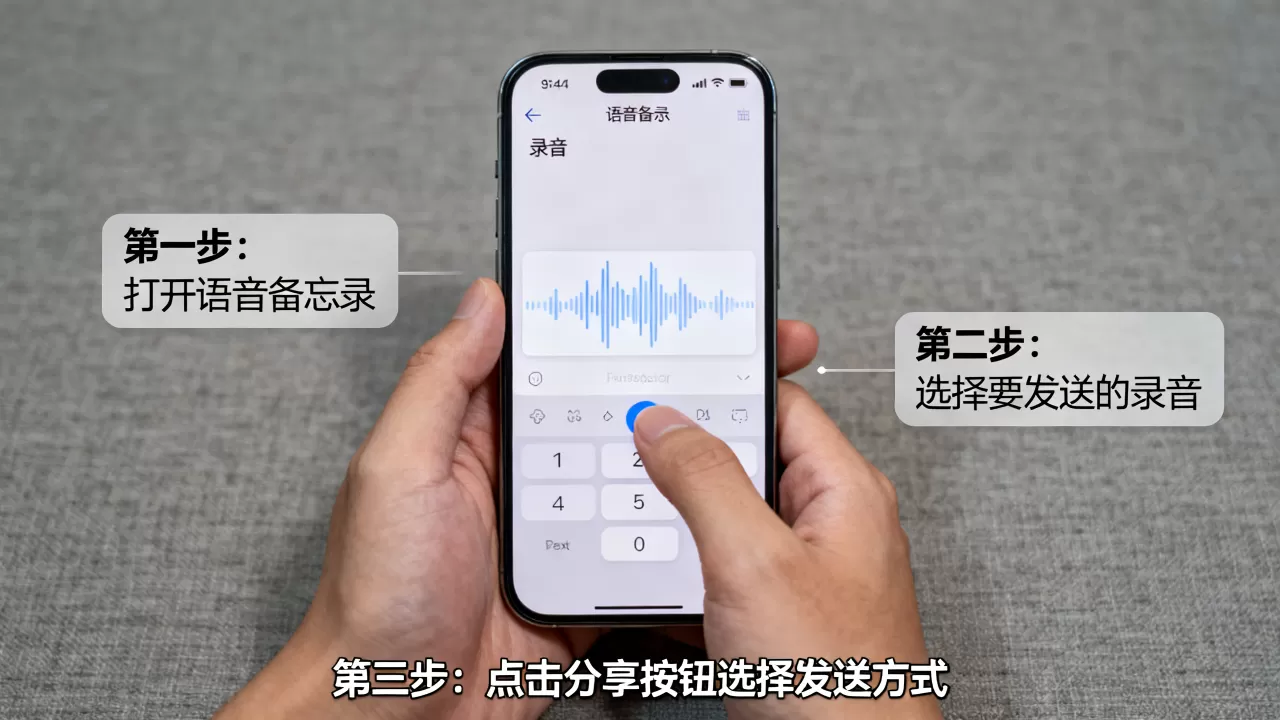
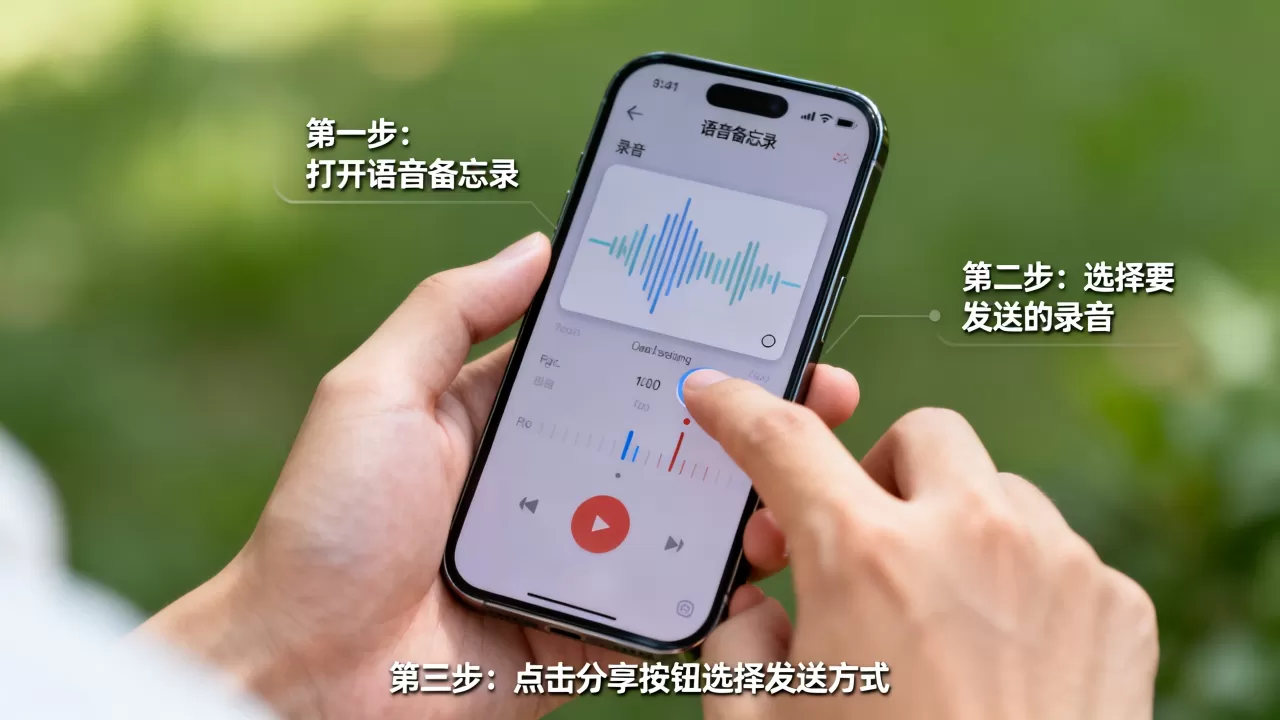
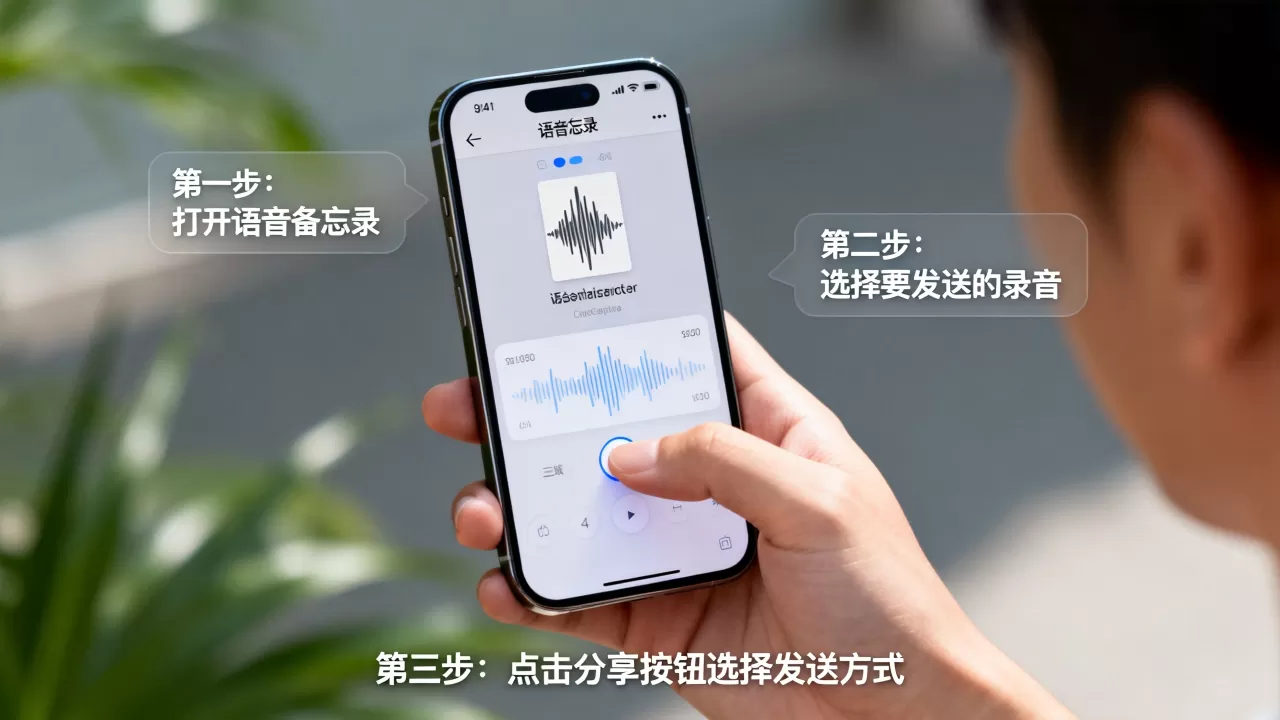
打开iPhone上的“语音备忘录”App,找到你需要发送的那条录音,点击录音条目右侧的“...”更多选项图标,或者长按该录音条目,在弹出的菜单中,你会看到一个带有箭头的“分享”图标,点击它。
选择发送目标与应用
屏幕会弹出一个系统级的分享面板,这里列出了你手机中所有支持接收文件的应用程序。
- 微信/WhatsApp等即时通讯软件:点击微信图标,系统会询问你是要发送“文件”还是“消息”,务必选择“文件”,这样对方收到的是一个可下载的音频附件,音质无损,且不会像语音消息那样被压缩或限制时长。
- 邮件(Mail):点击邮件图标,系统会自动创建一封新邮件,并将音频文件作为附件添加,你可以直接输入收件人地址并发送,这种方式适合正式的工作汇报或需要存档的沟通。
- iMessage(信息):点击“信息”图标,选择联系人发送,注意,通过iMessage发送大文件可能会消耗较多流量,且接收方需要拥有Apple ID。
处理文件命名与格式
在分享之前,建议先给录音文件改个名字,长按录音列表中的条目,选择“重命名”,一个清晰的名称(如“20260520_项目会议纪要”)能让接收方一眼识别内容,避免后续整理混乱。
进阶技巧:iPhone语音备忘录怎么发MP3及格式转换
虽然iOS 17及后续版本优化了音频兼容性,但部分安卓用户或非Apple生态用户可能无法直接播放系统默认的.m4a格式文件,将文件转换为通用的MP3格式是最佳解决方案。
利用“文件”App进行格式转换
无需下载额外的第三方App,你可以利用iPhone自带的“文件”App完成这一操作。
- 在“语音备忘录”中点击“...”并选择“分享”,在弹出的应用列表中找到并点击“文件”。
- 选择一个你熟悉的文件夹(如“我的iPhone”或“iCloud云盘”)进行保存。
- 打开“文件”App,找到刚才保存的录音文件,长按该文件,选择“快速操作”。
- 在菜单中选择“转换格式”,然后选择“MP3”,系统会生成一个新的MP3文件,你可以直接分享这个新文件。
业内专家指出,这种原生转换方式比使用网络在线转换工具更安全,因为它不上传你的隐私录音数据到外部服务器,对于经常需要跨平台分享音频的用户来说,掌握这一技巧能解决
场景化方案:长音频与云端链接分享
当录音时长超过10分钟,或者文件体积较大时,直接发送附件可能导致接收方下载缓慢或失败,使用云端链接分享是更专业的做法。
使用iCloud共享链接
如果你的iPhone开启了iCloud云盘,且录音已同步至云端,你可以直接生成一个共享链接。
- 在“语音备忘录”中点击“...”选择“分享”。
- 在分享面板底部,找到并点击“复制iCloud链接”或“共享选项”中的“创建共享链接”。
- 将生成的链接通过微信、短信或邮件发送给对方。
接收方点击链接后,可以在浏览器中直接在线播放,无需下载整个文件,这种方式特别适合发送长达数小时的会议录音或讲座内容,据工信部数据,近年来云端协作已成为职场主流,这种分享方式不仅节省流量,还能实现多人同时收听和评论。
针对安卓用户的兼容性建议
对于iPhone语音备忘录安卓怎么发的问题,核心在于格式兼容,如前所述,转换为MP3格式是通用解法,还可以使用“隔空投送”(AirDrop)的替代方案,即通过蓝牙传输文件,虽然速度较慢,但无需网络,适合面对面场景下的快速分享。
常见问题与注意事项
在实际操作中,用户常遇到音质压缩、文件过大或无法播放等问题,以下是针对这些问题的专业解答。
Q&A:关于语音备忘录发送的常见疑问
Q1:发送语音备忘录后,对方听到的声音变小或音质差怎么办?
A:这通常是因为通过微信“语音消息”功能发送,而非作为“文件”发送,微信的语音消息会对音频进行重度压缩以节省流量,请始终使用“发送文件”功能,或者在分享面板中选择“文件”应用保存后再发送,以确保原始音质。Q2:如何批量发送多条语音备忘录?
A:iOS系统目前不支持在“语音备忘录”App内直接多选多条录音进行批量分享,你需要逐一点击每条录音的“分享”按钮,如果数量较多,建议先使用“快捷指令”(Shortcuts)App编写一个简单的自动化脚本,实现一键多选并分享,这将极大提升效率。Q3:iPhone语音备忘录删除后还能恢复发送吗?
A:一旦删除,录音会从“最近删除”文件夹中永久清除,无法恢复发送,在发送重要录音前,务必确认接收方已成功接收并下载,建议在发送后,将录音备份至电脑或云端硬盘,作为双重保险。总结与最佳实践
发送iPhone语音备忘录并非单一操作,而是根据接收方设备和音频长度选择最优路径,对于日常短录音,直接使用微信“文件”发送最为便捷;对于长录音或跨平台分享,转换为MP3或使用iCloud链接是更专业的选择。
掌握这些技巧,不仅能提升沟通效率,还能展现你的专业素养,在2026年的数字化办公环境中,音频沟通的重要性日益凸显,灵活运用上述方法,让你的声音传达得更准确、更高效。


