

三星关机状态能刷机吗,三星手机关机刷机教程

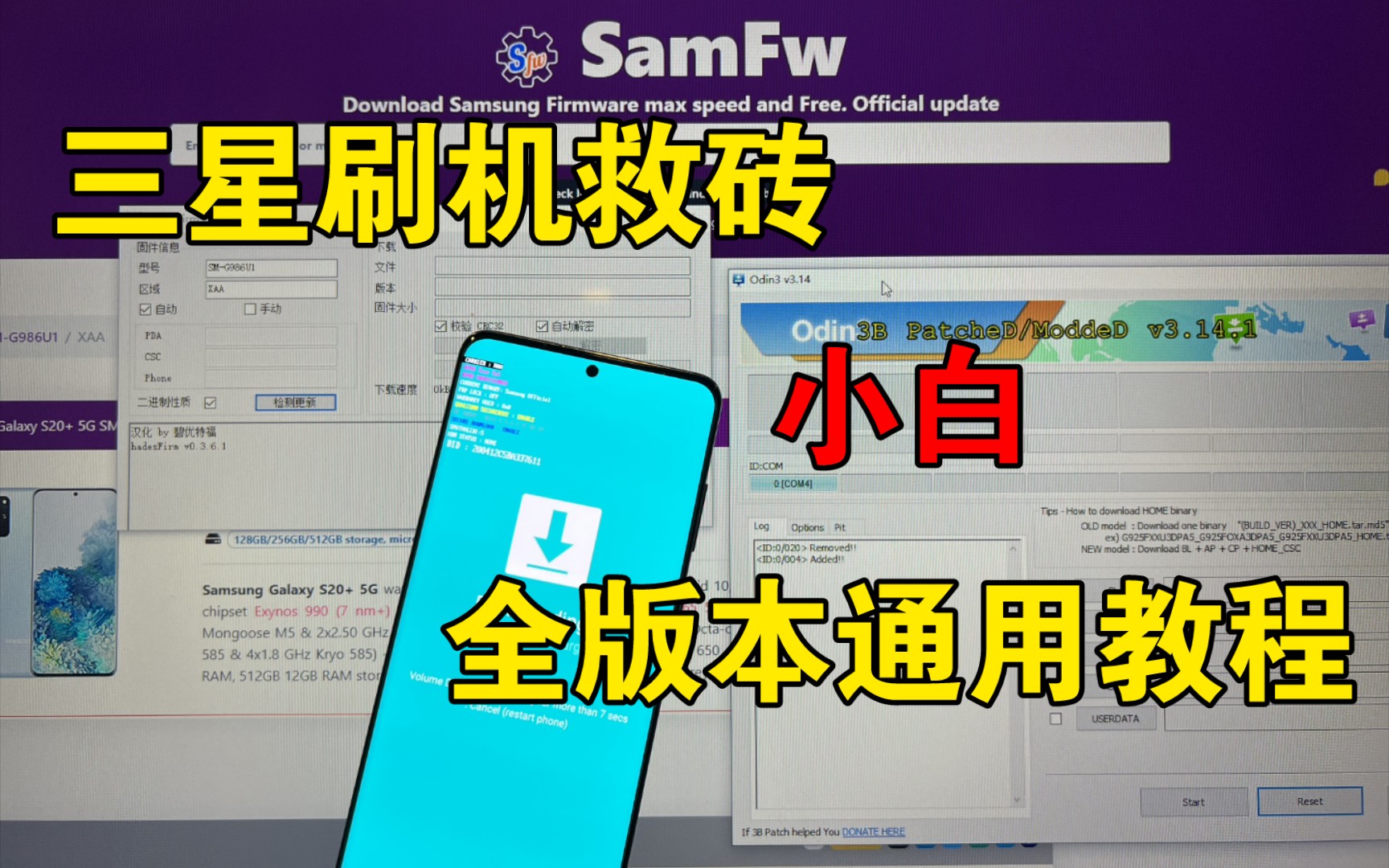
三星手机在完全关机状态下无法直接通过常规系统界面进行刷机,必须进入“下载模式”(Download Mode)并配合电脑端的Odin工具才能完成系统重装或修复。
很多用户遇到手机变砖、系统卡顿或想彻底清除数据时,第一反应就是寻找关机刷机教程,三星的底层安全机制决定了它与其他安卓品牌不同,它不允许在纯黑屏状态下直接执行写入操作,这并非技术缺陷,而是为了防止误操作导致硬件永久损坏,理解这一逻辑,是成功救砖或升级的第一步。

为什么关机状态不能直接刷机?核心机制解析
三星手机的启动流程分为几个严格的阶段:Bootloader -> Kernel -> System,在关机状态下,手机处于断电或低功耗待机,此时并没有运行任何操作系统,也就没有接收刷机包的接口,所谓的“关机刷机”,实际上是指通过特定按键组合强制手机进入一种特殊的底层调试模式。
业内专家指出,这种模式的设计初衷是为了在系统崩溃时提供最后的救援通道,当常规系统无法加载时,这个模式依然独立存在,允许通过USB接口与电脑通信,用户常说的“关机刷机”,准确说法是“进入下载模式刷机”。
下载模式与恢复模式的区别
很多初学者容易混淆“下载模式”和“恢复模式”(Recovery Mode),这两者虽然都能通过按键进入,但功能截然不同。
-
下载模式(Download Mode):
- 界面特征:黄色或绿色的警告图标,显示“Downloading... Do not turn off target”。
- 功能:仅用于通过Odin工具刷入官方固件,它不具备清除用户数据的功能(除非使用特定参数),主要用于系统级修复。
- 适用场景:系统无法启动、变砖、需要降级或升级官方版本。
-
恢复模式(Recovery Mode):
- 界面特征:黑色背景,带有Android机器人倒地的图案,或简单的文字菜单。
- 功能:用于清除缓存(Wipe Cache)、双清(Wipe Data/Factory Reset)或刷入第三方ROM(如LineageOS)。
- 适用场景
:忘记锁屏密码、系统卡顿想恢复出厂设置、安装非官方系统。
三星关机刷机前的必备条件
在开始操作前,请确保你拥有以下资源,否则极易导致操作失败甚至硬件损坏。
- 官方固件包:必须与你的手机型号、地区代码完全匹配,SM-G991B(欧版)和SM-G9910(国行)的固件不通用。
- Odin工具:三星官方的Windows刷机工具,建议使用Odin3 v3.14.4或更高稳定版本。
- USB数据线:务必使用原装或高质量数据线,劣质数据线会导致传输中断,造成“变砖”。
- 电脑环境:Windows系统,且已安装三星USB驱动程序。
三星关机状态进入下载模式的实操步骤
这是整个流程中最关键的一步,不同的三星机型,进入下载模式的按键组合略有差异,但逻辑一致。
常规按键组合方法
对于大多数近年发布的三星机型(如Galaxy S系列、Note系列、A系列),请遵循以下路径:
- 确保手机完全关机:如果屏幕黑屏但手机仍在运行,长按电源键10秒强制重启,然后再次关机。
- 连接电脑:使用USB线将手机连接到电脑。注意:部分旧机型需要先连接电脑,再按按键;新机型通常建议先按按键再连接,具体视机型而定,若不确定,可尝试先按组合键再插线。
- 按下组合键:同时按住 音量下键 + Bixby键(如果有) + 电源键。
- 无Bixby键机型:同时按住 音量下键 + 电源键。
- 全面屏无实体按键机型:通常也是音量下+电源,或者音量上+电源,具体需查阅该机型的特定教程。
- 等待画面出现:当屏幕出现黄色警告图标和“Download Mode”字样时,松开所有按键。
- 确认进入:按 音量上键 确认进入下载模式,此时屏幕会显示详细的设备信息,如IMEI、序列号等。
特殊情况处理
如果上述方法无效,可能是按键失灵或系统底层锁死,此时可尝试以下替代方案:
- 使用ADB命令:如果之前开启了USB调试,可通过电脑命令行输入
adb reboot download-mode强制进入。 - 拆机短接:对于极老机型或严重故障机,可能需要拆开后盖,短接主板上的特定测试点,此操作风险极高,非专业人士请勿尝试。
使用Odin工具进行刷机的详细流程
进入下载模式后,手机已准备好接收指令,接下来需要在电脑上配置Odin工具并加载固件。
第一步:配置Odin参数
打开Odin软件,将手机通过USB连接电脑,Odin界面左上角的“ID:COM”端口会变为蓝色或黄色,表示驱动正常。
在Odin界面的“Options”选项卡中,务必勾选以下两项:
- Auto Reboot:刷机完成后自动重启。
- F. Reset Time:重置计时器,避免刷机时间过长导致超时错误。
注意:不要随意勾选“Re-Partition”选项,除非你明确知道自己在做什么,否则极易导致分区表损坏,使手机彻底报废。
第二步:加载固件文件
三星官方固件通常包含四个文件,分别对应不同的分区,在Odin界面中,找到对应的槽位并加载:
- AP:包含系统、内核、引导程序等核心文件。这是必须加载的文件。
- BL:Bootloader文件。
- CP:Modem/基带文件。
- CSC:地区版本和运营商配置文件。
关键选择:
- 如果想保留数据刷机(风险较高,仅建议系统小版本升级),选择CSC文件中的
csc_*.tar.md5。 - 如果想清除所有数据(推荐,解决大多数软件故障),选择CSC文件中的
csc_OXM_*.tar.md5或csc_XAA_*.tar.md5(具体后缀视机型而定)。 - 如果想彻底重装(包括恢复出厂设置),选择
home_csc_*.tar.md5或直接使用CSC文件夹中的csc_*.tar.md5。
第三步:开始刷机
点击Odin主界面的 Start 按钮,进度条开始走动,显示当前刷写的分区和百分比。
- 成功标志:进度条走完,Odin界面显示“PASS!”,手机自动重启。
- 失败标志:显示“FAIL!”,并在下方给出错误代码,常见错误包括:
- Fail to open:数据线或驱动问题。
- Invalid image:固件文件损坏或版本不匹配。
- Authentication fail:三星账户未登录或设备被FRP锁锁定。
刷机后的常见问题与解决方案
刷机完成后,手机可能需要较长时间进行初始设置,这是正常现象。
首次启动时间过长
第一次开机可能需要5-15分钟,因为系统正在优化应用和重建索引,请耐心等待,不要强制关机。
FRP锁(出厂重置保护)
如果刷机前未退出三星账户,重启后可能会要求输入之前的Google或三星账户密码,这是三星的安全机制,旨在防止手机被盗后被他人使用,若忘记密码,需联系三星官方客服或通过专业工具解锁,切勿轻信网上所谓的“一键解锁”软件,以免遭遇诈骗或植入木马。
信号或网络问题
刷机后若出现无信号现象,可能是基带版本不匹配,请重新下载对应地区代码的完整固件,确保CP和CSC文件加载正确,再次刷机即可解决。
三星关机刷机Q&A
三星关机刷机会清除数据吗?
取决于你选择的CSC文件,如果加载的是包含“csc”或“home_csc”后缀的文件,通常会清除用户数据,如果仅加载AP、BL、CP文件,数据可能保留,但存在系统不稳定风险,建议始终备份重要数据。
三星关机刷机变砖了怎么办?
若手机卡在三星Logo或无法开机,可尝试再次进入下载模式,使用Odin重新刷入完整的官方固件,若下载模式也无法进入,可能需要前往三星售后服务中心进行硬件级维修。
三星关机刷机需要付费吗?
刷机本身是免费的,官方固件和Odin工具均可免费下载,但需注意,非官方渠道提供的“付费刷机服务”可能存在风险,且可能侵犯保修条款,自行操作无需支付任何费用,但需承担操作失误的风险。


