

iphone指南针怎么看经纬度,iphone指南针

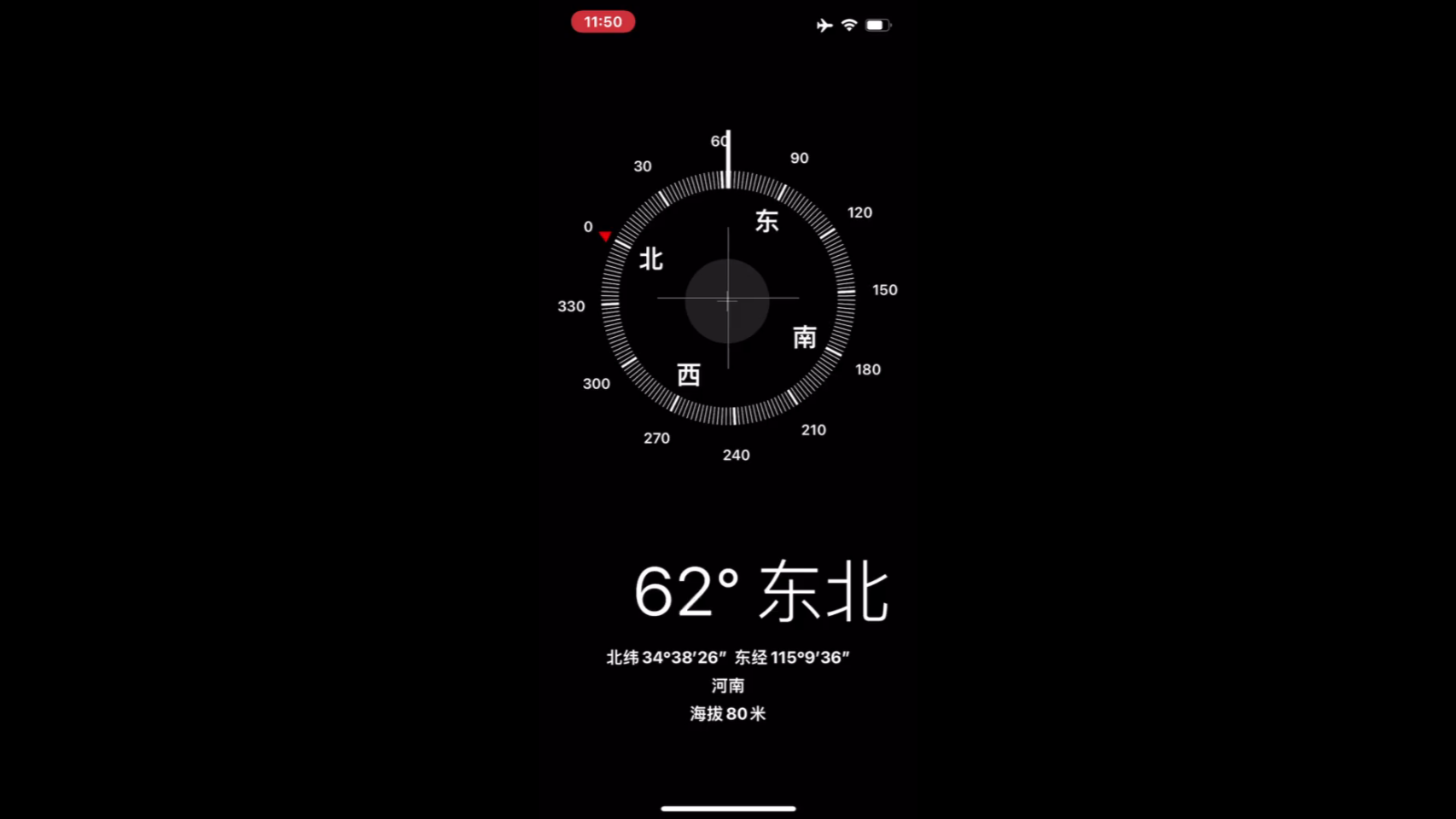
iPhone自带的“指南针”应用不仅能指示方向,还能通过GPS实时显示精确的经纬度坐标,这是户外探险、测绘定位及地理信息记录的核心功能。
很多人以为手机里的指南针只是个简单的方向指示器,实际上它背后连接着复杂的卫星定位系统,在2026年的今天,无论是徒步穿越无人区,还是进行专业的地理数据采集,准确获取经纬度信息都是刚需,iPhone用户往往忽略了这一隐藏技能,或者因为找不到入口而转向下载第三方应用,这不仅浪费存储空间,还可能面临隐私泄露风险。

iPhone指南针显示经纬度的核心原理与优势
业内专家指出,现代智能手机的定位能力已经远超传统手持GPS设备,iPhone之所以能精准显示经纬度,依赖于其内置的多模态定位系统,包括GPS、GLONASS、Galileo以及北斗卫星系统,这种多系统融合技术,使得在复杂环境下也能保持高可用性。
为什么选择原生应用而非第三方软件
选择系统自带应用并非出于习惯,而是基于数据安全和系统权限的深层考量。
- 隐私保护:原生应用直接调用系统底层API,数据无需经过第三方服务器中转,极大降低了位置信息被窃取的风险。
- 能耗优化:苹果对iOS系统的电源管理有着严格的控制,原生指南针应用在后台运行时,对电池的影响远小于那些不断请求高精度定位的第三方APP。
- 离线可用性:在深山老林或海上无信号区域,只要卫星信号良好,原生指南针依然能工作,而许多依赖云端地图的第三方应用则会失效。
经纬度数据的精度来源
经纬度的准确性直接决定了定位的价值,iPhone通过以下机制确保数据可靠:
- 卫星信号锁定:在开阔地带,iPhone通常能同时锁定多颗卫星,通过三角测量法计算出位置。
- 辅助定位:在信号微弱时,系统会结合Wi-Fi热点位置和蜂窝基站数据进行辅助修正。
- 传感器融合:内置的陀螺仪和磁力计会实时校正方向偏差,确保经纬度对应的方位角准确无误。
如何快速查看与记录经纬度坐标
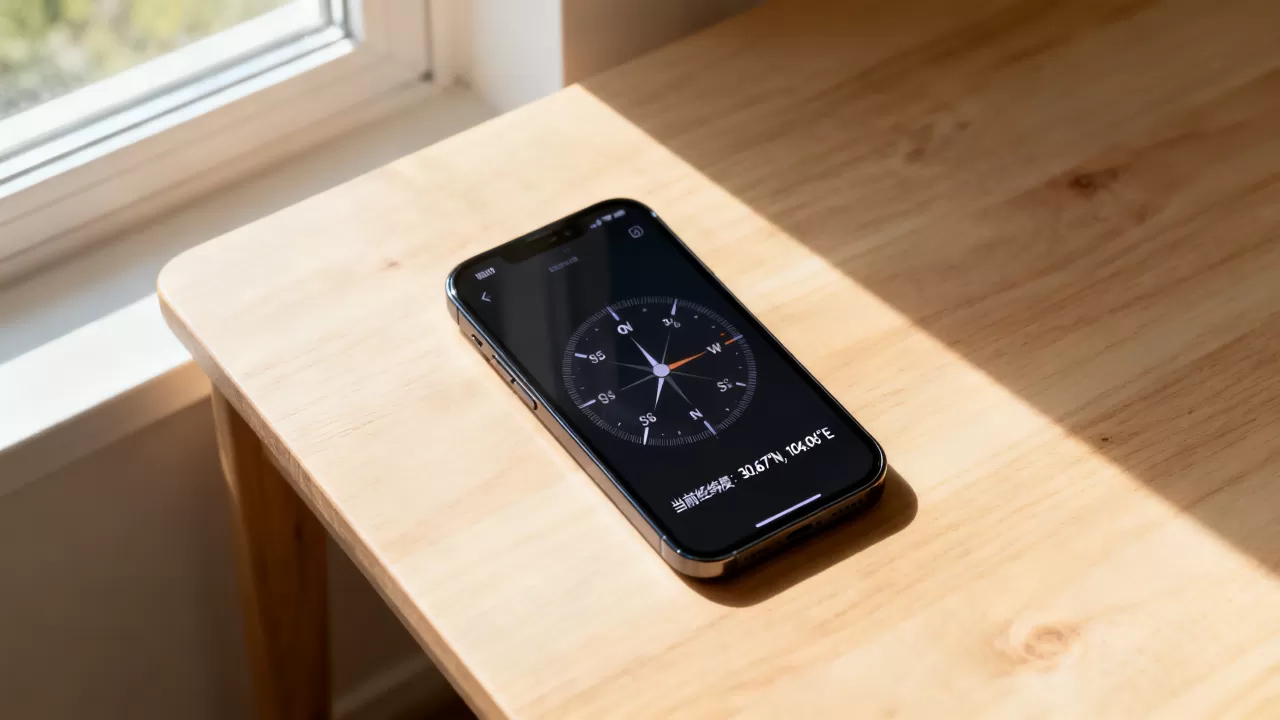
对于大多数用户来说,知道“在哪里”比“往哪走”更重要,掌握查看和记录经纬度的方法,能让你在关键时刻派上大用场。
基础查看步骤
操作路径非常直观,无需任何额外设置。
- 第一步:在iPhone主屏幕找到并打开“指南针”应用。
- 第二步:确保手机处于水平状态,等待指针稳定。
- 第三步:在屏幕下方,你会看到两行小字,第一行通常是海拔高度,第二行则是经纬度坐标。
- 第四步:点击经纬度区域,可以切换显示格式,如十进制度数(DD)或度分秒(DMS)。
格式切换的重要性
不同的应用场景需要不同的坐标格式。
- 十进制度数(DD):格式如 39.9042, 116.4074,这种格式最简洁,便于直接输入到大多数地图软件或Excel表格中进行数据分析。
- 度分秒(DMS):格式如 39°54'15"N, 116°24'26"E,这种格式更符合传统测绘习惯,适合需要高精度标注的纸质地图作业。
高级功能:保存当前位置
如果你需要记录多个点位,比如规划徒步路线或标记事故现场,原生应用提供了便捷的保存功能。
- 长按屏幕上的经纬度区域。
- 在弹出的菜单中选择“保存位置”。
- 系统会自动将该坐标存入“指南针”应用的“收藏”列表中,并标记为“当前位置”。
- 你可以为每个保存的位置添加备注,营地A”或“水源点”,方便日后回顾。
常见应用场景与实操技巧
经纬度不仅仅是数字,它是连接虚拟地图与现实世界的桥梁,了解如何在具体场景中应用这些数据,能显著提升你的行动效率。
户外探险与紧急救援
在信号盲区,经纬度是你唯一的求救语言,当遭遇迷路或受伤时,向救援人员提供精确的经纬度,比描述“我在某条河上游两公里”要准确得多。
- 实操建议:出发前,将常用坐标格式设置为十进制度数,便于口述和记录。
- 注意事项:在茂密森林或峡谷中,GPS信号可能漂移,建议结合地形特征进行双重确认。
如何向救援队提供坐标
- 打开指南针,读取经纬度。
- 使用手机自带的“语音备忘录”或短信,将坐标发送给联系人。
- 如果可能,截图保存当前屏幕,以便后续核对。
地理数据采集与兴趣点标记
对于摄影师、地质爱好者或农业从业者,标记特定地点的经纬度是日常工作的一部分。
- 摄影选址:记录日出日落时的精确位置,以便下次在同一角度拍摄。
- 农业监测:标记病虫害发生的具体坐标,便于后续追踪和分析。
- 地质勘探:记录岩石样本采集点,建立地质数据库。
数据导出技巧
虽然原生应用不直接支持CSV导出,但你可以通过以下方式实现数据迁移:
- 使用“分享”功能,将保存的位置通过AirDrop或iCloud共享给电脑。
- 在电脑上打开iCloud网页版,查看指南针收藏列表,手动记录坐标。
- 利用iOS的“快捷指令”功能,编写自动化脚本,将收藏位置自动发送到指定邮箱或表格中。
iPhone指南针经纬度显示常见问题排查
有时你会发现经纬度显示异常,或者完全无法显示,这通常不是硬件故障,而是设置或环境问题。
无法显示经纬度怎么办
如果指南针应用中看不到坐标,请按以下步骤检查:
- 检查位置权限:进入“设置”>“隐私与安全性”>“定位服务”,确保“指南针”应用的权限设置为“使用期间”或“始终”。
- 校准指南针:按照屏幕提示,画8字校准指南针,消除磁力干扰。
- 重启应用:完全关闭指南针应用后重新打开,有时简单的重启能解决临时性Bug。
坐标漂移或不准
坐标漂移通常由环境因素引起,而非软件错误。
- 高楼林立区:城市峡谷效应会导致卫星信号反射,产生多路径误差,此时应等待信号稳定,或移动到开阔地带。
- 金属干扰:车内或靠近大型金属结构时,磁力计会受到干扰,请远离金属物体,重新校准。
- 天气影响:极端天气如暴雨、雷暴可能影响卫星信号接收,建议耐心等待或改用其他定位方式。
Q&A:iPhone指南针经纬度相关疑问
iPhone指南针显示的经纬度精度如何?
在开阔无遮挡环境下,iPhone的GPS定位精度通常在5米以内,多数情况下能达到3-5米的误差范围,在室内或信号较弱区域,精度会下降至10-20米,对于一般导航和标记需求,这一精度完全足够;若需厘米级精度,需借助RTK等专业设备。
如何将iPhone指南针的经纬度格式改为度分秒?
在指南针应用中,直接点击屏幕下方的经纬度数字区域,系统会自动在十进制度数(DD)和度分秒(DMS)之间切换,无需进入系统设置,这一操作是实时生效的,方便用户根据当前任务需求快速切换。
iPhone指南针经纬度功能是否支持离线使用?
是的,经纬度显示完全依赖卫星信号,无需互联网连接,只要iPhone能接收到GPS卫星信号,即可实时显示经纬度坐标,这意味着在深山、沙漠或海洋等无网络区域,该功能依然有效,是可靠的离线定位工具。


