

iphone5开机密码设置,iphone5怎么设置开机密码

iPhone 5 设置开机密码的具体路径为:打开“设置”应用,依次点击“通用”、“密码与数据保护”(或“锁屏密码”),选择“更改密码”或“开启密码”,输入并确认6位数字组合即可完成设置。
尽管 iPhone 5 作为一款发布于2012年的经典机型,其硬件架构早已不再支持最新的 iOS 系统版本,但关于其基础安全设置的逻辑依然具有代表性,许多用户在使用二手设备或怀旧机型时,往往对旧版 iOS 系统的菜单命名感到陌生,本文将基于 iOS 7 至 iOS 10 等常见旧版本系统的通用逻辑,详细拆解密码设置流程,帮助不同场景下的用户快速解决安全顾虑。
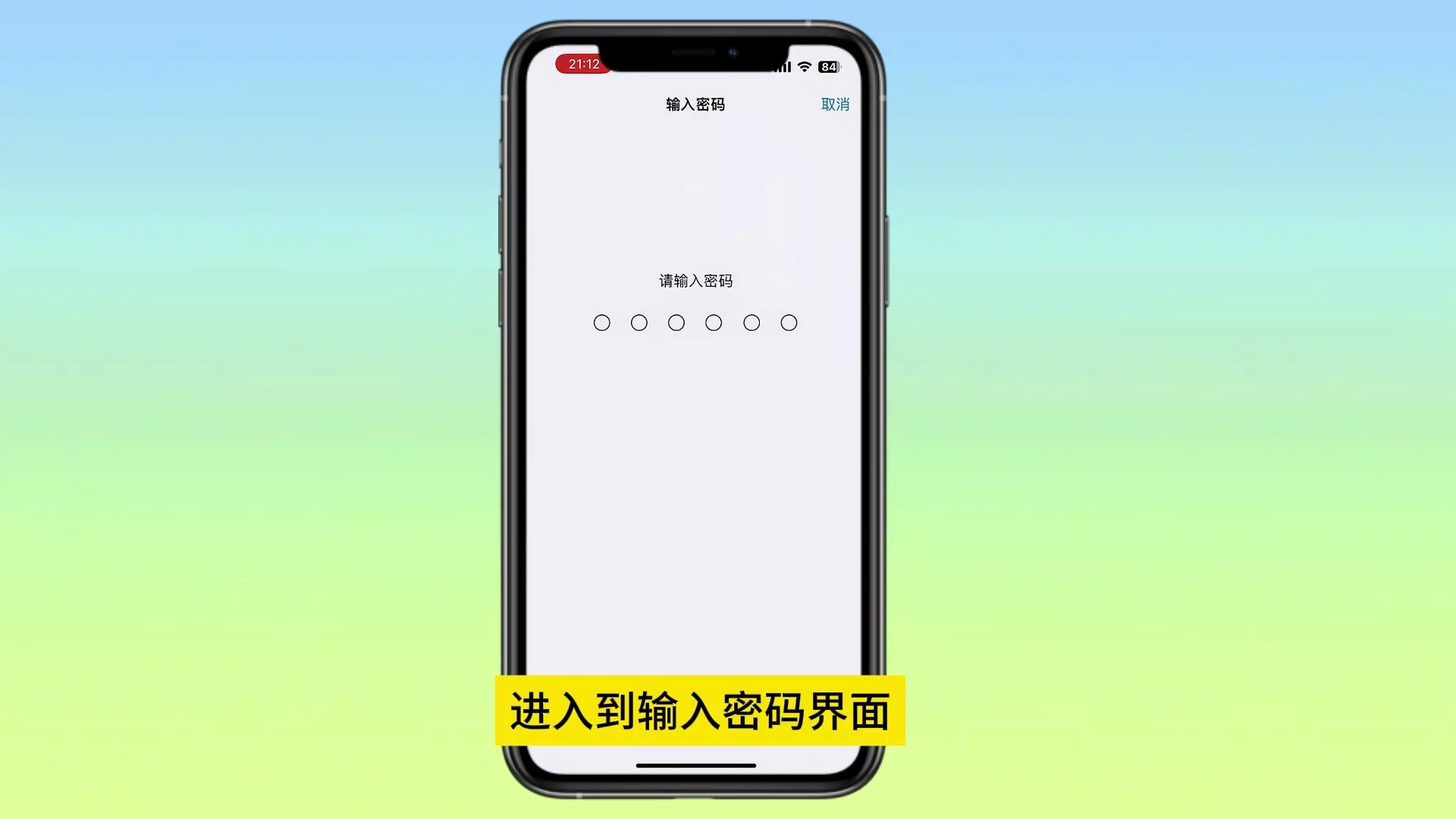

iPhone 5 开机密码设置全流程解析
在旧版 iOS 系统中,密码管理被归类在“通用”选项下,这与现代 iOS 版本中独立的“密码”应用有所不同,理解这一层级关系是成功设置密码的关键。
进入密码设置界面的具体路径
操作的第一步是确保设备处于主屏幕界面,请找到并点击灰色的齿轮图标,即“设置”应用,进入设置主菜单后,向下滑动屏幕,找到标有“通用”的选项并点击进入,这是系统核心配置的中心枢纽。
在“通用”菜单中,你需要寻找与密码相关的入口,根据系统版本的不同,这个入口的名称会有细微差别:
- iOS 7 及 iOS 8 早期版本:菜单项通常显示为“密码与数据保护”。
- iOS 8 后期及 iOS 9 版本:菜单项可能简化为“密码与数据保护”或“锁屏密码”。
- iOS 10 及后续兼容版本:部分定制系统可能将其整合进“Touch ID 与密码”或单纯的“密码”选项。
点击上述任一选项后,你将看到密码设置的主界面,系统会提示你当前是否已启用密码,如果显示“关闭”,则点击该选项即可开始设置流程。
创建6位数字密码的操作步骤
iPhone 5 原生支持的最基础且最安全的密码类型是6位数字组合,虽然早期版本曾提供4位数字选项,但出于安全考虑,苹果在后续更新中逐步弱化甚至移除了4位密码的默认推荐,转而强制或强烈建议用户启用6位密码。
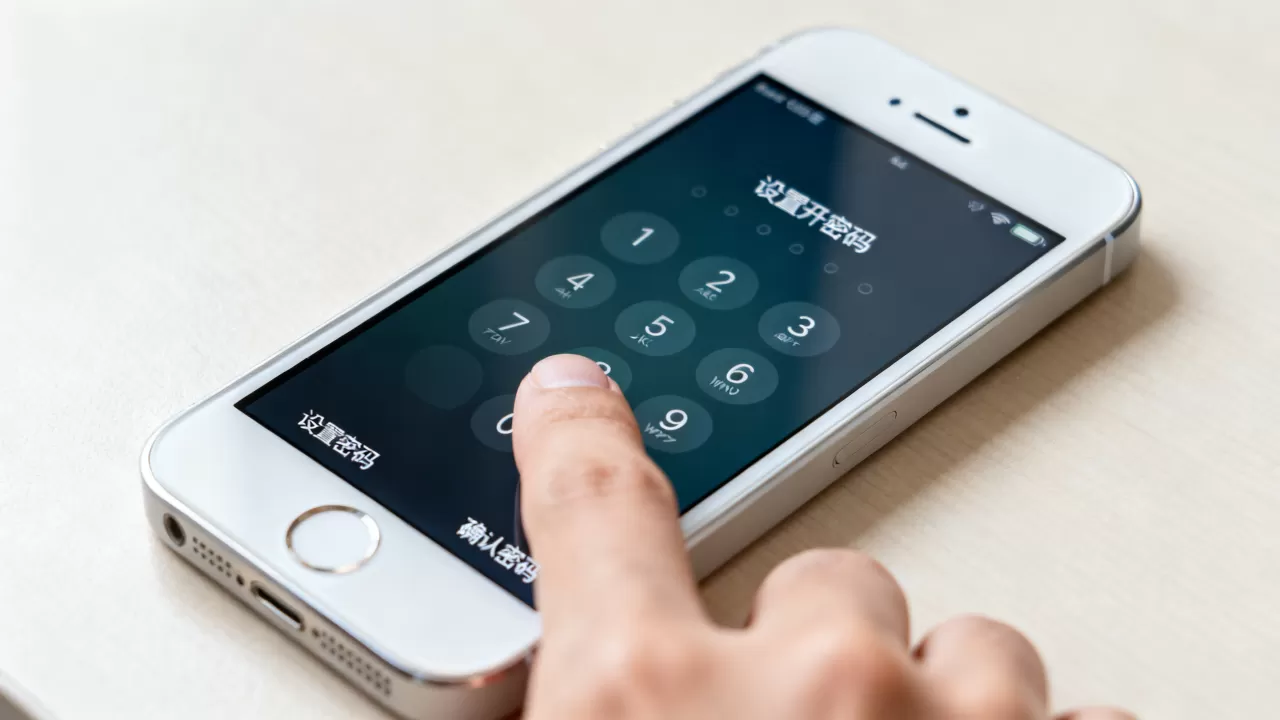
以下是具体的操作步骤:
- 输入新密码:在“输入新密码”界面,使用数字键盘输入你希望设置的6位数字,注意,输入过程中屏幕不会显示具体数字,而是以圆点代替,这是为了防止旁人窥视。
- 确认新密码:返回上一级或进入“确认新密码”界面,再次输入完全相同的6位数字,如果两次输入不一致,系统会提示“密码不匹配”,请重新输入。
- 完成设置:当两次输入一致时,系统会自动保存设置并返回主界面,你的 iPhone 5 已启用开机密码保护。
密码复杂度与安全性权衡
业内专家指出,6位数字密码虽然便于记忆,但在暴力破解面前仍存在理论上的脆弱性,对于 iPhone 5 这类老旧设备,考虑到硬件性能限制以及用户的使用习惯,6位数字密码依然是平衡安全性与便捷性的最佳选择,切勿尝试设置复杂的字母数字混合密码,因为旧版 iOS 对复杂密码的容错率较低,且容易因输入错误导致账户锁定。
iPhone 5 密码设置常见问题与对比分析
在实际操作中,用户可能会遇到各种异常情况,了解这些问题的成因及解决方案,能有效避免数据丢失或设备变砖。
忘记开机密码怎么办?
这是最常见也最棘手的问题,一旦忘记6位数字密码,iPhone 5 无法通过软件手段直接重置密码,苹果的安全机制设计初衷是为了防止未经授权的访问,因此数据保护优先级高于便利性。
在这种情况下,唯一的解决途径是将设备恢复出厂设置,具体操作如下:
- 进入恢复模式:将 iPhone 5 通过 USB 数据线连接至电脑,同时按住“Home”键和“电源”键,直到屏幕出现恢复模式图标(数据线指向电脑图标)。
- 使用 iTunes 恢复:在电脑上打开 iTunes 或 Finder(macOS Catalina 及以上版本),选择“恢复 iPhone”,此过程会擦除设备上的所有数据,包括照片、联系人和应用。
- 数据恢复:如果此前通过 iCloud 或 iTunes 备份过数据,可以在恢复完成后选择从备份中恢复数据。
据工信部相关数据显示,相当一部分用户在忘记密码后选择直接更换新设备,而非尝试恢复数据,这反映出数据备份习惯的重要性。
数字密码与 Touch ID 的对比
iPhone 5 是苹果首款引入 Touch ID 指纹识别功能的机型,许多用户混淆了“开机密码”与“指纹解锁”的关系,Touch ID 并非独立于密码之外的安全机制,而是密码的辅助验证手段。
| 特性 | 6位数字开机密码 | Touch ID 指纹识别 |
|---|---|---|
| 安全性 | 高,需记忆并输入特定序列 | 中高,依赖生物特征唯一性 |
| 便捷性 | 低,每次解锁需手动输入 | 高,轻触 Home 键即可解锁 |
| 依赖关系 | 基础安全屏障,必须存在 | 辅助验证,需先设置密码 |
| 失效场景 | 输入错误次数过多会锁定 | 手指湿润、脏污或受伤时失效 |
行业共识认为,Touch ID 的存在并不能替代开机密码,即使你设置了指纹,设备在重启后、超过48小时未解锁、或连续5次指纹识别失败后,仍会强制要求输入6位数字密码,牢记开机密码是确保指纹功能正常使用的先决条件。
iPhone 5 密码设置后的安全维护建议
设置密码只是第一步,长期的安全维护同样重要,对于仍在使用 iPhone 5 的用户,以下建议有助于延长设备的安全生命周期。
定期更改密码策略
虽然6位数字密码的破解难度相对较高,但定期更改密码仍是良好的安全习惯,建议每3-6个月更改一次密码,避免使用生日、连续数字(如123456)或重复数字(如111111)等容易被猜测的组合。
启用“查找我的 iPhone”
在“设置” > “iCloud”中,确保“查找我的 iPhone”功能处于开启状态,即使设备丢失,你也能通过 iCloud.com 远程锁定设备或擦除数据,这一功能在 iPhone 5 的旧版系统中同样适用,是防止数据泄露的第二道防线。
避免越狱带来的安全风险
近年来,部分用户为了获取旧设备的更多功能,会选择对 iPhone 5 进行越狱,越狱会移除系统的安全沙盒机制,使得恶意软件更容易获取系统权限,对于仅用于基础通讯或怀旧的用户,强烈建议保持系统原厂状态,不进行越狱操作。
iPhone 5 开机密码设置 Q&A
iPhone 5 开机密码设置失败提示“密码太简单”怎么办?
在 iOS 7 及后续版本中,系统会检测密码的复杂度,如果输入的6位数字过于简单(如111111、123456、654321等),系统会弹出警告,用户可以选择点击“仍使用”强制启用,但系统会提示该密码安全性较低,建议更换为随机性较强的6位数字组合,如个人纪念日与随机数字混合(051234),以平衡记忆难度与安全性。
iPhone 5 开机密码设置后,指纹无法识别是否影响密码?
指纹识别功能与开机密码相互独立但存在依赖关系,设置开机密码是启用指纹功能的前提,如果开机密码设置成功,但指纹无法识别,通常是因为指纹录入不完整或传感器脏污,开机密码依然有效,你可以直接输入6位数字解锁设备,指纹功能故障不会导致开机密码失效,但建议重新录入指纹以确保便捷性。
iPhone 5 开机密码设置后,如何修改已设置的密码?
修改密码的流程与设置新密码类似,进入“设置” > “通用” > “密码与数据保护”(或“锁屏密码”),点击“更改密码”,系统会首先要求你输入当前的6位旧密码以验证身份,验证通过后,再输入新的6位密码并确认,修改密码后,之前的指纹数据通常会保留,但建议重新录入指纹以确保识别准确率,因为底层安全密钥的变更可能影响生物特征匹配。


