

安卓盒子一键刷机教程,安卓盒子刷机失败怎么办

安卓盒子一键刷机是解决设备卡顿、恢复出厂设置及解锁高级功能的最高效手段,核心在于通过Recovery模式或专用工具写入官方或第三方固件包,操作前务必确认型号匹配以防变砖。
为什么需要一键刷机?场景与痛点解析
很多用户在使用安卓盒子时,常遇到系统响应迟缓、应用闪退或无法安装特定APP的情况,这通常源于系统版本过旧、预装软件占用过多资源,或是曾经尝试过非官方修改导致系统文件损坏,重新刷入纯净的系统镜像,能像给电脑重装Windows一样,让设备恢复最佳状态。

业内专家指出,定期维护系统底层代码,能显著延长硬件生命周期,对于老旧盒子而言,刷机不仅是修复手段,更是“复活”关键。
常见刷机需求场景
- 系统卡顿严重: 打开电视家、直播软件时加载缓慢,甚至出现黑屏。
- 功能受限: 原厂系统屏蔽了ADB调试功能,无法安装第三方应用市场。
- 广告过多: 开机广告无法跳过,严重影响观看体验。
- 变砖急救: 误删系统文件导致无法开机,需通过底层工具救砖。
一键刷机 vs 手动编译:哪种更适合你?
对于绝大多数普通用户,一键刷机是首选,手动编译固件需要掌握Linux命令、交叉编译环境配置等复杂技能,且极易出错,一键刷机工具通常封装了底层指令,用户只需点击“开始”即可自动完成分区写入。
核心优势对比
| 维度 | 一键刷机工具 | 手动编译/线刷 |
|---|---|---|
| 操作难度 | 低(图形界面点击) | 高(需命令行操作) |
|
较高(自动化校验) | 依赖用户技术能力 |
| 时间成本 | 10-30分钟 | 数小时至数天 |
| 适用人群 | 普通消费者、数码爱好者 | 开发者、极客 |
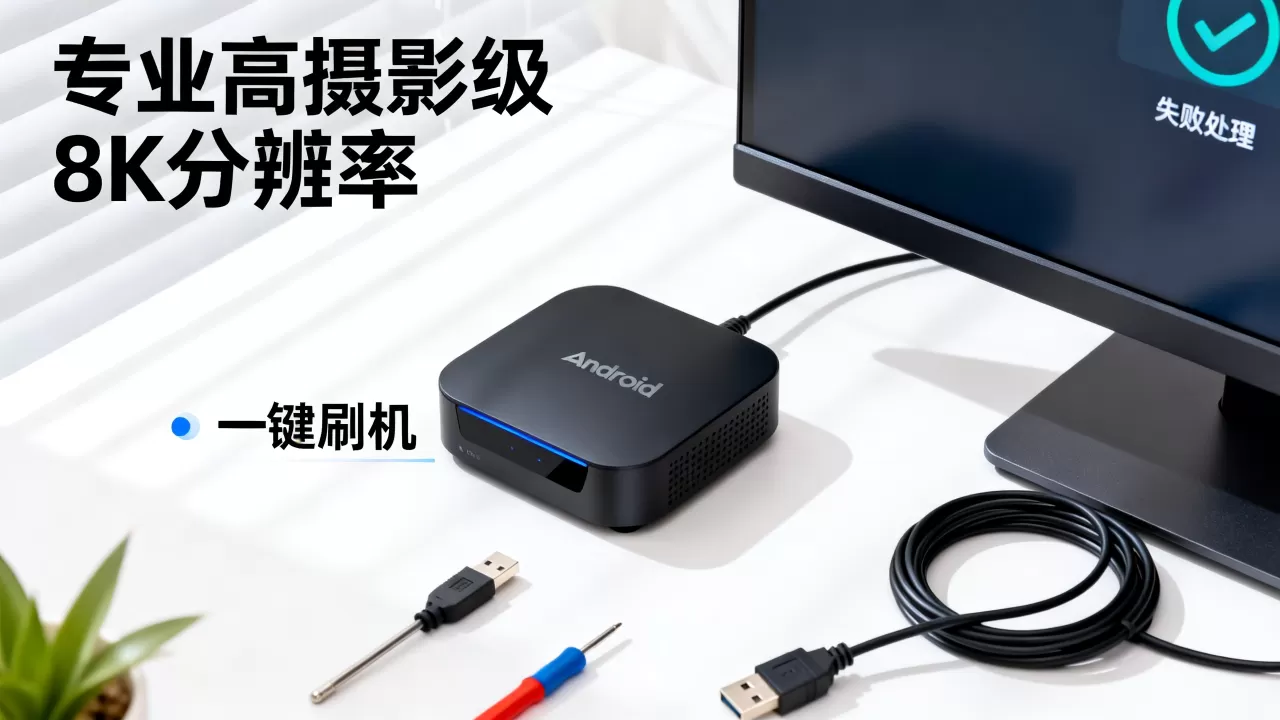
安卓盒子刷机工具选择与准备
工欲善其事,必先利其器,选择错误的工具或固件,是导致设备变砖的主要原因,不同芯片方案(如Amlogic、Rockchip、Allwinner)对应的刷机工具完全不同,切勿混用。
主流芯片方案识别
在刷机前,必须明确盒子的核心芯片型号,进入设置->关于本机,查看处理器信息,常见方案包括:
- 晶晨(Amlogic): 如S905X3、S922X系列,广泛用于小米盒子、当贝盒子等,常用工具为Amlogic USB Burning Tool。
- 瑞芯微(Rockchip): 如RK3566、RK3588系列,常见于海美迪、当贝等品牌,常用工具为RKDevTool。
- 全志(Allwinner): 如H6、H616系列,常见于一些高性价比白牌盒子,常用工具为PhoenixSuit或MyLoader。
必备工具清单
- 电脑端刷机软件: 根据芯片型号下载官方或社区维护的工具。
- 固件包(ROM): 必须与盒子主板版本完全一致,注意区分“公版”与“定制版”,即使芯片相同,主板电路差异也可能导致刷机失败。
- USB数据线: 建议使用短而粗的USB 2.0数据线,确保供电稳定,USB 3.0在某些老旧工具中兼容性较差。
- 卡扣或牙签: 用于按住盒子底部的Reset孔,触发进入刷机模式。
安卓盒子一键刷机实操步骤详解
以下以最常见的Amlogic方案为例,演示标准的一键刷机流程,其他方案逻辑相似,但工具界面略有差异。
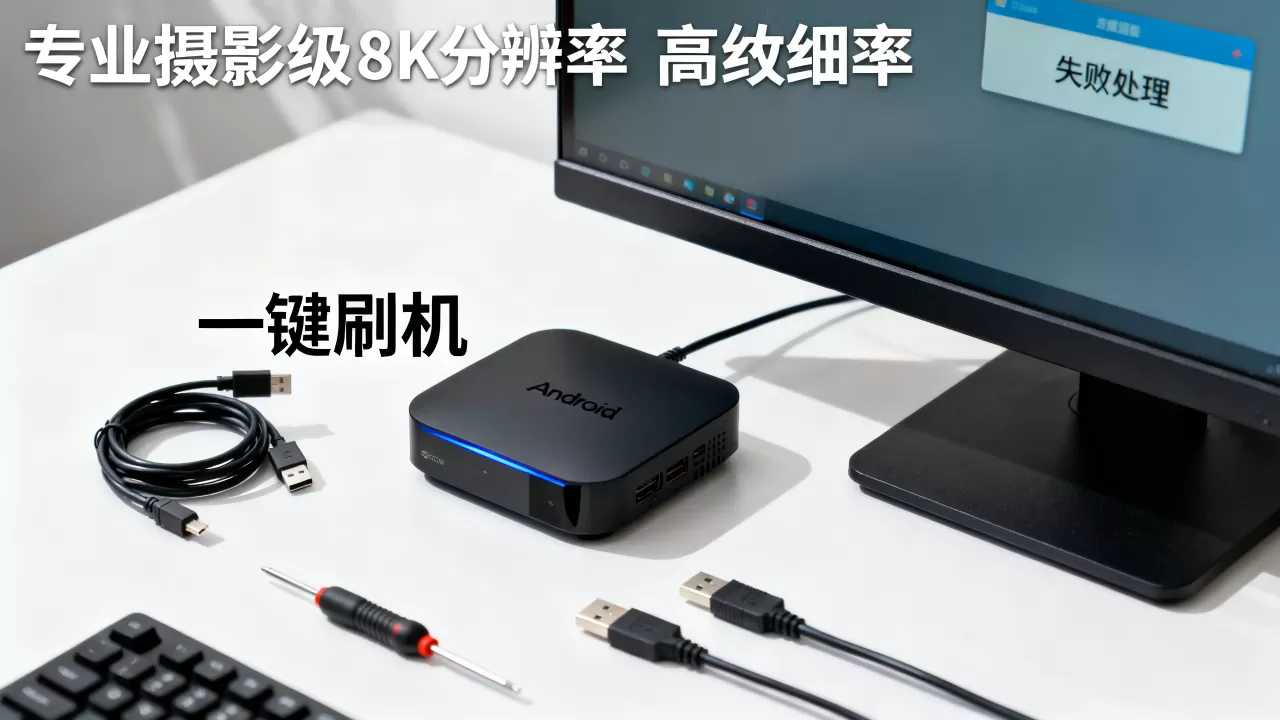
第一步:固件与工具配置
- 解压下载的固件包,找到名为update.img或recovery.img的文件。
- 打开刷机工具(如USB Burning Tool),点击“选择镜像”按钮,导入update.img。
- 在工具界面下方,勾选“擦除flash”和“擦除bootloader”选项,这一步至关重要,它能清除旧系统的残留数据,避免冲突。
- 取消勾选“擦除加密信息”,除非你确定需要清除所有DRM保护内容(如Netflix高清播放权限)。
第二步:进入刷机模式
这是最关键的一步,不同盒子进入方式不同:
通用方法:Reset孔触发法
- 拔掉盒子电源。
- 用牙签按住盒子底部的Reset小孔,不要松手。
- 插入USB数据线连接电脑和盒子。
- 接通电源,等待3-5秒,直到电脑提示发现新硬件或工具中显示设备连接成功。
- 松开Reset键。
备选方法:短接法
部分无Reset孔的盒子,需拆开外壳,找到主板上的测试点(Test Points),用金属物短接后通电,此操作有风险,建议仅在上述方法无效时尝试。
第三步:执行写入与等待
- 确认设备连接正常后,点击工具中的“开始”按钮。
- 进度条开始走动,此时切勿断开电源或USB连接。
- 进度条达到100%后,工具会提示“擦除完成”或“写入成功”。
- 点击“停止”,拔掉USB线和电源。
第四步:首次启动优化
重新接通电源,盒子将进入首次开机向导,此时系统正在初始化,可能需要5-10分钟,请耐心等待,不要频繁重启,初始化完成后,建议连接WiFi,检查系统版本是否为最新,并安装必要的驱动插件。
刷机风险规避与常见问题解答
刷机虽好,但操作不当可能导致设备永久损坏,遵循以下原则可最大程度降低风险。
核心注意事项
- 型号匹配: 固件必须与盒子主板版本一致,即使是同一型号,不同生产批次的硬件可能不同。
- 电量充足: 确保电脑USB接口供电稳定,建议使用台式机后置USB口。
- 备份数据: 刷机将清除所有用户数据,如有重要文件,请先通过U盘备份。
安卓盒子一键刷机Q&A
刷机后电视直播软件无法播放怎么办?
这通常是因为新刷入的系统版本较新,而直播软件依赖的底层解码库不兼容,建议更新直播软件至最新版本,或寻找针对该固件版本定制的“魔改版”直播插件,若仍无效,可尝试刷入旧版本固件,或更换为支持H.265硬解的播放器如Kodi。
一键刷机变砖了还能救吗?
多数情况下可以修复,首先尝试重新进入刷机模式,重复写入流程,若电脑完全无法识别设备,可能是Bootloader损坏,此时需使用短接法强制进入Maskrom模式,或使用厂家专用的短接救砖工具,若硬件芯片损坏,则需更换主板。
刷机后盒子变慢是正常现象吗?
首次刷机后的前几次启动,系统会在后台建立索引和优化缓存,此时可能感觉稍慢,通常经过2-3次完整开关机后,性能会恢复稳定,若长期卡顿,可能是刷入了非官方精简版固件,建议刷回官方完整固件。
通过规范的一键刷机操作,用户可以有效解决安卓盒子的各类软件故障,提升使用体验,掌握芯片识别与工具使用,是每位数码用户必备的技能。


