

在iphone上看电脑视频怎么下载,iphone下载电脑视频方法

在iPhone上观看电脑视频并下载,最稳妥的方式是通过电脑浏览器登录视频平台账号,利用“投屏”或“文件传输”功能将视频同步至手机,若需离线保存,建议优先使用电脑端官方客户端的缓存功能,再同步至iPhone,或直接使用支持多端同步的第三方工具。
随着移动办公和娱乐需求的增加,许多用户习惯在电脑上观看高清长视频,随后希望在通勤或休息时通过iPhone继续观看,这种跨设备的需求非常普遍,但苹果iOS系统的封闭性使得直接下载视频文件变得比安卓设备复杂,我们需要理清的是,所谓的“下载”通常有两种含义:一是将视频文件传输到iPhone本地存储以便离线观看;二是将电脑上的视频内容“同步”到手机端的APP中观看,针对不同的场景,我们有几种经过验证的实操路径。


利用官方生态实现无缝流转
对于大多数主流视频平台用户而言,利用平台自带的多端同步功能是最安全且画质最好的选择,这种方法不需要下载额外的破解软件,避免了账号被封禁的风险,同时也保证了视频的清晰度。
爱奇艺、腾讯视频等主流平台操作
这些平台都拥有完善的“云同步”机制,当你在电脑网页版或客户端观看视频时,系统会自动记录你的观看进度。
- 步骤一:确保电脑和iPhone登录的是同一个账号。
- 步骤二:在电脑端打开视频,点击“稍后看”或“加入收藏”,或者等待自动记录观看历史。
- 步骤三:打开iPhone上的对应APP,进入“历史记录”或“稍后看”列表,即可找到刚才在电脑上观看的视频。
- 步骤四:点击播放,视频将从云端加载,虽然这不算严格意义上的“本地下载”,但体验上与在线播放无异,且无需占用大量手机存储空间。
苹果生态内的AirPlay投屏
如果你只是想在大屏或特定场景下观看,而不必真正将文件存入手机,AirPlay是最佳方案。
- 前提条件:电脑和iPhone必须连接在同一个Wi-Fi网络下。
- 操作路径:在电脑浏览器播放视频时,寻找视频播放器右下角的“投屏”图标(通常是一个带有WiFi信号的矩形屏幕),点击后,选择你的iPhone设备名称。
- 效果:视频画面会直接投射到iPhone屏幕上,电脑可以关闭或进行其他操作,这种方式适合临时观看,但不适合离线保存。
通过文件传输实现本地离线保存
当视频来源是非主流平台,或者你拥有本地视频文件(如MKV、MP4格式)时,上述同步方法失效,我们需要将文件从电脑“搬”到iPhone中,由于iOS的沙盒机制,不能像安卓那样直接复制粘贴到任意文件夹,必须借助特定工具。
使用iCloud云盘进行同步
这是苹果官方提供的最原生方案,适合文件体积较小(小于5GB)的情况。
- 电脑端操作:在Mac或Windows电脑上安装iCloud Drive,将视频文件拖入iCloud Drive文件夹。
- 手机端操作:在iPhone上打开“文件”APP,进入iCloud Drive,即可看到该视频。
- 局限性:需要消耗iCloud存储空间,且大文件上传下载速度受网络带宽限制明显。
使用第三方管理工具(如爱思助手、iMazing)
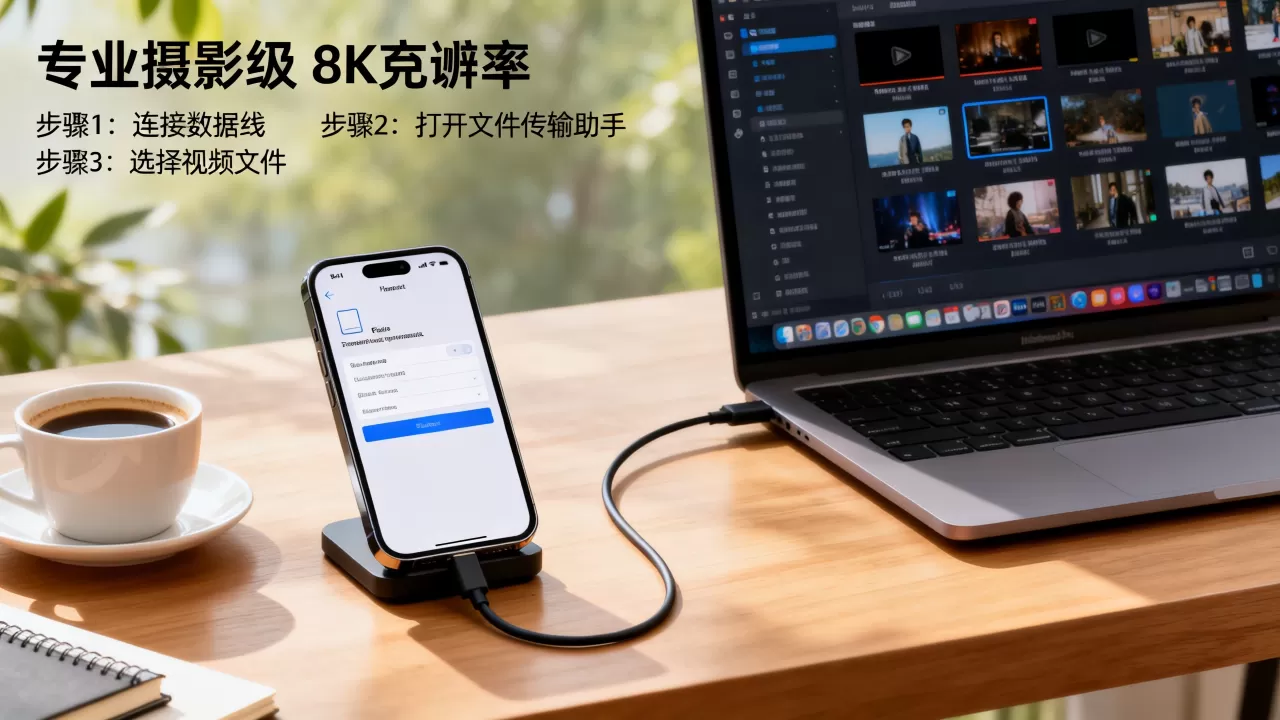
对于拥有大量本地视频文件的用户,使用电脑端的iOS管理工具是最高效的方式,这类工具通过USB连接iPhone,模拟文件管理器功能。
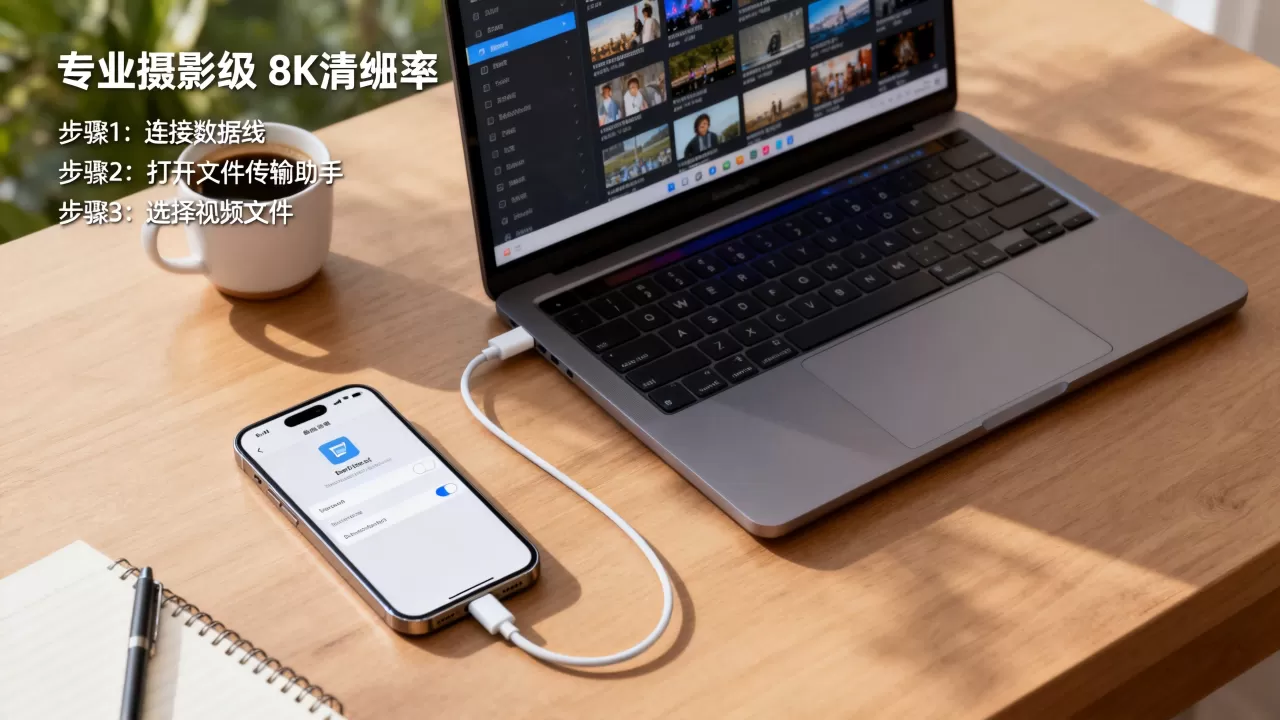
- 连接设备:使用原装或认证的数据线将iPhone连接至电脑。
- 选择工具:以爱思助手为例,打开软件后点击“视频”栏目。
- 拖拽导入:直接将电脑硬盘中的视频文件拖入软件界面的视频库中。
- 验证:在iPhone的“视频”或“文件”APP中,通常可以在“iPhone设备”或“导入”文件夹中找到该视频。
- 注意:部分DRM加密视频(如Netflix、Disney+下载的视频)无法通过此方法复制,因为它们的加密密钥绑定在特定设备上。
解决iPhone看电脑视频怎么下载视频怎么下载中的常见痛点
在实际操作中,用户常遇到视频格式不兼容、下载速度慢或画质损失等问题,以下是针对这些痛点的专业解答。
视频格式兼容性处理
iPhone原生支持的格式主要为MP4(H.264/H.265编码),如果你下载的是MKV、AVI或FLV格式,直接在iPhone上播放可能会黑屏或只有声音。
- 解决方案:在电脑端使用格式转换软件(如HandBrake,开源免费)将视频转换为MP4格式。
- 参数建议:编码选择H.264以保证最大兼容性,分辨率根据iPhone屏幕设置(1080p或4K),比特率设置在5-10Mbps之间,以平衡画质和文件大小。
大文件传输速度优化
当视频文件超过10GB时,USB传输或Wi-Fi投屏都可能变得极其缓慢。
- 有线传输:始终使用USB线进行文件传输,速度远超无线方式。
- 网络优化:如果使用局域网共享(SMB协议),确保路由器性能良好,且iPhone与电脑距离较近,以减少信号干扰。
iPhone看电脑视频怎么下载视频怎么下载的安全与版权警示
在追求便利的同时,必须警惕法律和安全风险,网络上充斥着各种声称能“一键下载全网视频”的APP或脚本,这些工具往往存在安全隐患。
版权合规性
大多数视频平台的内容受版权保护,未经授权的下载、传播或二次剪辑商用,可能侵犯著作权,业内专家指出,个人出于学习或欣赏目的下载少量视频用于离线观看,通常在合理使用范围内,但大规模分发或商业使用则构成侵权,建议优先使用平台提供的官方缓存功能,既合法又省心。
恶意软件风险
许多第三方下载工具要求授予iPhone极高的权限,或诱导用户安装描述文件,这可能导致隐私泄露、通讯录被盗或设备被植入木马,行业共识认为,尽量避免从非App Store渠道安装不明来源的APP,尤其是那些要求“企业证书”签名的应用。
Q&A:关于iPhone视频下载的常见疑问
iPhone看电脑视频怎么下载视频怎么下载时,如何保证最高画质?
要保证最高画质,关键在于避免二次编码压缩,最佳路径是:在电脑端下载原片(通常为MP4或MKV格式),通过USB线使用爱思助手等工具直接复制到iPhone的“文件”APP中,然后在iPhone的“文件”APP或支持第三方解码的播放器(如Infuse、VLC)中直接播放,这种方式保留了原始文件的比特率和分辨率,没有画质损失。
为什么我在iPhone上下载的视频无法播放?
这通常是因为视频编码格式不被iPhone原生播放器支持,某些视频使用H.265编码但封装在MKV容器中,或者使用了特殊的音频编码,解决方法是使用电脑端的格式转换工具,将视频重新封装为标准的MP4格式,并确保视频编码为H.264或H.265,音频编码为AAC,转换后再次传输到iPhone,即可正常播放。
有没有办法自动同步电脑新下载的视频到iPhone?
可以通过设置iCloud Drive或第三方云盘(如百度网盘、OneDrive)的自动同步功能实现,在电脑上安装云盘客户端并设置特定文件夹为“自动上传”,在iPhone上安装对应APP并开启“自动下载”或“离线缓存”功能,当电脑端文件更新时,手机端会自动下载最新版本的视频,这种方法适合长期管理媒体库的用户,但需要确保有足够的云存储空间和稳定的网络连接。


