

电脑有一键刷机软件吗?电脑一键刷机软件哪个好用

电脑一键刷机软件确实存在,它能通过自动化脚本快速重装系统,但操作前务必备份数据并确认驱动兼容性,否则极易导致硬件故障或数据丢失。
在数字化办公与个人娱乐日益普及的今天,电脑系统崩溃、运行缓慢或中毒感染已成为许多用户面临的常态痛点,面对蓝屏死机或系统卡顿,传统的手动安装Windows需要制作U盘、寻找镜像、分区格式化,流程繁琐且对非技术用户极不友好。电脑一键刷机软件应运而生,它试图将复杂的底层操作封装为简单的点击动作,让“重装系统”变得像“打开APP”一样简单,这种便捷性背后隐藏着巨大的风险,包括隐私泄露、驱动缺失以及潜在的恶意软件捆绑,理解其工作原理、选择正规渠道以及掌握正确的使用姿势,是每一位电脑用户必须掌握的生存技能。

一键刷机软件的核心机制与工作原理
要判断一款刷机工具是否靠谱,首先要明白它到底在做什么,所谓的“一键刷机”,本质上是自动化了传统U盘装机的所有步骤。
镜像提取与封装技术
这类软件通常内置了经过精简或优化的系统镜像文件,业内专家指出,这些镜像往往去除了Windows系统中不常用的组件(如旧版打印机驱动、某些游戏组件等),以减小体积并提升安装速度,软件通过虚拟光驱技术,将镜像文件挂载到内存中,模拟物理光盘或U盘启动的过程。
自动化分区与格式化
在用户确认安装后,软件会自动调用磁盘管理接口,识别目标硬盘,执行格式化操作,并将系统文件解压至指定分区,这一过程替代了传统装机中需要用户手动选择“下一步”的环节,实现了全流程无人值守。
驱动智能匹配
这是“一键”体验的核心差异点,正规的一键刷机工具会集成庞大的驱动数据库,在系统安装完成后,自动扫描硬件ID,下载并安装对应的网卡、显卡、声卡驱动,对于老旧机型或冷门品牌笔记本,这一功能尤为关键,因为手动寻找驱动往往耗时且困难。
市场主流工具对比与选择策略
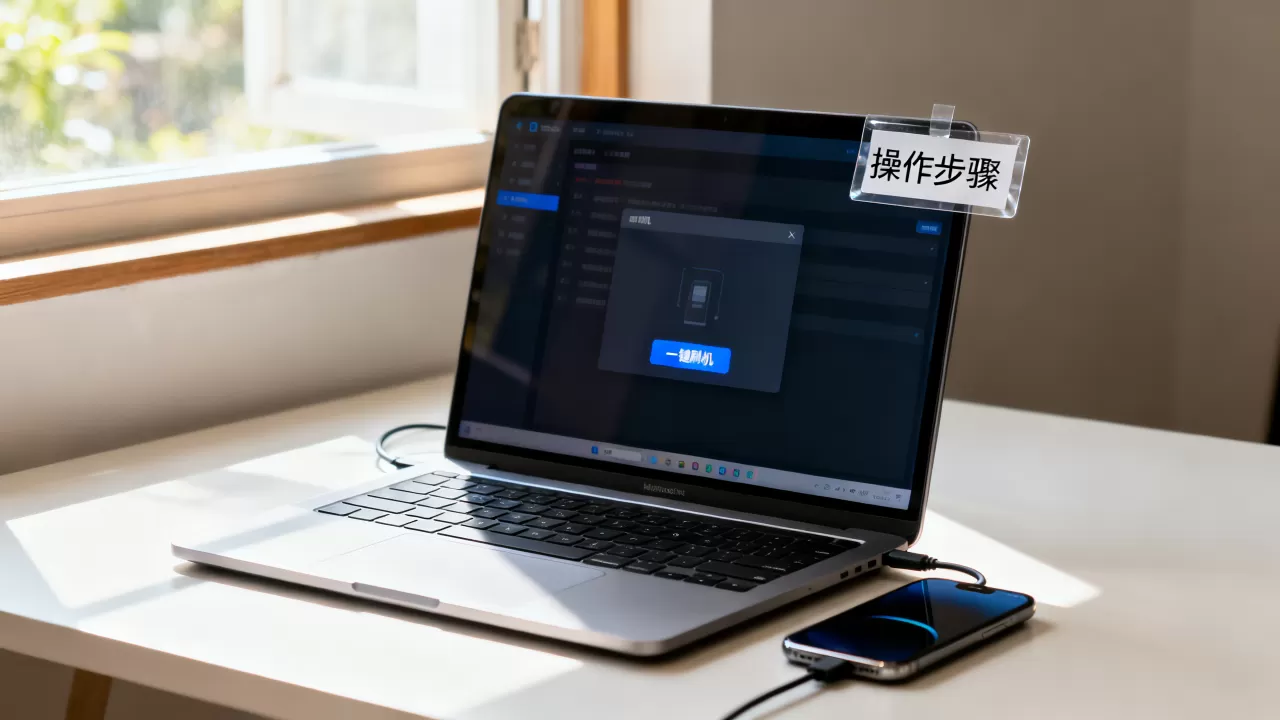
目前市场上存在多种类型的刷机工具,从老牌大厂出品到新兴的第三方小工具,质量参差不齐,选择时不能仅看界面是否美观,更要看其背后的技术实力与安全性。
国内主流平台工具分析
在国内市场,电脑一键刷机软件主要分为两类:一是基于PE(预安装环境)的装机工具,二是云端镜像下载工具。
- 传统PE类工具:如大白菜、老毛桃等,这类工具历史悠久,兼容性极好,支持离线安装,但近年来,部分版本因捆绑广告软件或修改主页而被用户诟病,选择此类工具时,务必下载官网最新版,并安装时取消勾选所有附加软件。
- 官方/半官方工具:如微软官方媒体创建工具(Media Creation Tool)或品牌机自带的恢复分区工具,这类工具最安全,镜像纯净,但操作相对复杂,且不一定具备“一键”恢复出厂设置的便捷性。
- 新兴智能装机工具:如某些电脑管家或安全卫士内置的“系统重装”功能,这类工具优势在于用户基数大,驱动库更新及时,且能与杀毒软件联动,拦截恶意软件,缺点是系统镜像可能经过深度定制,部分用户担心隐私问题。
如何辨别劣质刷机软件
劣质软件往往通过修改注册表、劫持浏览器主页、植入挖矿木马等方式获利,识别这类软件有几个简单标准:
- 安装包体积异常:正规系统镜像通常在4GB-5GB左右,若安装包仅几百MB却声称包含完整系统,极可能是在线下载版,网速慢且易出错。
- 强制捆绑行为:安装过程中无法取消勾选第三方软件,或安装后自动弹出大量广告窗口。
- 无数字签名:正规软件的可执行文件应有微软或开发者的数字签名,可在文件属性中查看。
实操指南:安全使用一键刷机的关键步骤
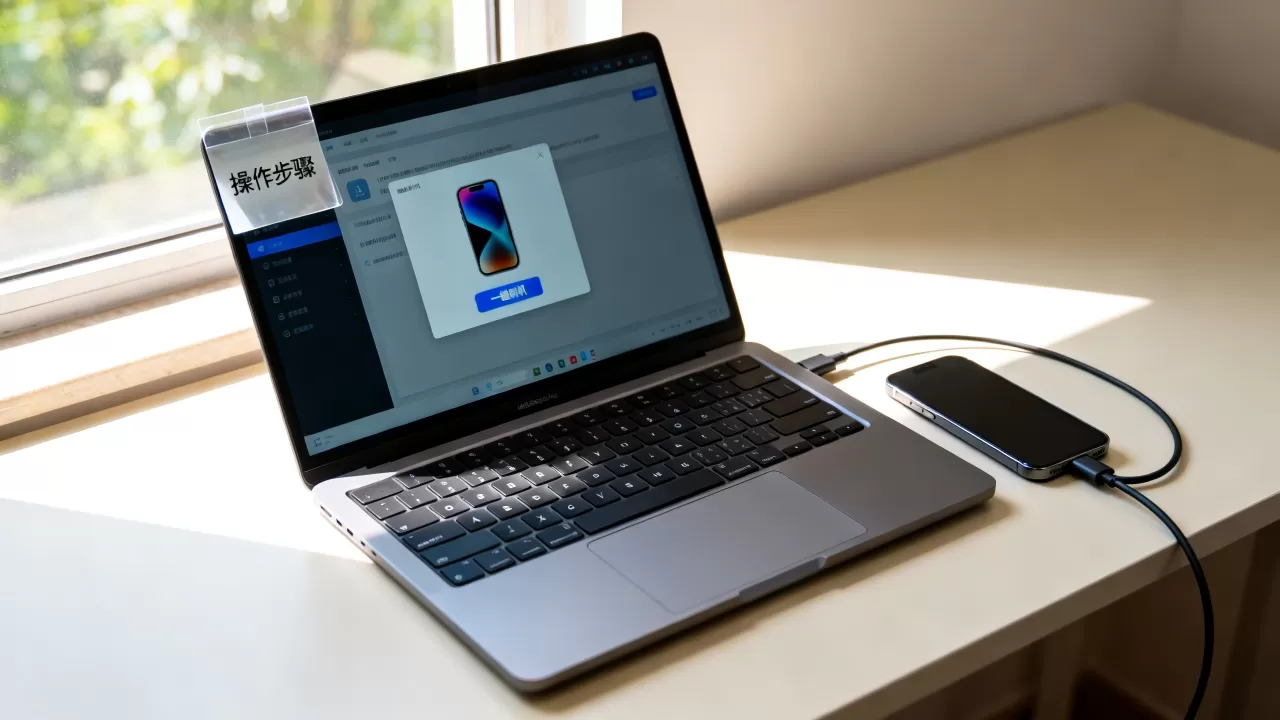
即使选择了相对可靠的工具,操作过程中的细节决定成败,以下流程适用于大多数场景,旨在最大化降低风险。
第一步:数据备份(不可省略)
这是最重要的一步,一键刷机通常会格式化C盘,甚至整个硬盘,请务必将桌面、文档、收藏夹中的重要文件复制到移动硬盘或云盘中,建议记录浏览器保存的密码、软件授权序列号等关键信息。
第二步:环境检查与驱动准备
虽然软件声称自动安装驱动,但网络驱动(网卡驱动)往往是瓶颈,如果系统重装后无法联网,自动驱动下载将失效,建议在刷机前,先下载好对应机型的无线网卡驱动,并存储在U盘或另一台设备中,以防万一。
第三步:执行安装与监控
启动软件,选择“一键重装系统”,在设置界面中,注意以下选项:
- 系统版本:优先选择Windows 10或Windows 11的官方原版镜像,避免选择“精简版”或“极速版”,后者可能缺失系统组件导致后续软件无法运行。
- 保留数据:部分工具提供“保留个人文件”选项,但这并非100%安全,仅建议在C盘数据极少且急需恢复时使用,最安全的做法仍是先备份再彻底格式化。
点击开始后,电脑会自动重启数次,期间切勿断电或强制关机,若遇到蓝屏或卡死,通常是镜像文件损坏或硬件兼容性问题,需重新尝试或更换工具。
第四步:激活与优化
系统安装完成后,首先连接网络,运行Windows Update进行完整更新,修复已知漏洞,随后,使用正规安全软件进行一次全盘扫描,清除可能残留的潜在威胁,安装必要的办公软件和驱动程序(若自动安装不全)。
常见误区与风险警示
在使用电脑一键刷机软件时,用户常陷入一些认知误区,导致事倍功半甚至设备损坏。
刷机能提升电脑硬件性能
刷机只能优化软件环境,无法改变CPU、内存或硬盘的物理性能,对于老旧电脑,刷机后可能会因后台服务减少而感觉“变快”,但这只是消除了软件臃肿,并非硬件升级,若硬件本身老化严重,刷机效果有限。
所有品牌机都适用通用镜像
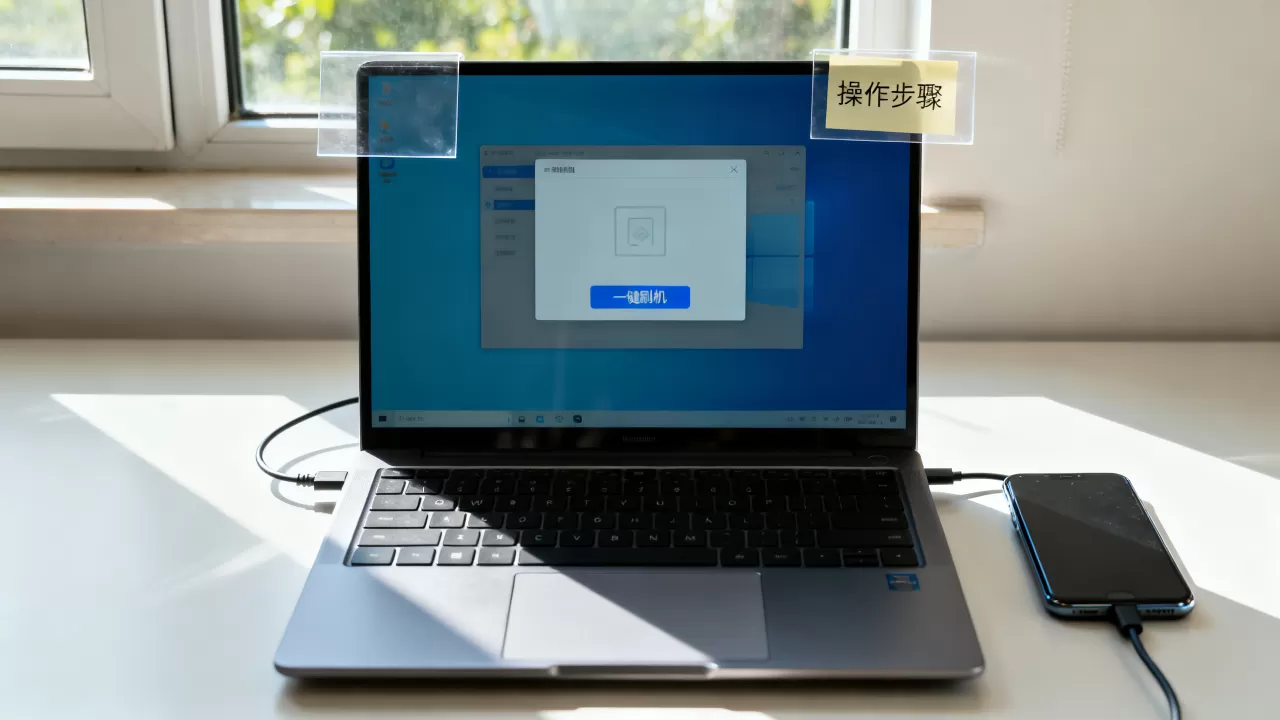
对于联想、戴尔、惠普等品牌机,强烈建议使用厂商自带的恢复工具(如OneKey Recovery),通用镜像往往缺少厂商专用的电源管理驱动和快捷键驱动,可能导致电池续航缩短或功能键失效。
一键刷机无需联网
部分用户认为下载镜像后全程可离线操作,系统激活、驱动下载、安全补丁更新均需联网,若离线安装,后续仍需花费大量时间联网更新,反而降低效率。
Q&A:关于一键刷机的常见疑问
一键刷机软件是否安全?会不会偷走我的隐私?
正规大厂出品的刷机工具在隐私保护方面通常符合行业标准,不会主动窃取用户数据,但第三方小工具风险较高,可能通过收集硬件信息用于精准广告投放,或在镜像中植入后门,建议优先选择微软官方工具或知名安全软件厂商提供的服务,避免使用来源不明的破解版工具。
刷机后原有的软件和数据会保留吗?
绝大多数一键刷机软件默认格式化C盘,因此安装在C盘的软件(如微信、QQ、Office)及桌面文件会被清除,部分高级工具提供“保留用户数据”模式,仅重装系统核心文件,但此模式成功率并非100%,且可能遗留系统垃圾,最稳妥的策略是:重要数据提前备份,刷机后重新安装软件。
刷机失败导致电脑无法开机怎么办?
若刷机过程中断电或出错,可能导致引导记录损坏,此时可尝试使用PE启动盘进入恢复环境,使用“引导修复”工具修复MBR或UEFI引导,若问题依旧,可能需要重新下载镜像再次尝试,或寻求专业维修人员帮助,近年来,随着UEFI标准的普及,引导修复成功率已大幅提高,多数情况下用户可自行解决。


