

欧博信us6刷机教程,欧博信us6刷机失败怎么办

欧博信US6刷机并非单纯的技术操作,而是通过特定固件替换实现设备功能解锁或系统优化的过程,核心在于确保驱动匹配与数据备份,操作前务必确认设备型号与固件版本的严格对应。
对于许多手持欧博信US6设备的用户而言,刷机往往被视为解决系统卡顿、去除预装软件或获取更高权限的唯一途径,这一过程伴随着数据丢失风险与变砖隐患,业内专家指出,正确的刷机流程能显著提升设备稳定性,而盲目操作则可能导致硬件无法启动,本文将剥离复杂的理论术语,直接切入实操核心,帮助你安全完成这一技术动作。
欧博信US6刷机前的核心准备与风险预判
在按下任何按钮之前,充分的准备工作是防止“砖机”的关键,多数刷机失败案例源于准备不足,而非技术缺陷。
环境搭建与工具下载
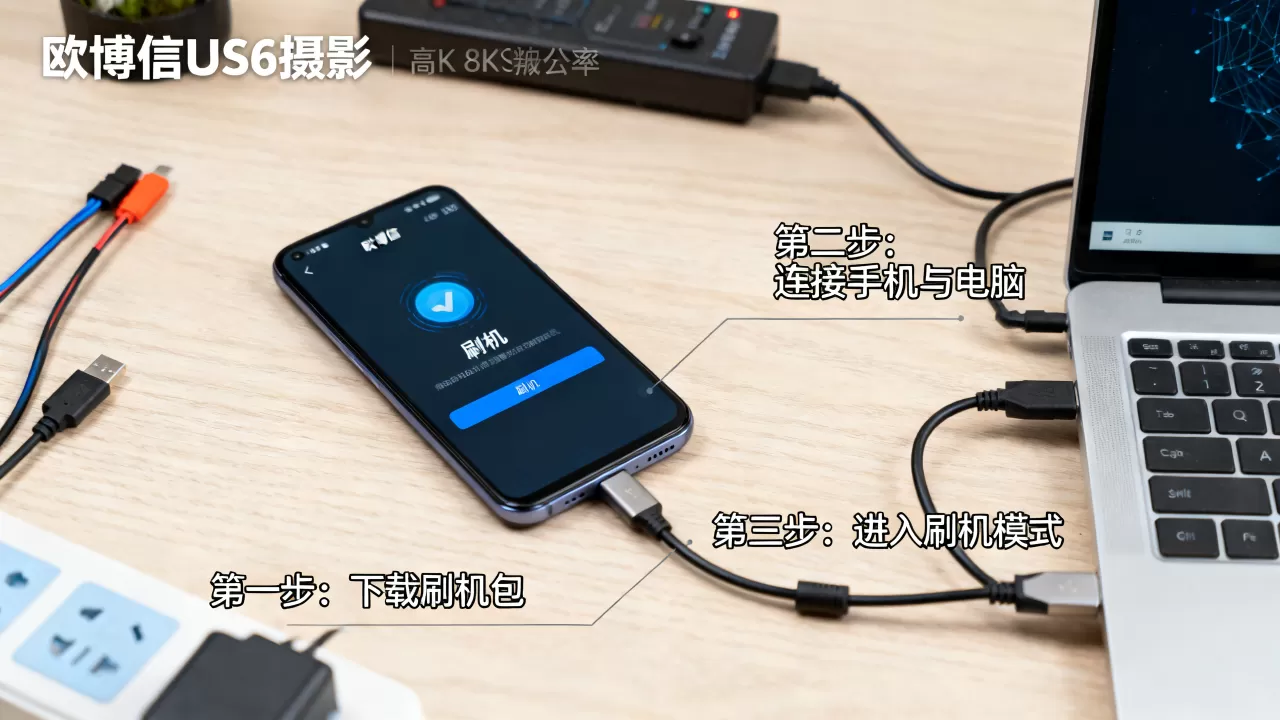
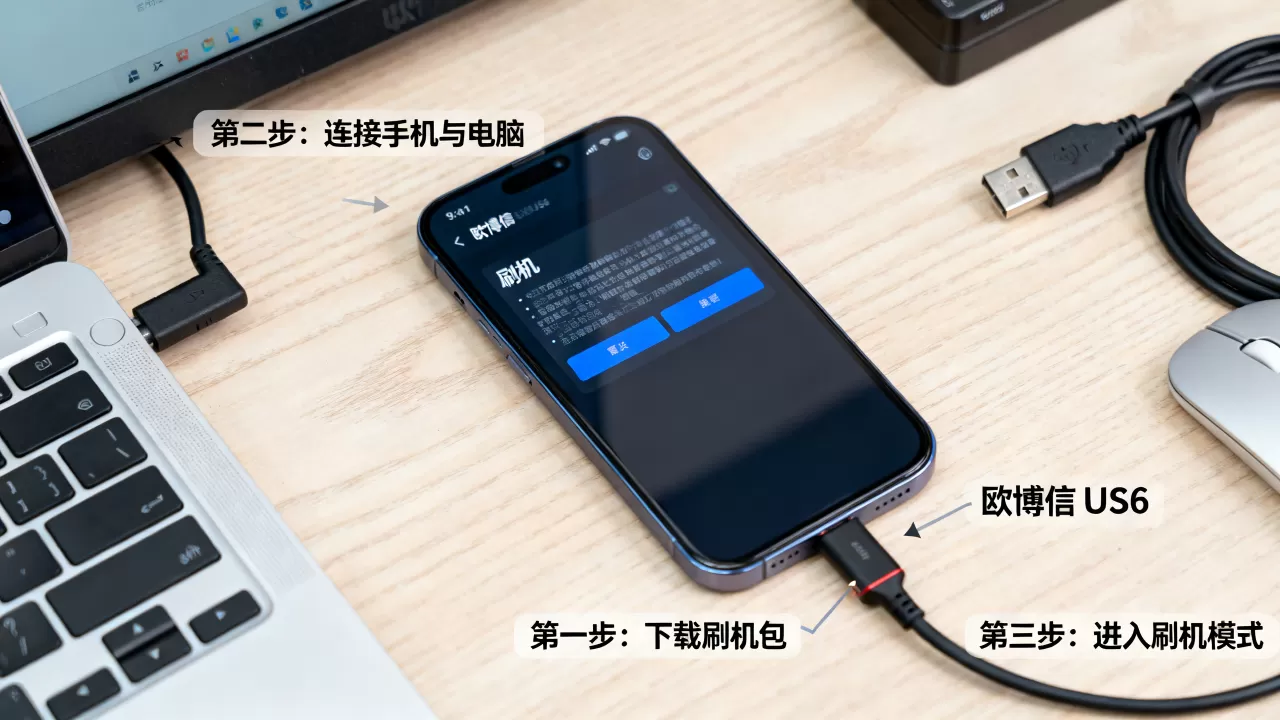
你需要构建一个稳定的操作环境,准备一台运行Windows 10或11系统的电脑,确保系统干净,无冲突的驱动干扰,下载欧博信官方或社区公认的刷机工具包,这些工具包通常包含驱动文件、固件镜像(.img或.zip格式)以及刷机脚本。
- 驱动安装:连接设备前,务必安装USB驱动,若电脑无法识别设备,请尝试更换USB接口或使用USB 2.0接口,因其兼容性优于3.0。
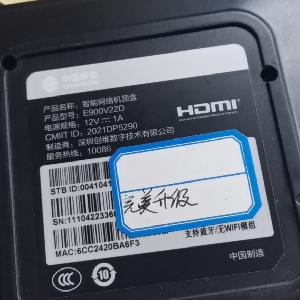
- 固件选择:务必核对固件版本号与设备硬件版本是否一致,不同批次的US6可能存在细微硬件差异,刷错固件极易导致底层驱动冲突。
数据备份策略
刷机操作通常会清除设备内部存储,行业共识认为,重要数据应遵循“3-2-1”备份原则,即至少保留三份副本,存储在两种不同介质上,其中一份异地保存。
- 联系人与应用数据:使用云同步功能或第三方备份工具,将联系人、短信及应用数据导出。
- 本地文件:将图片、视频及文档拷贝至电脑硬盘。
- 系统状态截图:记录当前的系统设置、Wi-Fi密码及账户信息,以便刷机后快速恢复。
欧博信US6刷机详细操作流程解析
进入正题,具体的刷机步骤需严格按照顺序执行,不同版本的工具包可能在界面略有差异,但核心逻辑一致。
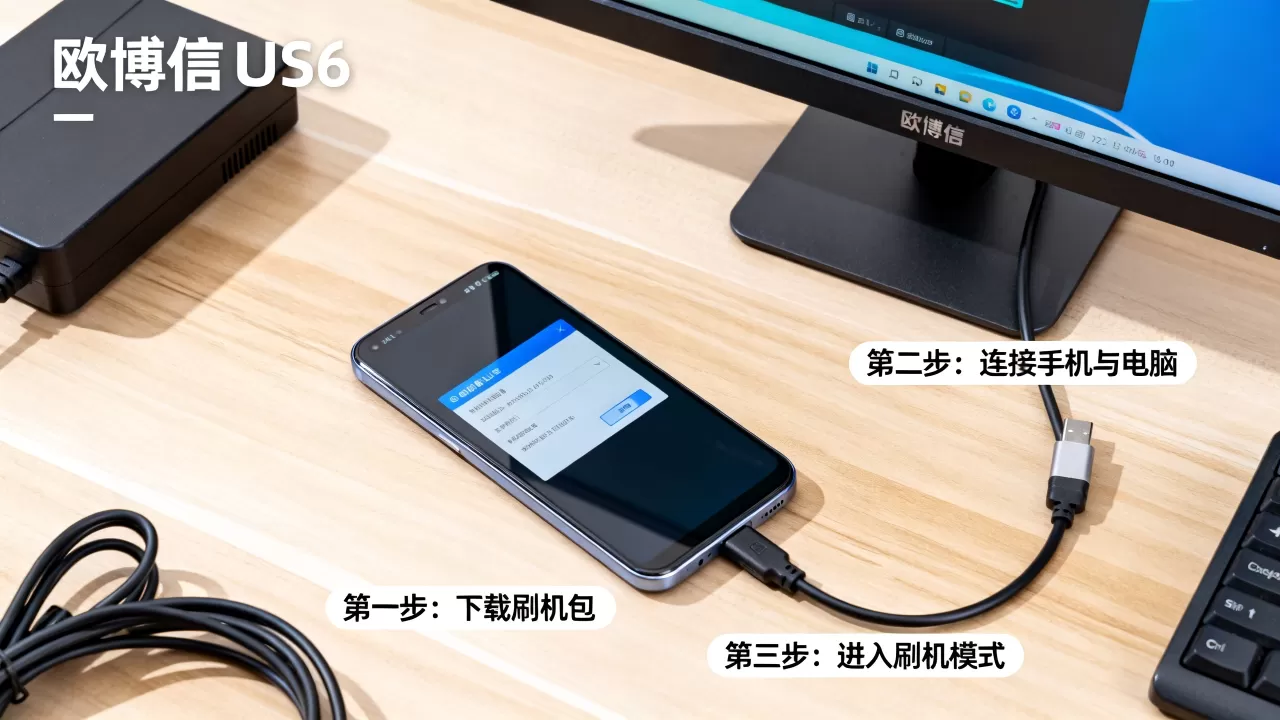
进入刷机模式
这是最关键的一步,欧博信US6通常通过组合键进入刷机或恢复模式。
- 关闭设备电源。
- 按住“音量减”键不放。
- 同时插入USB数据线连接电脑。
- 观察屏幕或指示灯,若出现特定图标或电脑提示新硬件安装,即表示进入成功。
若常规组合键无效,可尝试“音量加”+“电源键”组合,具体取决于固件版本。
执行刷机指令
打开刷机工具,加载已下载的固件包。
- 加载固件:在工具界面点击“选择固件”,指向解压后的镜像文件。
- 配置参数:一般保持默认设置即可,若遇到分区错误,需检查是否勾选了“格式化分区”选项,此操作会彻底清除数据。
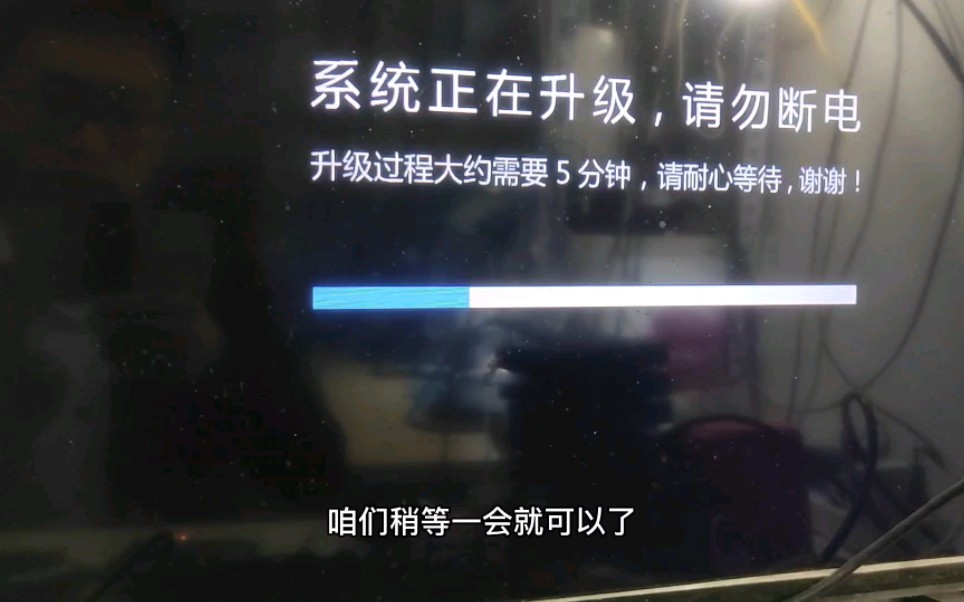
- 开始烧录:点击“开始”或“刷机”,此时进度条开始走动,期间严禁断开数据线或重启电脑。
常见错误代码处理
- Error 101:通常表示驱动未安装或连接不稳定,请重新安装驱动并更换USB线。
- Error 205:固件校验失败,需重新下载固件,确保文件完整无损。
- 黑屏无反应:若刷机后设备黑屏,尝试长按电源键15秒强制重启,或再次进入刷机模式重新烧录底层引导程序。
欧博信US6刷机后优化与常见问题排查
刷机完成并非终点,后续的优化与问题排查决定了设备的最终体验。
首次启动优化
首次开机时间可能较长,请耐心等待,进入系统后,建议执行以下操作:
- 清除缓存:在设置中清除应用缓存,避免旧数据与新系统冲突。
- 更新补丁:检查系统更新,安装最新的安全补丁,修复已知漏洞。
- 恢复数据:逐步恢复备份的数据,避免一次性导入导致系统负载过高。
性能调优建议
针对US6设备的硬件特性,可通过以下设置提升流畅度:
- 动画缩放:将开发者选项中的窗口动画、过渡动画和动画程序时长缩放调整为0.5x或关闭。
- 后台限制:限制非必要应用的后台运行权限,释放内存资源。
- 存储清理:定期清理无用文件,保持存储空间充足,避免碎片化影响读写速度。
欧博信US6刷机相关疑问解答
欧博信US6刷机变砖后如何救砖?
若设备完全无法开机,可尝试进入Fastboot模式或EDL模式(紧急下载模式),在EDL模式下,使用专用工具重新烧录底层固件,若EDL模式也无法进入,可能需要短接主板测试点,此操作需具备一定硬件维修知识,建议寻求专业维修人员协助。
欧博信US6刷机是否影响保修?
刷机操作通常会修改系统底层文件,导致设备保修状态失效,多数厂商规定,非官方授权的软件修改不在保修范围内,若设备仍在保修期内,建议谨慎操作,或咨询官方客服确认具体政策。
欧博信US6刷机需要多长时间?
刷机时间取决于固件大小、USB传输速度及电脑性能,一般情况下,完整刷机过程耗时在10至30分钟之间,若进度条长时间停滞,可能表示操作失败,需重启工具重新尝试。


