

红米1s按键刷机教程,红米1s怎么进入fastboot模式

红米1s通过官方线刷工具配合解锁Bootloader即可实现刷机,核心步骤在于下载对应版本的ROM包、安装驱动并执行fastboot指令,整个过程需严格遵循官方流程以避免变砖。
红米1s作为一款经典机型,虽然发布时间较早,但在刷机圈层中依然拥有独特的地位,许多用户希望赋予这台老设备新的生命,或是为了测试特定的系统功能,亦或是为了清理长期积累的系统垃圾,刷机并非简单的文件复制,而是一次对手机底层逻辑的重构,对于操作者而言,理解原理比盲目跟随教程更为重要,本文将拆解从准备环境到最终重启的完整链路,确保每一步都有据可依。
刷机前的核心准备与环境搭建
刷机成功的首要条件并非技术高超,而是准备工作是否详尽,业内专家指出,绝大多数刷机失败案例源于驱动缺失或数据线连接不稳定,而非操作失误,构建一个稳定的操作环境是第一步。
驱动程序与工具链安装
电脑端需要安装小米官方提供的MiFlash工具以及相应的USB驱动程序,这些组件通常包含在小米官方提供的刷机包解压后的文件夹中,或者可以从小米官网下载。
驱动识别与安装路径
在连接手机前,务必确保电脑已安装最新的USB驱动,若设备管理器中出现带有黄色感叹号的设备,说明驱动未正确识别,此时应右键点击该设备,选择“更新驱动程序”,指向驱动安装目录,对于红米1s这类老机型,建议使用Windows 7或Windows 10系统,兼容性更佳,Windows 11虽然功能强大,但在部分老旧芯片组的驱动签名验证上可能更为严格,导致连接失败。
MiFlash工具的配置
下载并解压MiFlash工具后,建议将其放置在非系统盘且路径不含中文的文件夹中,直接解压至D盘根目录下的“Tools”文件夹,运行MiFlash.exe时,右键选择“以管理员身份运行”,这能避免因权限不足导致的刷写中断。
数据备份与风险认知
刷机操作具有不可逆性,一旦进入Fastboot模式并执行刷写指令,手机内的所有用户数据,包括照片、联系人、应用数据,都将被清除,备份是强制性的前置步骤。
- 系统数据备份:利用小米云服务或第三方备份工具,将联系人、短信及应用列表导出。
- 重要文件迁移:将SD卡或手机存储中的照片、视频拷贝至电脑硬盘。
- 账号退出:在设置中退出小米账号,防止刷机后出现激活锁(FRP锁),导致设备无法使用。
解锁Bootloader与进入Fastboot模式
Bootloader是手机启动的第一道关卡,它负责验证系统签名的合法性,红米系列手机默认锁定Bootloader,这意味着用户无法直接刷入非官方签制的ROM,解锁过程是刷机流程中的关键转折点。
获取解锁资格
小米官方提供了解锁工具,但近年来对解锁资格的管理趋于严格,用户需要在小米社区账号中申请解锁资格,并满足一定的社区等级要求,这一机制旨在打击黄牛倒卖解锁码的行为,但也增加了普通用户的操作门槛。
进入Fastboot模式的操作路径
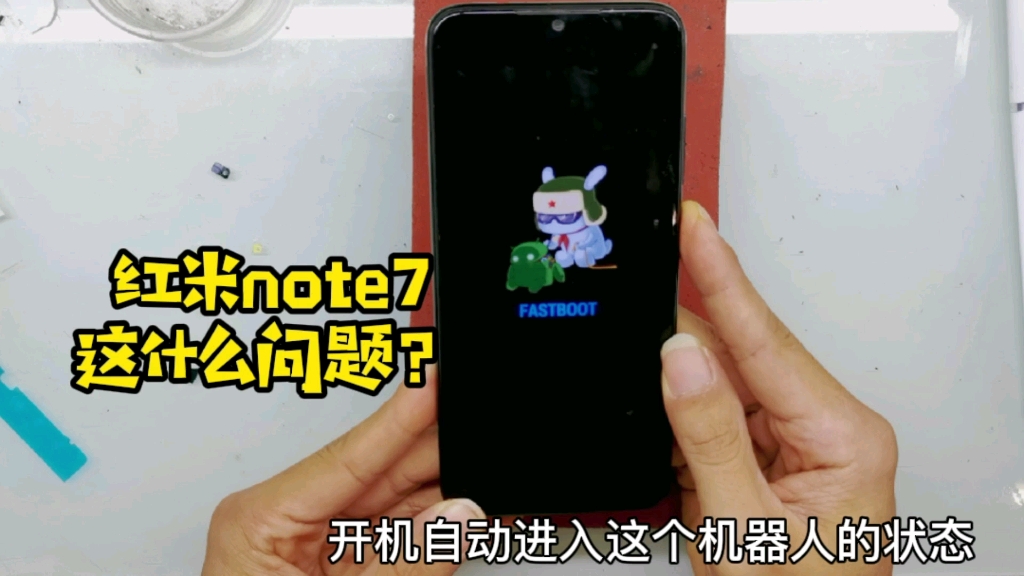
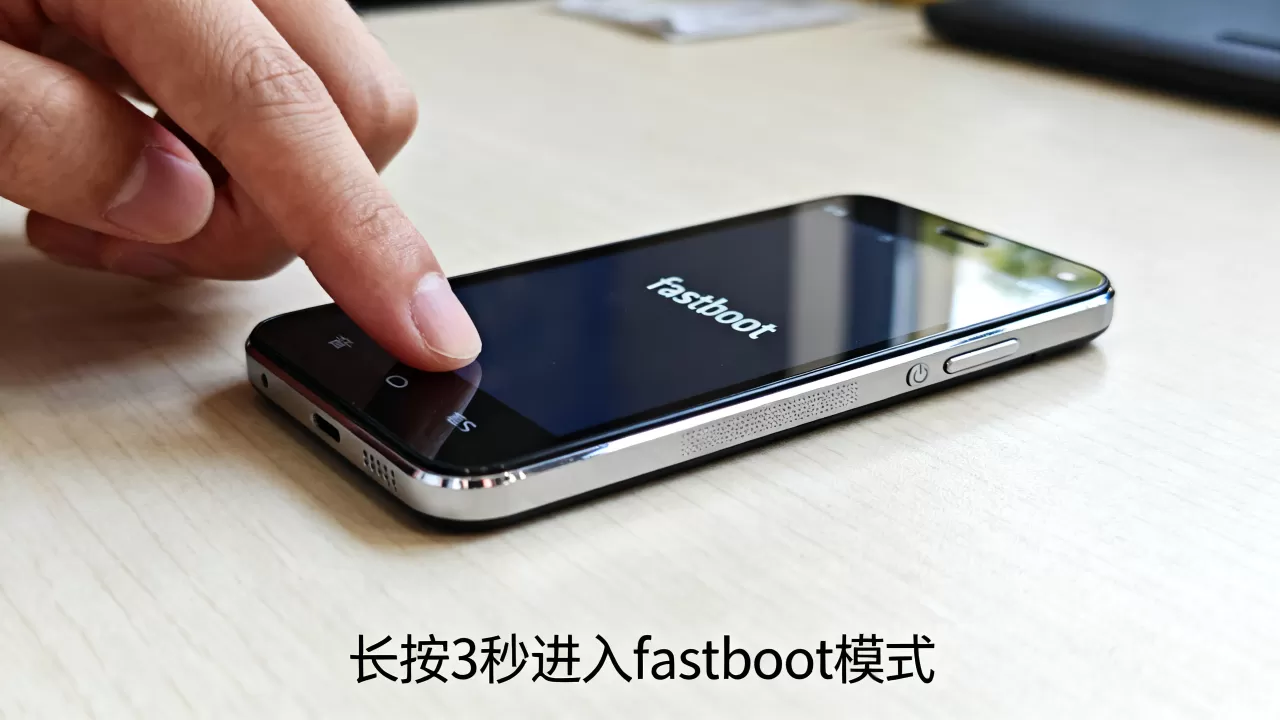
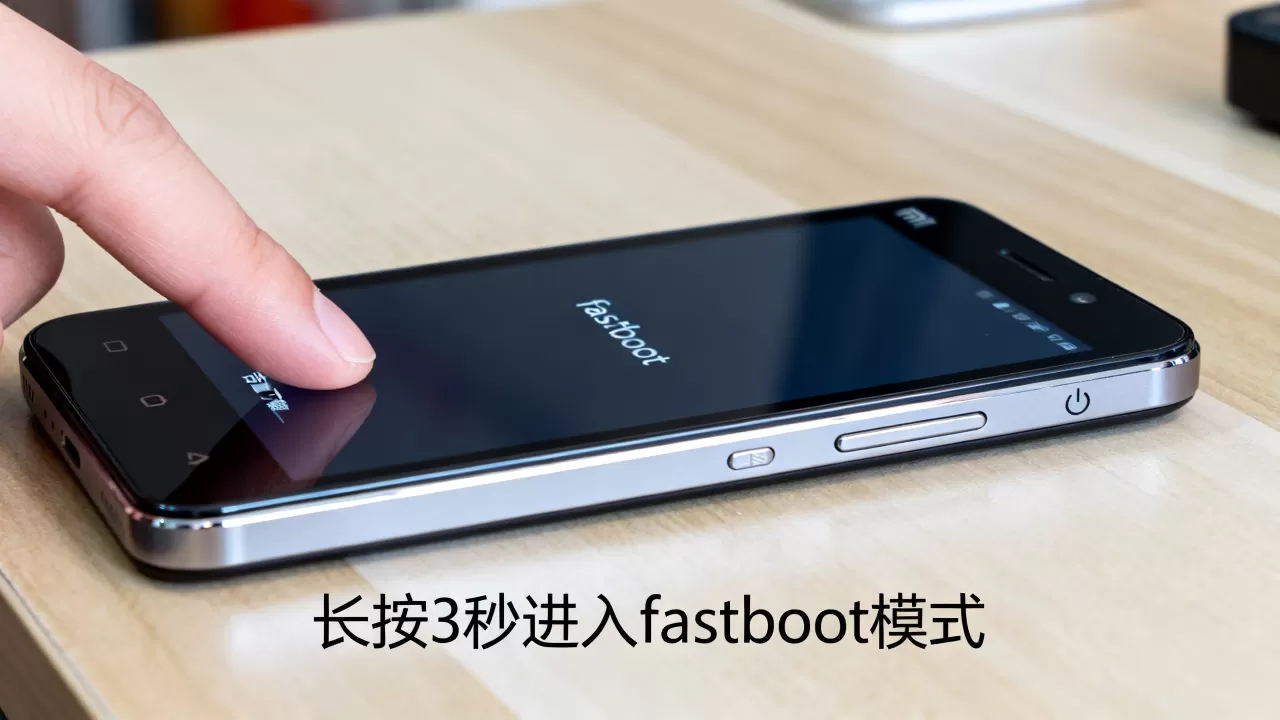
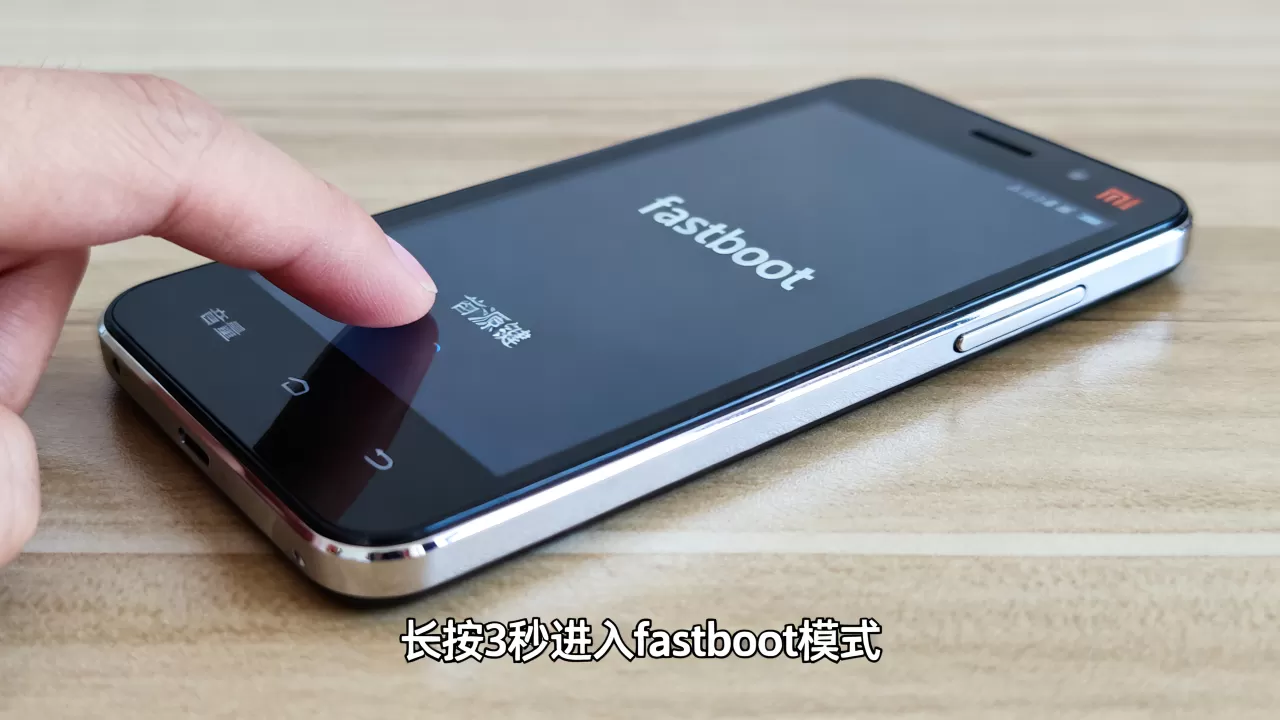
当手机处于关机状态时,同时按住“音量减”键和“电源”键,直到屏幕出现一只兔子正在修理机器人的图案,即代表成功进入Fastboot模式,通过USB数据线将手机连接至电脑,在电脑的命令行窗口输入fastboot devices,若返回一串序列号,则表明连接正常。
执行解锁指令
使用官方解锁工具或命令行工具执行解锁指令,需要注意的是,解锁过程会清除所有数据,并可能需要等待一定时间才能完成,解锁成功后,手机将自动重启,重启后,屏幕会提示Bootloader已解锁,此时方可进行下一步的刷写操作。
线刷ROM包的具体实施步骤
线刷是红米1s刷机最稳定、成功率最高的方式,相比于卡刷,线刷能够彻底重写系统分区,解决因系统文件损坏导致的无法开机问题。
ROM包的选择与验证
选择合适的ROM包至关重要,红米1s支持多种系统版本,包括稳定版、开发版以及第三方Recovery刷入的ROM,对于追求稳定的用户,建议下载官方稳定版ROM;对于喜欢尝试新功能的技术爱好者,开发版或基于AOSP修改的第三方ROM是更好的选择。
- 官方稳定版:经过充分测试,兼容性好,适合日常使用。
- 官方开发版:包含最新功能,但可能存在少量Bug。
- 第三方ROM:如LineageOS等,提供极致的轻量化体验,但需确认硬件兼容性。
刷写操作流程
- 解压下载的ROM包,找到包含
images文件夹的目录。 - 打开MiFlash工具,点击“选择”按钮,指向该目录。
- 在下方选择刷机模式,通常选择“清除所有数据”(Clean All),以确保系统干净。
- 点击“刷机”按钮,工具将自动开始刷写。
刷写过程中的注意事项
在刷写过程中,严禁断开数据线或关闭电脑,屏幕会显示进度条,若出现红色叉号或报错,通常意味着刷写失败,此时需重新进入Fastboot模式,检查ROM包是否完整,或尝试更换USB接口,据统计,多数刷写失败源于USB供电不足或数据线质量不佳,建议使用原装或高质量数据线。
刷机后的系统优化与常见问题排查
刷机完成后,手机将首次启动,这个过程可能比平时更长,请耐心等待,首次启动后,系统会进行必要的初始化设置。
驱动与网络配置
红米1s在刷机后,可能需要重新安装网络驱动或调整APN设置,以确保移动数据网络正常,若Wi-Fi无法连接,可尝试重置网络设置。
性能优化建议
对于老机型而言,流畅度是核心诉求,建议关闭不必要的动画效果,减少后台自启动应用,定期清理缓存分区,能有效提升系统响应速度。
红米1s按键刷机常见问题解答
红米1s按键刷机变砖了怎么办?
若手机卡在Logo界面或无法进入系统,通常被称为“变砖”,此时可尝试进入Recovery模式,执行“双清”操作(清除数据与缓存),若无效,需重新连接电脑,使用MiFlash工具选择“清除所有数据”模式重新刷写,若仍无法解决,可能是底层分区损坏,需寻求专业维修人员通过工程线进行底层修复。
红米1s刷机后信号弱如何解决?
信号问题通常与基带固件有关,若刷入非官方ROM,可能导致基带驱动不匹配,建议刷回官方稳定版ROM,并在设置中重置网络设置,检查SIM卡是否接触良好,或尝试切换网络模式(如从5G切换至4G)进行测试。
红米1s刷机后耗电异常快怎么处理?
耗电异常可能是由于新系统正在后台进行索引优化,通常在使用1-2天后会自动恢复,若持续耗电快,可检查是否有异常应用后台运行,或尝试恢复出厂设置,关闭不必要的传感器和定位服务,也能有效延长续航。


