

索尼l36h官方刷机教程,索尼l36h刷机失败怎么办

索尼L36h(Xperia Z)官方刷机需通过索尼官方PC Companion工具或FlashTool配合解锁Bootloader进行,核心在于备份数据并刷入对应版本的固件包,操作虽有一定门槛但能彻底解决系统卡顿或恢复出厂设置问题。
这款发布于2013年的旗舰机型,即便放在今天,其IP58级防尘防水和全封闭金属机身设计依然具有极高的辨识度,对于许多依然坚持使用这款“老炮儿”设备的用户来说,系统老化、应用兼容性下降是常态,与其忍受缓慢的响应速度,不如通过官方渠道或经过验证的工具进行刷机重置,这不仅是恢复手机性能的最有效手段,也是挖掘这款经典机型剩余价值的最佳方式。

刷机前的核心准备与风险预警
在动手之前,必须明确一个行业共识:刷机并非简单的软件更新,它涉及到底层分区的重写,对于索尼L36h而言,任何非官方途径的修改都可能导致保修失效或变砖,准备工作比操作本身更为关键。
数据备份的绝对必要性
索尼手机拥有独特的备份机制,这是刷机前不可省略的步骤,一旦执行清除操作,所有个人数据将永久丢失。
- 联系人与短信:通过索尼PC Companion软件同步至电脑,或使用SIM卡存储功能。
- 照片与视频:L36h的相机素质当年堪称顶尖,务必将DCIM文件夹完整拷贝至外部存储或云端。
- 应用数据:部分应用数据无法通过常规备份保留,需记录账号密码以便重新登录。
驱动与环境配置
刷机工具需要识别索尼设备的特定驱动,若电脑无法识别手机,90%的原因是驱动缺失。
- 安装PC Companion:这是索尼官方提供的综合管理工具,内含必要的驱动程序。
- 安装FlashTool:对于进阶用户,FlashTool是更灵活的选择,但需要手动安装Sony USB Driver。
- USB调试模式:在设置-开发者选项中开启USB调试,这是连接工具的桥梁。
官方工具刷机详解:PC Companion路径
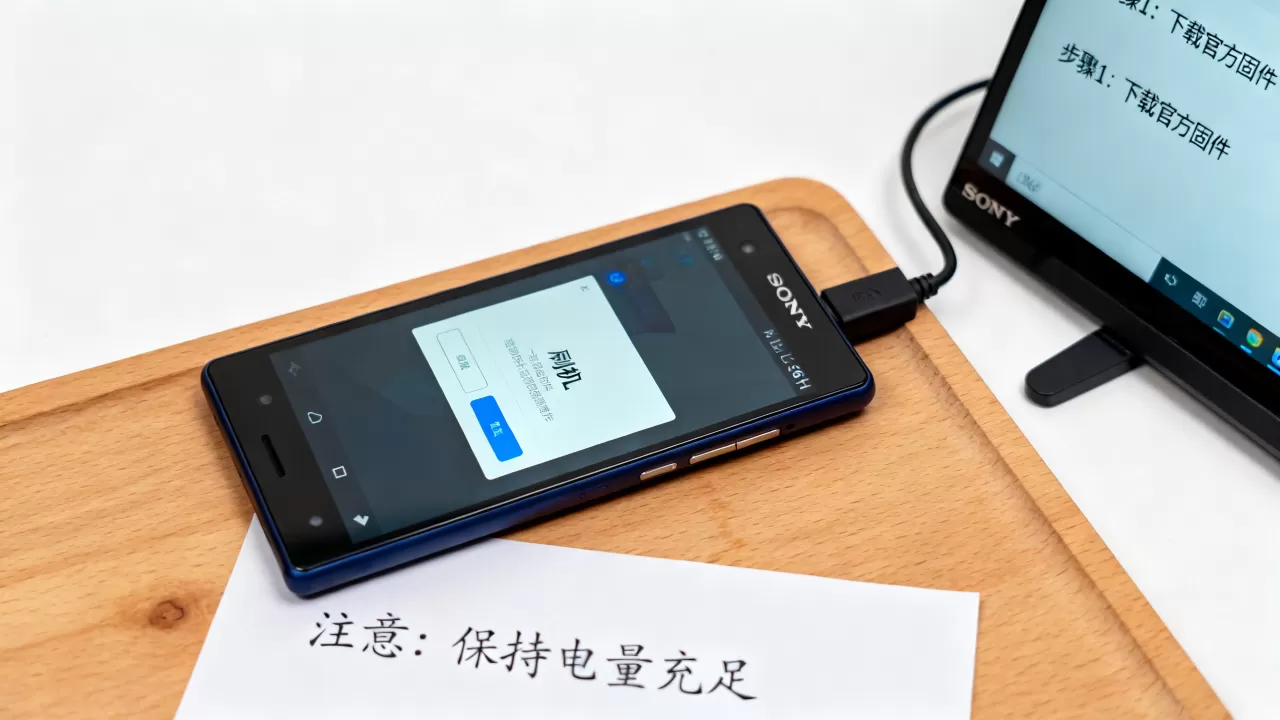
对于大多数普通用户,使用索尼官方PC Companion是最安全、最稳妥的方案,这种方法类似于“恢复出厂设置”的增强版,能够重新安装完整的官方固件,解决因系统文件损坏导致的各种小毛病。
操作步骤拆解
- 连接设备:使用原装或高质量数据线将L36h连接至电脑,确保手机电量充足,建议在50%以上。
- 启动软件:打开PC Companion,点击“更新软件”或“修复”选项,软件会自动检测当前系统版本。
- 下载固件:软件会从索尼服务器下载最新的官方固件包,此过程取决于网络速度,L36h的固件包体积较大,请耐心等待。
- 执行修复:下载完成后,软件会提示重启手机进入下载模式,此时手机屏幕可能会黑屏或显示索尼Logo,切勿断开连接。
- 等待完成:进度条走完且手机自动重启后,刷机即告完成,首次启动可能需要几分钟,这是正常现象。
适用场景与局限性
这种方法适用于系统轻微卡顿、应用闪退或误删系统文件的情况,其优势在于操作简单,无需解锁Bootloader,不会触发Sony Security Key导致硬件锁,它无法降级系统版本,也无法刷入非官方定制ROM。
进阶刷机方案:FlashTool与解锁Bootloader
如果你希望彻底释放L36h的性能,或者需要刷入特定版本的固件以解决兼容性问题,FlashTool是业内公认的专业选择,但这需要解锁Bootloader,意味着你将失去部分安全特性,且无法使用Sony Select等需要安全验证的服务。
解锁Bootloader的风险提示
解锁Bootloader会清除手机内所有数据,并可能使部分银行类应用无法使用,业内专家指出,解锁后的设备在二手市场估值会略有降低,但对于极客玩家而言,这是获得完全控制权的必经之路。
FlashTool操作要点
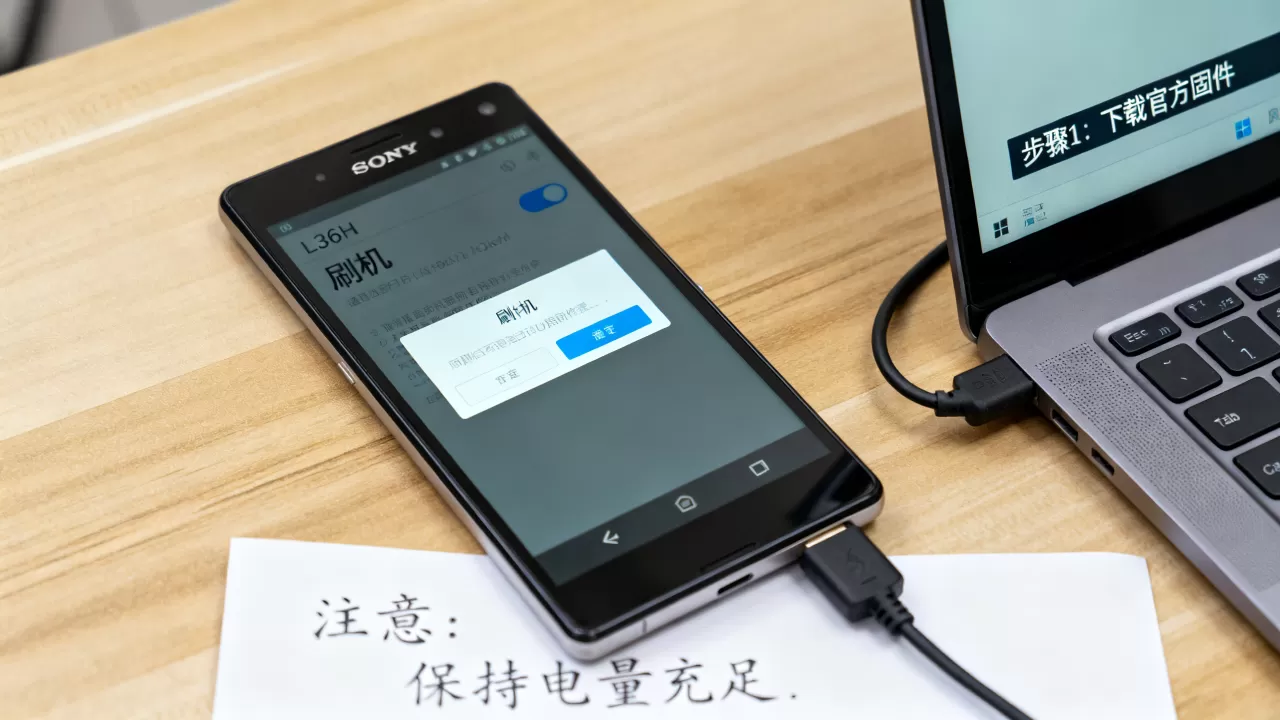
- 下载固件:访问第三方固件库,寻找与L36h硬件版本完全匹配的.xz固件包,注意区分C6603、C6606等具体型号后缀。
- 进入Fastboot模式:关机状态下,按住音量减键并插入USB线,直到手机震动或进入Fastboot界面。
- 加载固件:在FlashTool中点击闪电标志,选择下载的固件包。
- 执行刷机:点击绿色闪电按钮开始刷机,过程中若出现错误代码,需检查驱动或固件版本是否匹配。
常见问题排查与对比分析
在实际操作中,用户常遇到刷机失败、无法开机或信号丢失等问题,以下通过对比不同方案,帮助读者快速定位问题。
官方修复 vs 第三方刷机
| 特性 | PC Companion官方修复 | FlashTool进阶刷机 |
|---|---|---|
| 操作难度 | 低,一键式操作 | 高,需手动配置 |
| 数据保留 | 通常清除所有数据 | 必须清除所有数据 |
| Bootloader | 保持锁定状态 | 解锁状态 |
| 适用人群 | 普通用户,解决系统故障 | 极客,追求极致性能 |
| 风险等级 | 低 | 中高,可能变砖 |
信号丢失问题
L36h刷入非官方固件后,常出现无服务或信号弱的情况,这通常是因为基带版本与固件不匹配,解决方案是刷入包含正确基带的完整固件包,而非仅刷入系统分区。
无法开机或卡在Logo
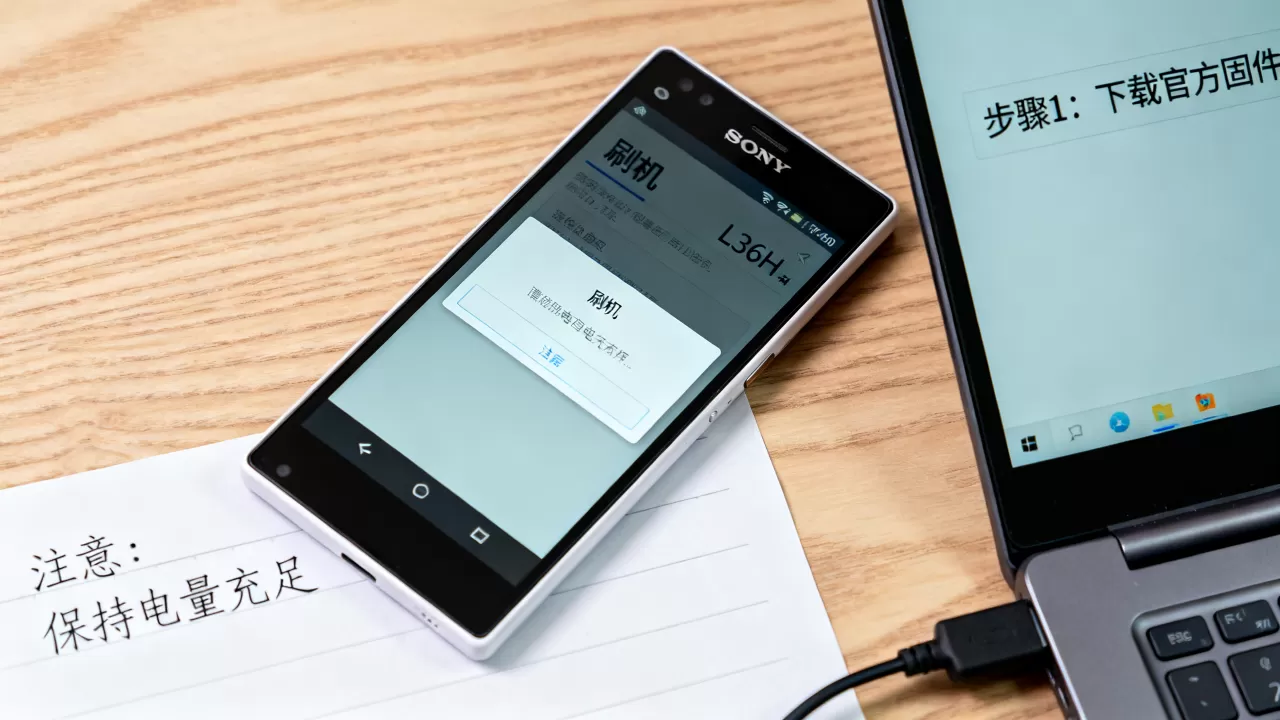
若刷机后手机卡在索尼Logo界面,可能是分区表损坏,此时需尝试进入Recovery模式,执行“Wipe Data/Factory Reset”,若仍无效,可能需要重新连接FlashTool进行强制刷机。
刷机后的优化建议
刷机完成并非终点,合理的后续优化能让L36h焕发新生。
- 更新应用:由于系统版本较老,部分新版应用可能无法安装,建议通过APKPure等平台下载历史版本应用。
- 清理缓存:定期清理系统缓存,释放存储空间。
- 关闭动画:在开发者选项中关闭“窗口动画缩放”、“过渡动画缩放”和“动画程序时长缩放”,可显著提升操作流畅度。
Q&A:索尼l36h官方刷机常见疑问
索尼l36h官方刷机教程中提到的解锁Bootloader是什么意思?
解锁Bootloader是指解除手机启动引导程序的锁定状态,允许用户刷入非官方签名的固件或恢复镜像,对于L36h而言,解锁后可以使用FlashTool刷入任意版本固件,但会失去Sony Select服务,且部分安全应用可能无法运行。
索尼l36h刷机后没信号怎么办?
这通常是因为基带(Baseband)版本与当前刷入的系统固件不匹配,建议重新下载完整的官方固件包,确保包含正确的基带文件,在FlashTool中,务必选择“Full Flash”模式,而非“Fastboot”模式,以完整写入所有分区。
索尼l36h官方刷机工具在哪里下载?
官方工具PC Companion可在索尼全球支持网站下载,需选择对应地区的服务器以确保固件版本正确,FlashTool则需从第三方开源社区获取,使用时需注意版本兼容性,据工信部相关数据显示,使用非官方工具刷机导致的数据丢失案例中,多数源于未正确备份或驱动安装不全。


