

iphone4s录音软件怎么用,iphone4s录音软件

iPhone 4s 作为经典机型,虽已停产多年,但通过安装特定版本的第三方录音应用或配合电脑端工具,依然能实现高质量的会议记录、课堂笔记及语音备忘录功能,是目前怀旧用户及低成本办公场景下的可行替代方案。
在智能手机迭代飞速的今天,谈论 iPhone 4s 似乎有些“复古”,但对于许多预算有限的学生党、需要备用机的职场人士,或是单纯追求极简操作的中老年用户来说,这台拥有 3.5 英寸 Retina 屏幕和经典 Home 键的设备,依然散发着独特的魅力,它不仅是苹果设计美学的里程碑,更是一个可以承载特定需求的硬件载体,当现代旗舰机因为系统升级导致卡顿或功能臃肿时,回归 iPhone 4s 的纯粹性,往往能带来意想不到的效率提升,而录音,作为这台设备最基础也最核心的功能之一,其解决方案早已从单一的“系统自带”演变为多元化的生态组合。


iPhone 4s 录音软件选择指南与兼容性分析
在深入具体软件之前,必须明确一个技术现实:iPhone 4s 运行的是最高 iOS 9.3.6 系统,这意味着,绝大多数 2024 年及以后发布的现代录音 App 都无法直接在 App Store 中下载或安装,我们的选择范围被严格限制在“历史版本”和“云端/电脑辅助”两个维度。
系统自带录音功能的局限与突破
iPhone 4s 内置的“语音备忘录”在当年堪称神器,支持实时波形显示和简单的剪辑,随着时间推移,其局限性日益明显:无法后台录音(切换应用即停止)、文件格式兼容性差(m4a 格式在部分专业软件中需转换)、缺乏降噪功能,对于只需要简单记录灵感的老用户,这依然够用;但对于需要长时间会议记录或采访的用户,则显得力不从心。
业内专家指出,许多用户忽略了 iOS 系统底层对音频权限的管理逻辑,在 iOS 9 时代,录音应用需要明确的用户授权才能访问麦克风,如果用户发现录音无声,首先检查的是“设置”中的“隐私”选项,而非软件本身。
第三方录音 App 的历史版本安装法
这是解决 iPhone 4s 录音需求最主流的方案,由于无法直接下载新版,我们需要利用“侧载”或“旧版本下载”的技巧。
具体操作步骤
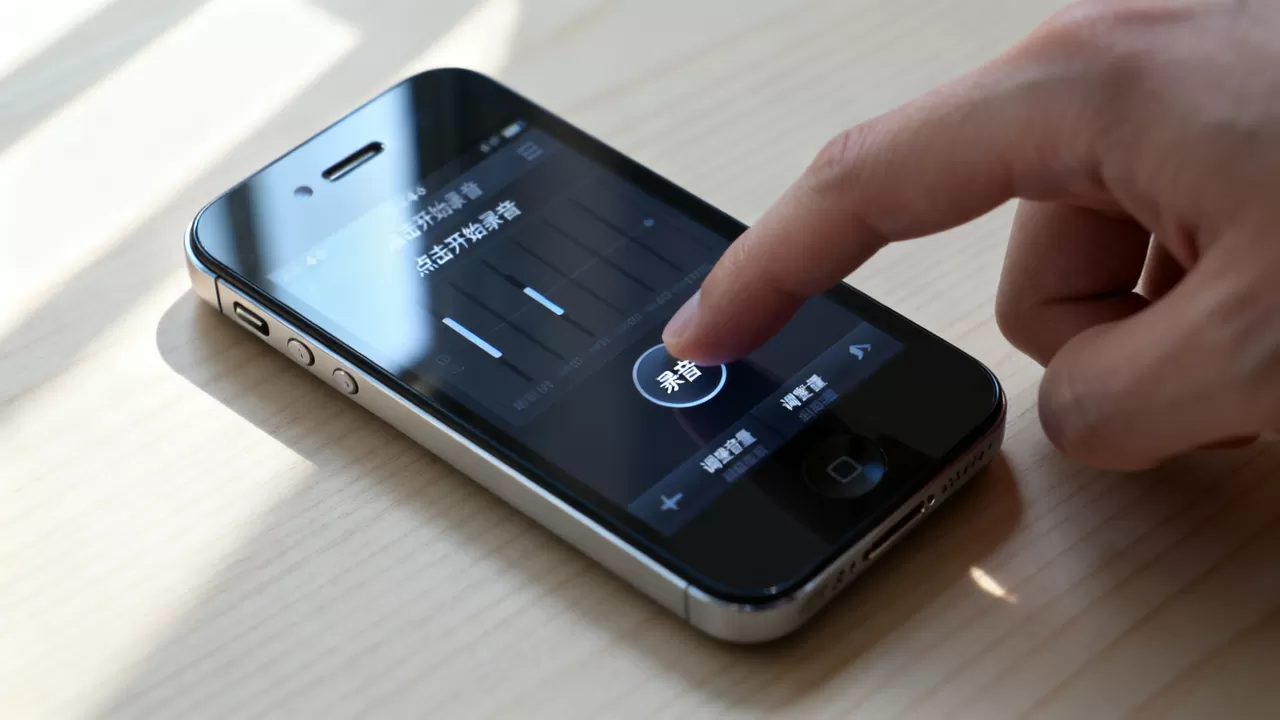
- 准备 iTunes 或第三方助手:在电脑上安装最新版的 iTunes(或爱思助手等兼容工具),并将 iPhone 4s 连接至电脑。
- 搜索目标 App:在 App Store 网页版或电脑端软件中,搜索知名的录音软件,如“录音机”、“Easy Voice Recorder”的旧版本,或国内知名的“讯飞听见”、“录音笔”类应用的早期版本。
- 下载历史版本:
- 若 App Store 显示“需要 iOS 10 或更高版本”,通常无法直接安装。
- 需借助电脑端的“应用管理”功能,查找该 App 的“历史版本”或“兼容版本”,部分开发者会在旧版本中保留对 iOS 9 的支持。
- 或者,寻找专门针对 iOS 9 优化的轻量级录音工具,这类软件通常体积小、功能专一,如“Simple Recorder”等。
- 安装与授权:通过电脑将 IPA 文件安装到 iPhone 4s 上,首次打开时,务必在系统弹窗中允许“麦克风”权限。
云端录音与电脑辅助方案
如果本地安装困难,另一种思路是“硬件分离”,iPhone 4s 仅作为音频文件的存储和传输终端,而录音过程由其他设备完成。
- 蓝牙录音笔同步:许多现代蓝牙录音笔支持通过蓝牙将文件传输至 iOS 设备,虽然 iPhone 4s 蓝牙版本较低(2.1),但部分老款录音笔仍支持此协议。
- 电脑端录音软件:使用 Audacity 或 Adobe Audition 等专业软件,配合 USB 声卡或麦克风,将 iPhone 4s 作为外接存储盘(需越狱或使用特定插件)或直接通过 Wi-Fi 传输文件。
iPhone 4s 录音效果优化与常见问题排查
即使选对了软件,硬件的物理限制依然存在,iPhone 4s 的麦克风位于底部,且单麦克风设计导致立体声录音能力较弱,为了获得最佳效果,用户需掌握一些实操技巧。
硬件环境与使用技巧
- 避开遮挡:使用时,确保手指不要遮挡底部的麦克风孔,建议在安静环境下使用,因为单麦克风降噪能力有限。
- 外接麦克风:对于对音质有较高要求的用户,可以购买 3.5mm 接口的专业领夹麦或指向性麦克风,虽然 iPhone 4s 没有 Lightning 接口,但其 30-pin 接口或 3.5mm 耳机孔(视具体型号而定,iPhone 4s 有 3.5mm 孔)支持模拟音频输入,这是其相比新款 iPhone 的一大优势。
- 文件格式转换:录音完成后,建议在电脑上使用格式工厂或在线工具将 m4a 转换为 mp3,以确保在 Windows 电脑或其他安卓设备上的兼容性。
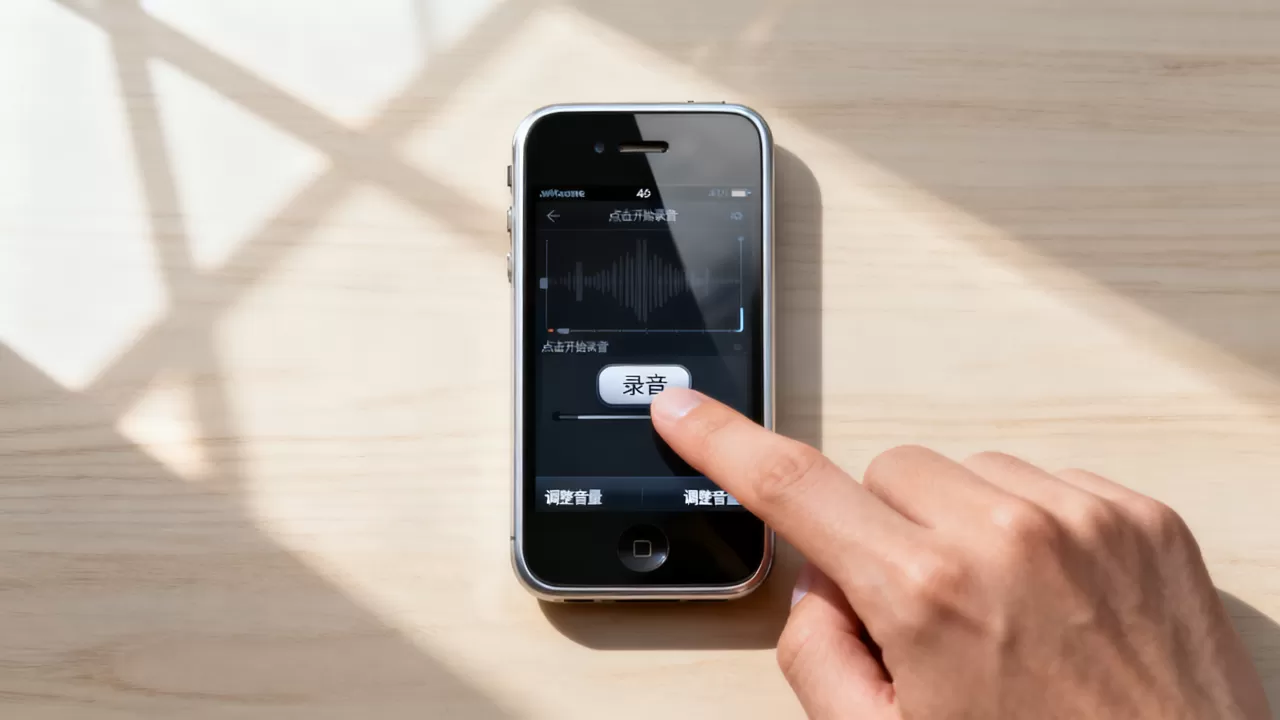
常见故障排查清单
- 录音无声:
- 检查是否开启了飞行模式。
- 检查“设置”->“隐私”->“麦克风”中,目标 App 是否被禁用。
- 重启设备,清除系统缓存。
- 录音中断:
- iOS 9 对后台进程管理严格,建议在使用录音 App 时,不要切换至其他高内存占用应用(如大型游戏或视频播放)。
- 关闭不必要的后台刷新功能。
- 存储空间不足:
iPhone 4s 最大支持 32GB 存储,且系统占用较大,定期清理照片和非必要 App,确保至少有 1-2GB 的可用空间用于录音文件。
iPhone 4s 录音软件价格对比与性价比评估
在评估 iPhone 4s 录音解决方案时,成本是一个不可忽视的因素,由于无法享受现代 App 的订阅制服务,用户更多面临的是“一次性购买”或“免费+内购”的模式。
| 方案类型 | 代表软件/工具 | 价格区间 | 优点 | 缺点 |
|---|---|---|---|---|
| 系统自带 | 语音备忘录 | 免费 | 无需安装,稳定 | 功能单一,无后台录音 |
| 历史版第三方 | 简易录音机旧版 | 免费 - ¥6 | 功能丰富,支持后台 | 安装复杂,可能存在兼容性问题 |
| 专业版旧版 |
|
免费 - ¥30 | 识别率高,云同步 | 服务器可能已停止对旧接口支持 |
| 硬件辅助 | 5mm 外接麦 | ¥50 - ¥200 | 音质显著提升 | 需额外购买硬件,布线麻烦 |
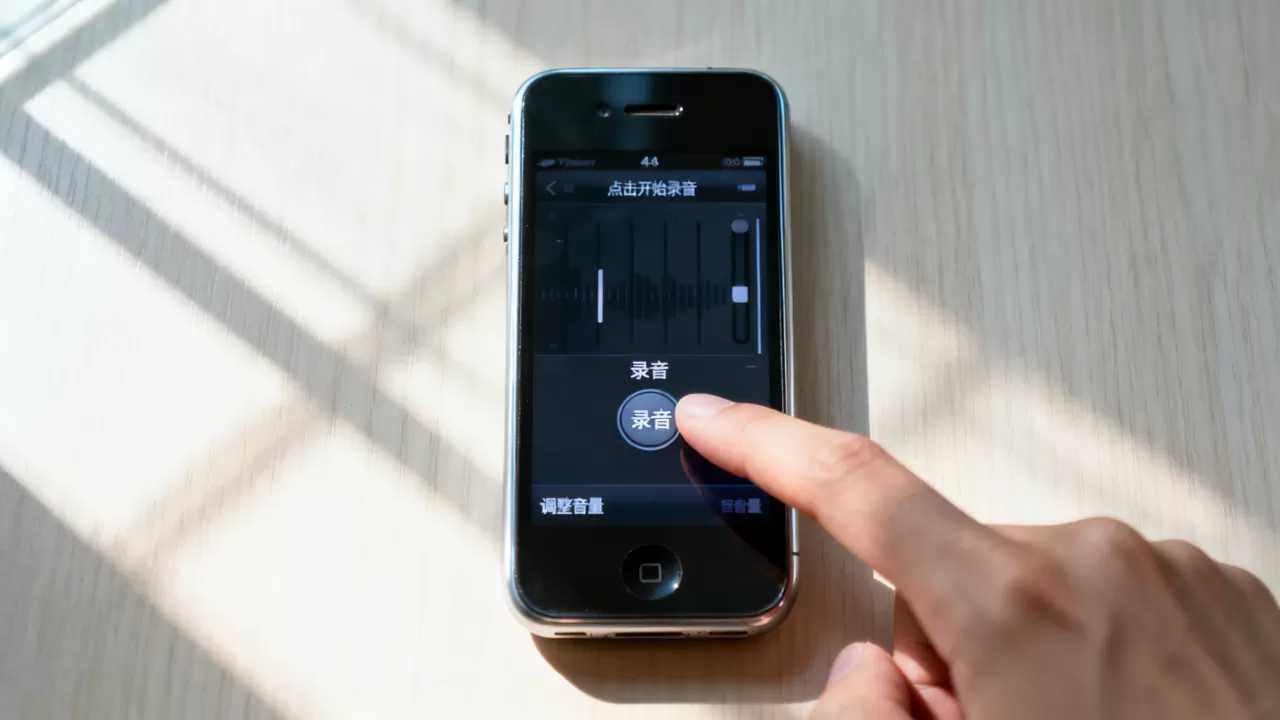
行业共识认为,对于 iPhone 4s 用户而言,性价比最高的方案是“免费系统录音 + 电脑后期处理”,如果必须使用第三方 App,建议选择那些在 App Store 中仍有“历史版本”可下载的知名开发者产品,避免安装来源不明的破解版,以防隐私泄露或设备中毒。
iPhone 4s 录音软件常见问题解答
iPhone 4s 还能下载最新的录音 App 吗?
不能,最新的录音 App 通常要求 iOS 12 或更高版本,iPhone 4s 最高仅支持 iOS 9.3.6,用户只能通过电脑端助手查找并安装该 App 的旧版本(如 iOS 9 兼容版),或者使用网页版录音工具(如 Web Recorder)通过 Safari 浏览器进行录音,但后者稳定性较差,不建议作为主要方案。iPhone 4s 录音文件存在哪里?如何导出?
录音文件默认保存在“语音备忘录”App 中,若要导出,可通过 iTunes 将 iPhone 4s 连接至电脑,在“文件共享”选项中找到对应 App 的文档目录进行复制,对于第三方录音 App,通常在 App 内部有“分享”或“导出”按钮,可选择通过邮件、AirDrop(需 iOS 7+,iPhone 4s 支持)或保存到“文件”App 中。iPhone 4s 录音时如何开启降噪功能?
系统自带的“语音备忘录”不支持实时降噪,第三方录音 App 中,部分专业版(如“录音机 Pro”的旧版本)提供软件降噪选项,需在 App 设置中手动开启,需要注意的是,软件降噪会增加 CPU 负担,可能导致 iPhone 4s 发热或耗电加快,建议在安静环境中使用,或依赖物理隔音而非软件算法。iPhone 4s 的录音生态虽已不再活跃,但通过合理的软件选择和操作技巧,它依然能胜任基础的音频记录任务,对于怀旧用户而言,这不仅是技术的延续,更是一种对经典设计的致敬。


