

iphone5备份怎么恢复,iphone5备份数据恢复教程

iPhone 5 备份恢复的核心在于通过 iTunes 或 iCloud 进行本地或云端还原,但受限于 iOS 版本兼容性,旧备份在新系统上可能仅能恢复部分数据,建议优先使用电脑端本地备份以确保完整性。
iPhone 5 作为苹果早期的经典机型,其硬件架构与当今最新的 iOS 系统存在巨大的代差,许多用户试图恢复这台老设备的数据时,往往会遇到“备份损坏”、“版本不兼容”或“存储空间不足”等棘手问题,业内专家指出,解决这一问题的关键不在于寻找复杂的破解工具,而在于理解苹果生态中备份机制的底层逻辑,我们将通过具体的操作路径,帮你理清从备份文件定位到数据最终落地的全过程,避开那些常见的坑。


iPhone5备份怎么恢复:核心路径与工具选择
在深入具体步骤前,必须明确一个事实:iPhone 5 最高仅支持到 iOS 12.5.7,这意味着,如果你试图将 iPhone 5 的备份恢复到 iPhone 15 上,或者反过来,将新设备的备份恢复到 iPhone 5 上,都会面临严重的兼容性问题,恢复操作必须遵循“同代或向下兼容”的原则。
本地备份与云端备份的区别
选择正确的恢复方式,直接决定了数据恢复的成功率。
- 本地备份(iTunes/Finder):这是最稳妥的方式,备份文件完整包含应用数据、设置、照片等,且不依赖网络速度,缺点是占用电脑硬盘空间,且需要有线连接。
- iCloud 云备份:操作便捷,无需电脑,但受限于 iPhone 5 有限的存储空间(通常仅 16GB/32GB),以及老旧 Wi-Fi 模块的传输效率,大文件恢复极易中断或失败。
如何查看已有的备份文件
在开始恢复之前,你需要确认电脑中确实存有可用的备份。
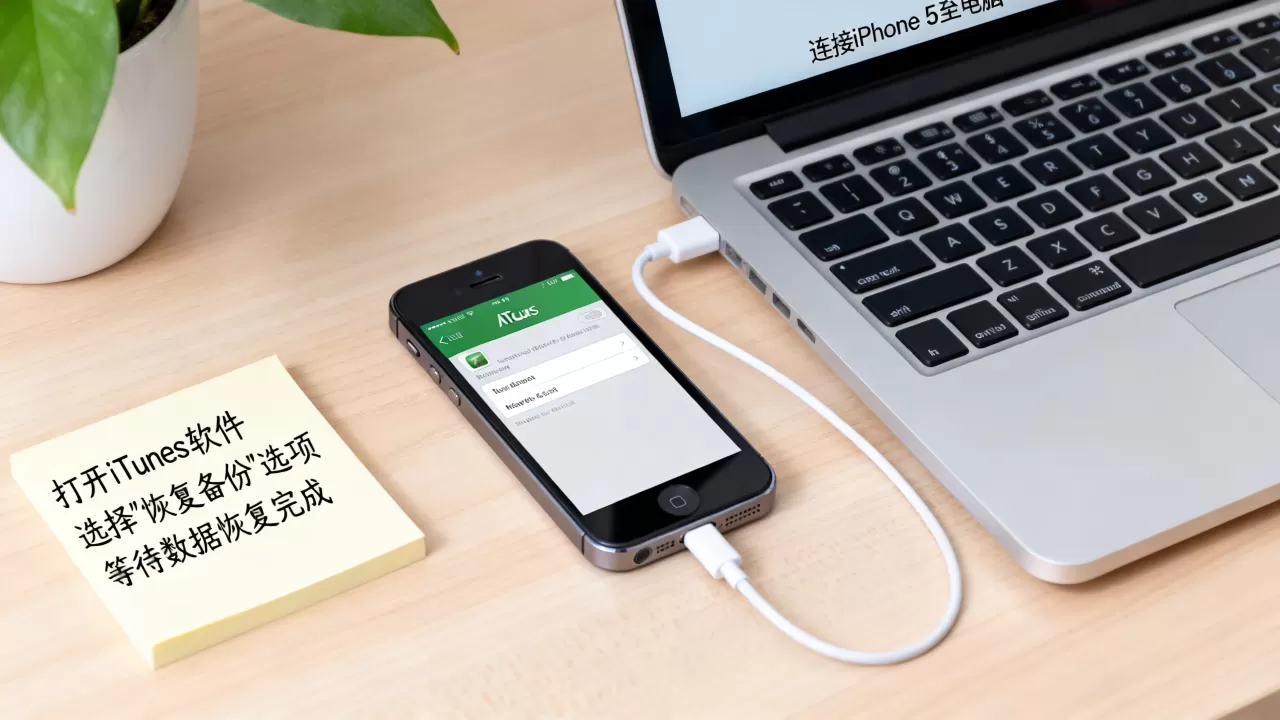
- 连接 iPhone 5 至电脑,打开 iTunes(Windows)或 Finder(Mac Catalina 及以上)。
- 点击设备图标,进入“页面。
- 在“备份”区域,点击“管理备份”。
- 查看列表中的备份日期和大小,注意:如果备份日期晚于你最后一次使用 iCloud 的时间,说明该备份是本地最新的。
iPhone5备份怎么恢复:详细操作步骤详解
针对不同的备份来源,恢复流程略有不同,以下步骤基于 Windows 电脑使用 iTunes 的场景,Mac 用户操作逻辑基本一致。
通过 iTunes 恢复本地备份
这是业内共识认为最可靠的数据恢复手段,尤其适用于数据量较大或网络环境不佳的情况。
第一步:准备工作
- 确保 iTunes 已更新至支持 iOS 12 的较新版本(注意:最新 iTunes 可能不再支持旧版 iOS 设备,建议保留一个兼容版本或使用第三方工具如 iMazing 作为备选)。
- 使用原装或认证的数据线连接 iPhone 5 与电脑。
- 在手机上点击“信任此电脑”,并输入锁屏密码。
第二步:执行恢复操作
- 在 iTunes 左侧边栏选中你的 iPhone 5 设备。
- 在右侧“面板中,找到“备份”部分。
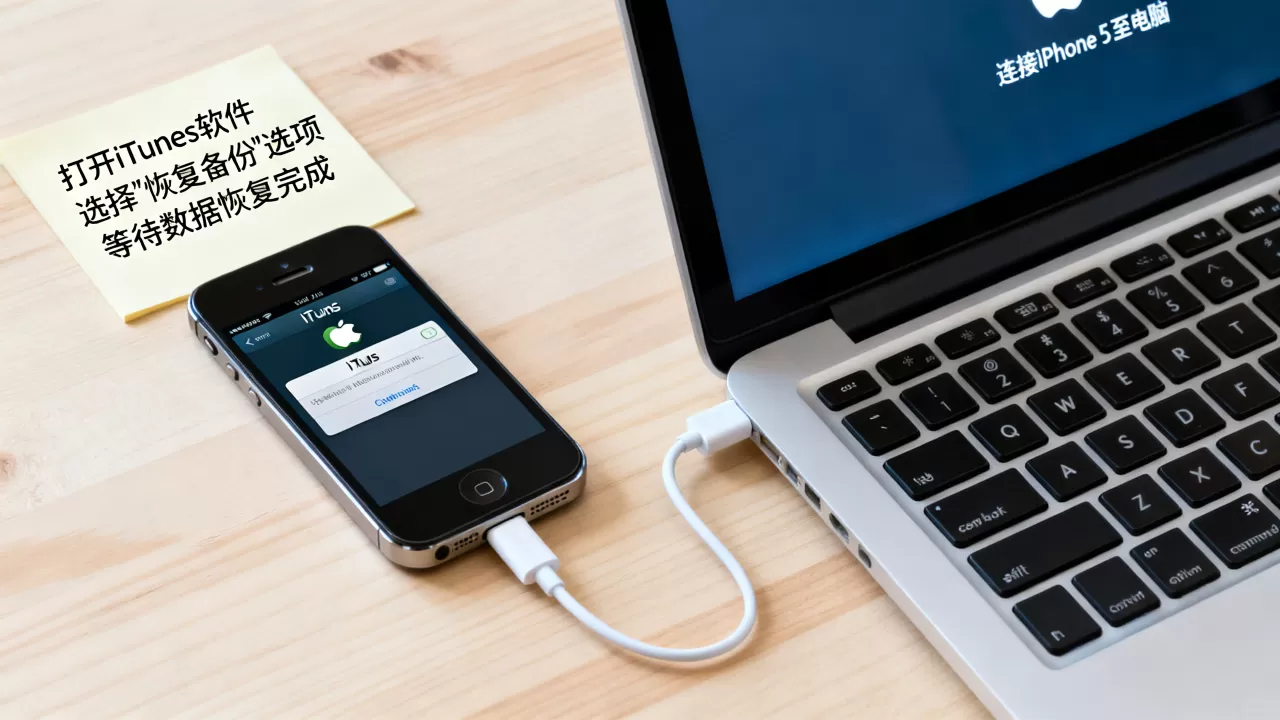
- 点击“恢复备份”按钮。
- 在弹出的列表中,选择你想恢复的那个备份文件。
- 如果备份文件设置了密码,请输入该密码。
- 点击“恢复”按钮,系统将开始传输数据。
第三步:等待同步完成
- 进度条走完并提示“完成”后,iPhone 5 会自动重启。
- 重启后,保持连接状态,让 iTunes 继续同步应用和媒体文件。
- 注意:此时手机可能显示“正在准备 iPhone”,请勿断开连接,否则可能导致数据损坏。
通过 iCloud 恢复数据
如果电脑中没有备份,或者你更倾向于无线操作,可以尝试 iCloud 恢复,但需注意,iPhone 5 的 Wi-Fi 芯片在传输大量数据时效率较低,建议连接稳定的 5GHz Wi-Fi 网络。
恢复前提条件
- iPhone 5 必须处于“设置 > 通用 > 还原 > 抹掉所有内容和设置”后的初始激活界面。
- 警告:此操作会清除手机上当前所有数据,请务必确认无需保留当前内容。
具体操作流程
- 按照屏幕提示完成语言、地区等基础设置。
- 当出现“App 与数据”界面时,选择“从 iCloud 云备份恢复”。
- 登录你的 Apple ID。
- 选择最近的备份文件。
- 保持手机连接电源和 Wi-Fi,等待进度条完成。
iPhone5备份怎么恢复:常见故障与解决方案
在实际操作中,用户常遇到备份无法识别、恢复失败或数据缺失等问题,以下是针对这些场景的具体排查路径。
备份文件损坏或无法读取
如果你在选择备份时看到“备份文件已损坏”或无法列出备份,通常由以下原因导致:
- iTunes 版本过新:新版 iTunes 移除了对旧版 iOS 备份格式的完全支持,建议下载旧版 iTunes 或使用第三方管理软件如 iMazing、Tenorshare iCareFone 等,这些工具对旧格式兼容性更好。
- 备份文件路径错误:手动复制备份文件夹时,若未遵循苹果严格的命名规则,会导致 iTunes 无法识别。
恢复后缺少照片或联系人
这种情况多见于 iCloud 备份恢复,因为 iCloud 默认可能未开启“照片流”或特定应用的同步开关。
- 检查 iCloud 设置:恢复完成后,进入“设置 > [你的名字] > iCloud”,确保“照片”、“通讯录”、“备忘录”等开关已打开。
- 手动同步:对于照片,建议通过 iTunes 的“照片”同步功能,将电脑文件夹中的照片重新同步到 iPhone 5,这比依赖 iCloud 更稳定。
存储空间不足导致恢复中断
iPhone 5 的存储容量有限,若备份数据量超过手机剩余空间,恢复过程会失败。
- 清理空间:在恢复前,尝试删除手机中不必要的缓存文件或大视频。
- 选择性恢复:本地备份支持选择性恢复,在 iTunes 恢复界面,取消勾选某些不常用的应用,仅恢复通讯录、短信和照片,可显著降低空间压力。
iPhone5备份怎么恢复:数据安全性与长期维护建议
鉴于 iPhone 5 已停产多年,其硬件老化带来的数据风险不容忽视。
定期备份的重要性
即使设备老旧,数据价值依然重要,建议采用“3-2-1 备份原则”:
- 3 份数据副本。
- 2 种不同的存储介质(如电脑硬盘 + 移动硬盘)。
- 1 份离线备份(防止勒索病毒或云端同步错误)。
硬件老化预警
iPhone 5 的电池和闪存芯片寿命已接近极限,频繁读写数据(如恢复备份)会加速闪存损耗。
- 避免频繁恢复:一旦恢复成功,立即将重要数据迁移至新设备或电脑本地存储。
- 监控电池健康:恢复过程中手机发热严重,若电池鼓包或续航极短,建议先更换电池再进行大规模数据操作,以防电压不稳导致数据写入错误。
FAQ: 关于iPhone5备份怎么恢复的疑问解答
iPhone5的备份能恢复到iPhone15上吗?
不能直接恢复,由于 iOS 系统架构的巨大差异,旧设备的备份文件无法被新设备识别,新设备只能恢复其自身系统版本生成的备份,若需迁移数据,需通过“快速开始”功能在两台设备间直接传输,或使用第三方迁移工具,而非直接读取旧备份文件。
忘记备份密码怎么办?
苹果出于安全考虑,不提供备份密码重置服务,若忘记本地备份密码,唯一的方法是删除该备份(在 iTunes 管理备份中删除),然后重新创建一个新的加密备份,若忘记 iCloud 密码,需通过 Apple ID 账户恢复流程重置。
恢复后应用图标消失或无法打开?
这通常是因为应用版本过旧,不再兼容当前的 App Store 或系统环境,在 iPhone 5 上,许多现代应用已停止支持,建议仅恢复通讯录、短信、照片等基础数据,应用需重新从 App Store 下载,若提示不兼容,则说明该应用已不再支持 iOS 12 及以下版本,无法在 iPhone 5 上运行。


