

iphone6刷机4005怎么办?iphone6刷机4005错误代码解决方法

iPhone 6 出现 4005 错误代码通常意味着设备处于恢复模式且无法通过 iTunes 或 Finder 完成固件验证,这并非硬件彻底损坏,而是软件通信或授权验证环节出现了阻塞,绝大多数情况下可以通过强制重启、更换数据线或更新电脑系统来解决。
4005 错误的本质与常见触发场景
为什么会出现这个代码?
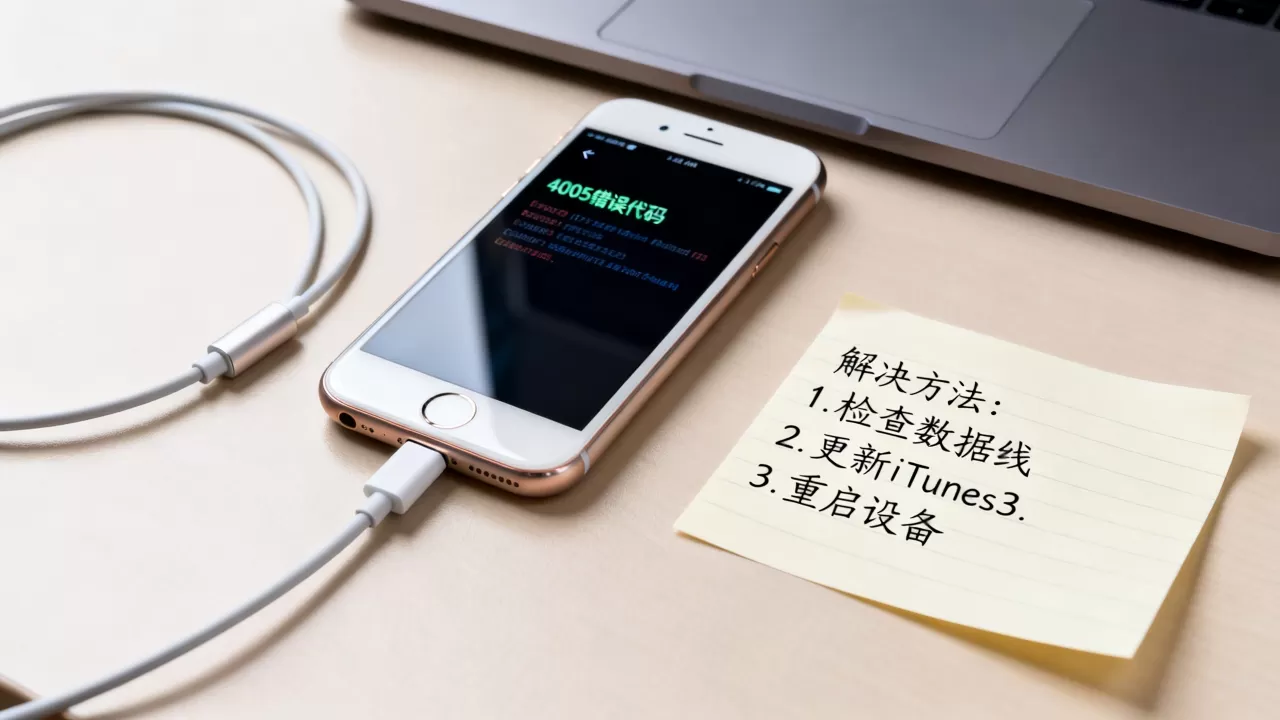
4005 错误在 iOS 设备修复领域被称为“验证失败”的一种特殊形式,它不同于常见的 4013 或 9 错误,后者往往指向硬件故障(如 NAND 闪存损坏或基带问题),而 4005 更多指向的是“连接”与“信任”的问题,业内专家指出,当电脑尝试向设备写入固件时,Apple 的验证服务器无法确认当前连接的设备身份,或者连接通道被中断,就会抛出这个代码。

这种情况通常发生在以下几个具体场景中:
- 非官方配件干扰:使用了没有经过 MFi 认证的数据线或充电头,导致数据传输不稳定。
- 系统环境冲突:电脑端的 iTunes 版本过旧,或者 macOS 系统版本与当前使用的 iOS 版本不兼容。
- 网络验证受阻:由于网络波动或防火墙设置,导致 iTunes 无法顺利连接到 Apple 的激活服务器。
- 设备处于异常状态:iPhone 6 在刷机过程中被意外断开连接,导致系统分区校验失败。
4005 与其他常见错误的区别
为了更精准地定位问题,我们需要区分 4005 与其他相似错误的表现。
| 错误代码 | 主要表现 | 核心原因 | 解决难度 |
|---|---|---|---|
| 4005 | 进度条卡住,提示“验证失败” | 软件通信、驱动或网络验证问题 | 低 |
| 4013 | 连接瞬间断开,伴随电流声 | 硬件故障(主板、字库、基带) |
|
| 9 | 无法更新或恢复,提示硬件错误 | 硬件通信链路中断 | 高 |
| 27/28 | 无法恢复,提示硬件问题 | 通常与 NAND 闪存或相关电路有关 | 高 |
可以看出,4005 属于“软故障”范畴,这意味着你不需要立即送修主板,而是应该优先排查外部环境和软件设置。
iPhone 6 刷机 4005 错误代码 解决方案
第一步:基础环境与硬件排查
这是最简单也最容易被忽视的一步,很多用户直接尝试重装系统,却忽略了物理连接的质量。
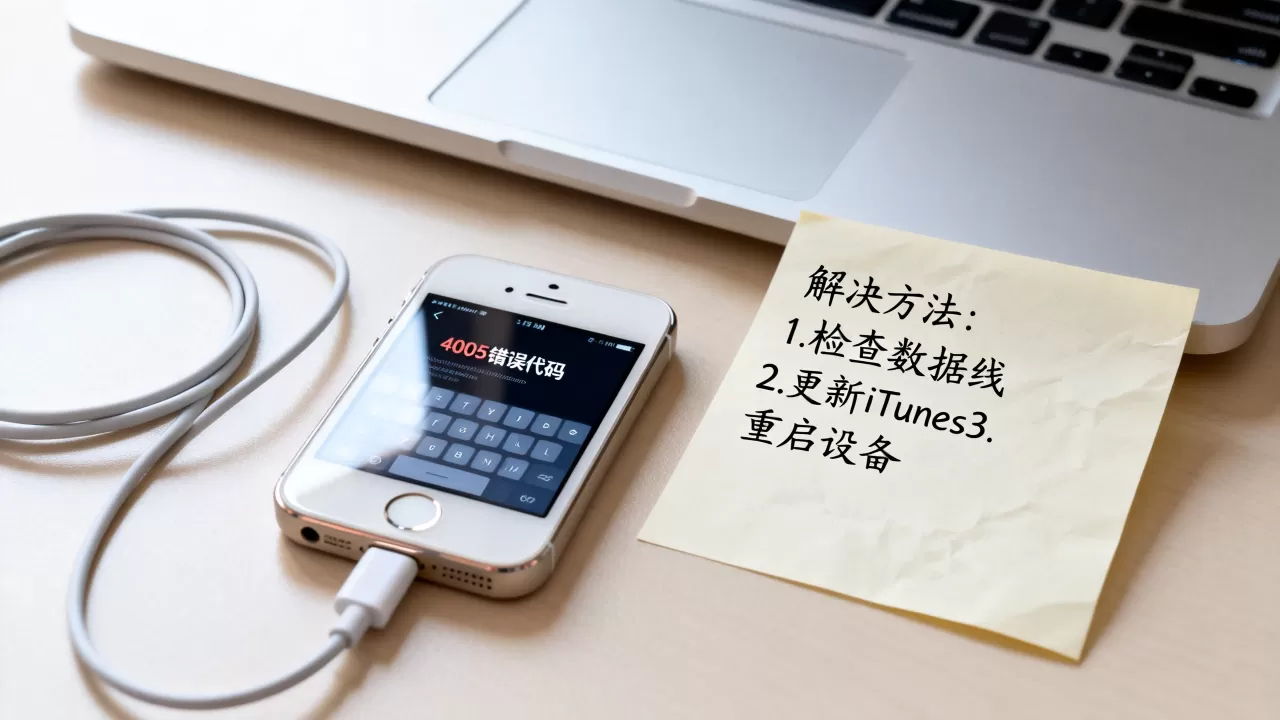
- 更换原装数据线:务必使用 Apple 原装 Lightning 数据线,或者拥有 MFi 认证的品牌线材,第三方劣质线材往往只能充电,无法稳定传输大量固件数据。
- 更换 USB 接口:不要使用 USB 集线器(Hub)或机箱前置接口,请将数据线直接插入电脑主板后置的 USB 2.0 接口,USB 3.0 接口在某些旧版 iTunes 驱动下可能存在兼容性问题,导致数据传输丢包。
- 清理接口灰尘:iPhone 6 发布多年,Lightning 接口内可能积聚了棉絮或氧化层,使用非金属牙签轻轻清理接口,确保接触良好。
第二步:强制重启进入 DFU 模式
普通的恢复模式(Recovery Mode)有时不足以让电脑重新建立信任关系,你需要让设备进入更底层的 DFU(Device Firmware Update)模式。
具体操作步骤:
- 将 iPhone 6 通过数据线连接至电脑。
- 同时按住Home 键和电源键,持续约 10 秒。
- 当屏幕变黑时,松开电源键,但继续按住 Home 键约 5 秒。
- 此时屏幕应保持全黑,如果看到 Apple Logo,说明操作过早,需重新尝试。
- 在 iTunes(或 Finder)中,你会看到“检测到一个处于恢复模式的 iPhone”提示,此时再点击“恢复”。
第三步:电脑端软件环境优化
更新或重装 iTunes / Finder
Windows 用户需要确保 iTunes 是最新版本,如果已经是最新版,建议完全卸载后重新安装,卸载时,请勾选“删除 Apple 软件支持文件”,以清除可能损坏的旧驱动。
macOS Catalina 及更高版本的用户,不再使用 iTunes,而是直接使用“访达”(Finder),请确保你的 macOS 系统已更新至最新稳定版,旧版系统可能缺乏对新固件的签名验证支持。
检查防火墙与杀毒软件
某些第三方杀毒软件或企业级防火墙会拦截 iTunes 与 Apple 验证服务器的通信,尝试暂时禁用防火墙,或添加 iTunes 为信任程序,然后再次尝试刷机。
第四步:网络环境切换
4005 错误有时是网络层面的“握手失败”。
- 切换网络:如果电脑使用 Wi-Fi,请尝试连接有线网络,或切换至手机热点。
- 修改 DNS:在电脑网络设置中,将 DNS 服务器手动设置为
8.8.8或114.114.114,这有助于解析 Apple 的验证服务器地址,减少因域名解析失败导致的验证超时。
进阶技巧与注意事项
使用第三方工具的风险评估
市面上有许多声称能一键解决 4005 错误的第三方刷机工具(如爱思助手、iMyFone 等),这些工具通过修改底层通信协议或绕过部分验证步骤来尝试修复。
- 优点:操作简便,成功率较高,尤其适用于 iTunes 报错的情况。
- 风险:部分工具可能捆绑广告软件或修改系统文件,更重要的是,如果设备存在潜在的硬件老化问题,强行刷机可能导致数据永久丢失或设备变砖。
- 建议:仅在上述官方步骤全部无效后,才考虑使用此类工具,并务必在操作前备份数据(如果还能备份的话)。
iPhone 6 的硬件寿命考量
iPhone 6 发布于 2014 年,距今已有十年历史,尽管软件层面可以修复 4005 错误,但硬件老化是不可逆的物理现象。
- 电池老化:旧电池在高负载刷机过程中可能电压不稳,导致连接中断,建议连接充电器进行刷机,或使用外接电源稳定的 USB 接口。
- 闪存寿命:NAND 闪存有写入次数限制,如果设备已使用多年,闪存可能出现坏块,导致刷机中途失败,这种情况下,即使解决了 4005 错误,后续使用也可能出现卡顿或重启。
数据备份的重要性
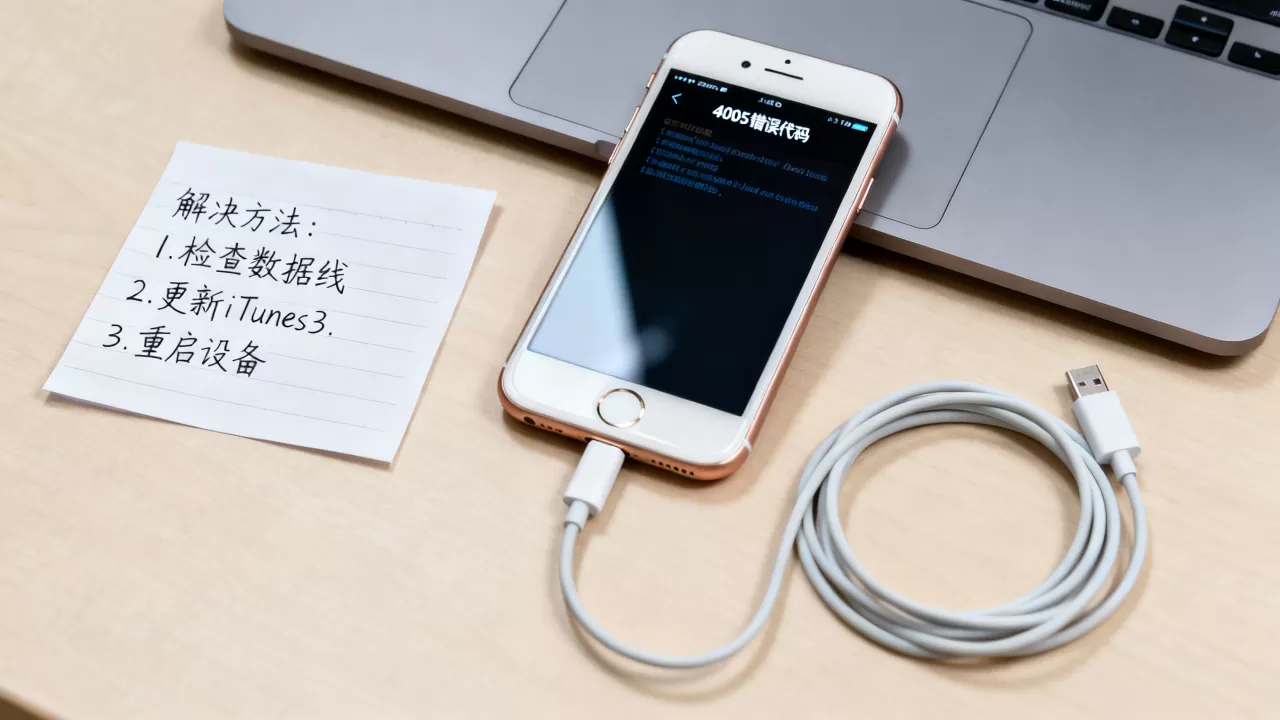
刷机是一个高风险操作,它会清除设备上的所有数据,在尝试任何修复方案之前,如果设备还能被电脑识别,请优先尝试通过 iTunes 或 iCloud 备份数据,如果设备完全无法识别,数据恢复的专业成本将远高于设备本身的价值。
iPhone 6 出现 4005 错误,核心在于软件验证通道的阻塞,而非硬件的彻底死亡,通过更换原装数据线、使用后置 USB 2.0 接口、进入 DFU 模式以及优化电脑网络环境,绝大多数用户可以在不花费一分钱维修费的情况下解决问题,对于这款经典机型,若上述软件手段均无效,则需考虑硬件老化的可能性,此时是否继续投入精力修复,应根据数据重要性和设备剩余价值综合判断。
iPhone 6 刷机 4005 错误代码 Q&A
iPhone 6 刷机提示 4005 错误能恢复数据吗?
刷机过程会格式化设备,因此无法在刷机过程中恢复数据,如果设备此前未备份,且无法进入系统,数据恢复的唯一途径是在刷机前通过 iTunes 或 iCloud 完成备份,若设备完全无法被电脑识别,则需寻求专业数据恢复服务,但成功率受限于硬件损坏程度。
为什么换了数据线还是出现 4005 错误?
更换数据线只是排除了物理连接故障,如果问题依旧,原因可能在于电脑端的 iTunes 驱动损坏、操作系统版本过旧、防火墙拦截了验证请求,或者 Apple 服务器暂时性维护,此时应优先检查软件环境和网络设置,而非继续更换线材。
iPhone 6 刷机 4005 错误代码 解决后还需要注意什么?
解决 4005 错误并成功刷机后,建议立即更新 iOS 系统至支持的最高版本(iOS 12.x),以获取最新的安全补丁,由于 iPhone 6 硬件性能有限,建议关闭不必要的后台应用刷新功能,并定期清理存储空间,以延长设备的使用寿命和稳定性。


