

iPhone无法安装应用程序怎么办,iPhone无法安装应用程序

iPhone无法安装应用程序通常由存储空间不足、Apple ID地区设置冲突、网络DNS解析失败或系统版本过旧引起,建议优先检查存储空间并重启设备,若无效则重置网络设置。
当你在App Store看到那个永远转圈的加载图标,或者弹出“无法下载”的红色错误提示时,焦虑感往往比手机卡顿更让人抓狂,这不仅仅是技术故障,更是现代人对数字生活失控感的直观投射,解决这一问题不需要成为黑客,只需要按照逻辑顺序排查最常见的几个“拦路虎”。


存储空间与系统兼容性:被忽视的基础门槛
存储空间不足导致的安装中断
很多用户认为只要App Store显示“获取”按钮,就说明空间足够,这是一个巨大的误区,iOS系统在下载应用时,需要预留比应用本身大得多的临时解压空间,如果剩余空间低于应用大小的1.5倍,安装过程会在解压阶段强制终止。
- 检查路径:进入“设置” > “通用” > “iPhone存储空间”。
- 判断标准:如果红色区域占比超过90%,系统性能会显著下降,安装失败率极高。
- 清理策略:优先卸载不常用的大型游戏或视频类应用,而非仅仅删除照片,照片可以同步至iCloud或电脑,但应用数据往往难以二次迁移。
业内专家指出,近年来随着应用体积膨胀,iOS对存储空间的敏感度呈指数级上升,许多用户忽视“系统数据”占用的空间,这部分缓存往往高达几十GB,通过“卸载未使用的App”功能(保留文档和数据)而非“删除App”,可以在释放空间的同时保留用户习惯,这是提升安装成功率的关键技巧。
iOS版本过旧引发的兼容性问题
开发者在发布应用时,通常会设定最低支持的iOS版本,如果你的iPhone停留在iOS 14或更早版本,而目标应用要求iOS 16及以上,App Store会直接屏蔽下载按钮,或者在下载后提示“此应用与你的iPhone不兼容”。
更新路径:进入“设置” > “通用” > “软件更新”。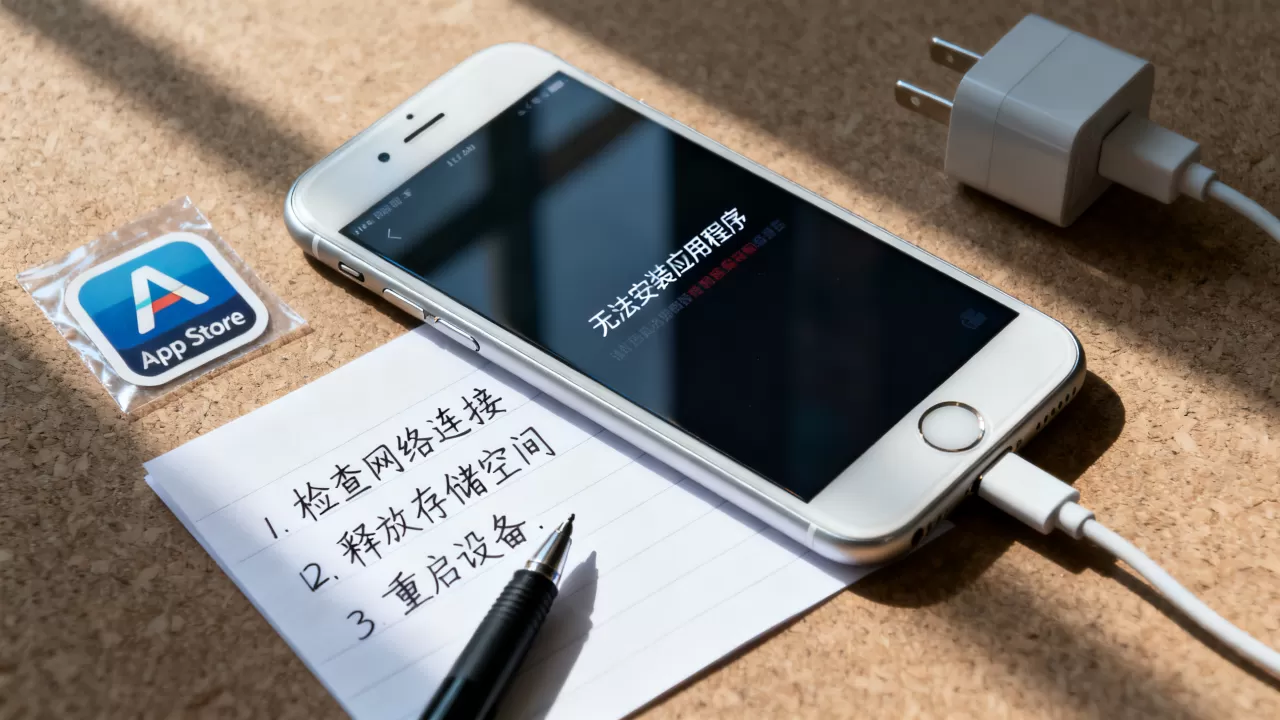
- 风险提示:老旧机型强行升级最新系统可能导致卡顿,但为了安装新应用,必须在“稳定性”与“功能性”之间做出权衡。
- 替代方案:如果设备不支持最新系统,尝试寻找应用的“旧版本”或寻找功能类似的替代应用,部分开发者提供Lite版应用,对系统要求较低。
Apple ID与地区设置:隐形的地理围栏
Apple ID地区差异导致的下载限制
这是跨境用户或拥有多个Apple ID用户最常遇到的问题,每个Apple ID都绑定了一个特定的国家或地区(如中国大陆、美国、日本等),App Store的内容库是严格隔离的,如果你尝试用中国大陆的ID去下载仅限美国区上架的应用,或者反之,都会导致安装失败。
- 验证方法:打开App Store,点击右上角头像,查看当前登录的Apple ID所属地区。
- 常见冲突场景:用户购买了美区Apple Gift Card,但登录的是国区ID,导致余额无法使用,应用无法下载。
- 解决方案:必须切换至对应地区的Apple ID进行登录,注意,切换地区需要清空当前ID下的订阅服务(如Apple Music、iCloud+),否则无法更改。
家长控制与屏幕使用时间限制
许多用户,尤其是家长,开启了“屏幕使用时间”中的“内容与隐私限制”,如果其中“不允许的App”选项被勾选,或者“安装App”权限被设为“不允许”,那么任何安装尝试都会被系统静默拦截。
- 检查路径:进入“设置” > “屏幕使用时间” > “内容与隐私限制”。
- 关键设置:确保“安装App”选项处于“允许”状态。
- 密码保护:修改此设置需要输入屏幕使用时间密码,如果忘记密码,需通过Apple ID重置,这比单纯的技术故障更令人头疼。
公共Wi-Fi的DNS解析失败
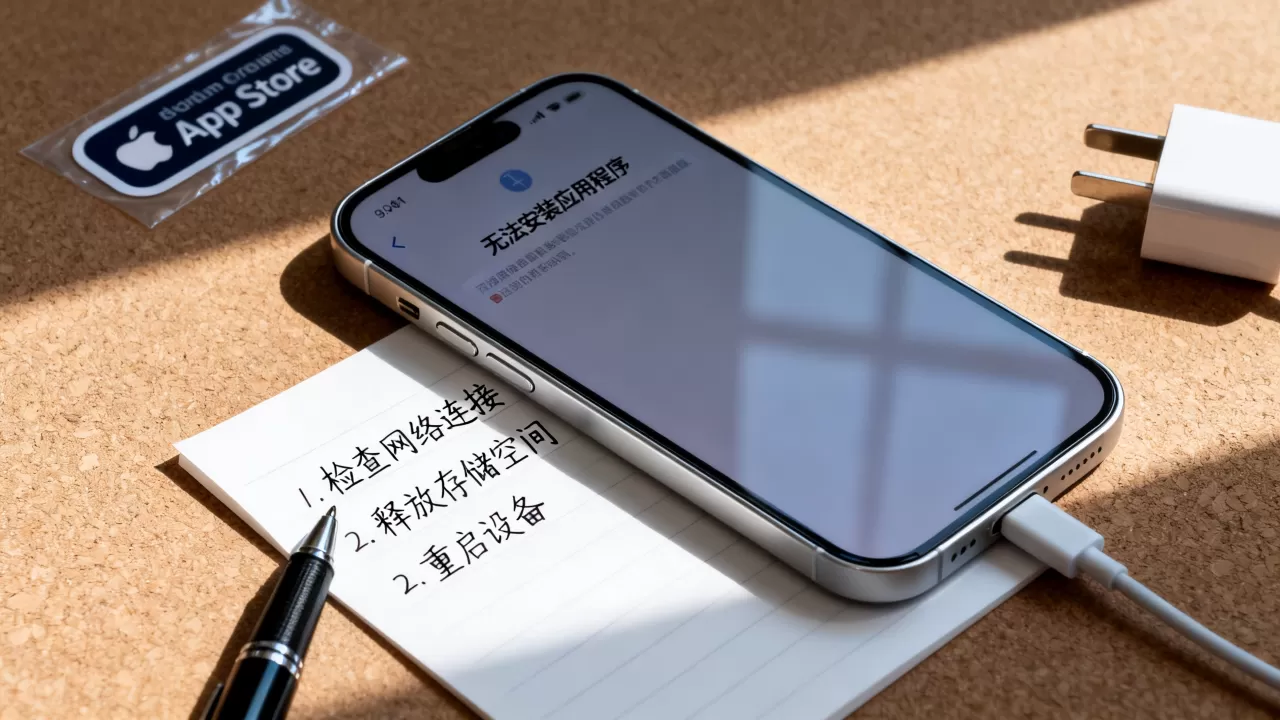
在咖啡馆、机场或公司网络下,公共Wi-Fi往往存在DNS解析不稳定或防火墙拦截问题,App Store需要通过Apple的CDN节点下载应用,如果DNS无法正确解析这些域名,下载就会卡在0%或显示网络错误。
- 测试方法:关闭Wi-Fi,切换至5G/4G蜂窝数据尝试下载,如果成功,则问题出在Wi-Fi网络。
- DNS修改方案:进入“设置” > “无线局域网” > 点击当前连接网络右侧的“i” > 配置DNS > 选择“手动”。
- 推荐DNS:输入
8.8.8(Google DNS)或114.114.114(国内常用DNS),修改后重新连接Wi-Fi,通常能解决解析超时问题。
行业共识认为,网络环境的复杂性是导致iPhone安装应用失败的第三大原因,仅次于存储空间和系统版本,特别是在网络波动较大的区域,DNS污染或劫持现象频发,手动指定DNS是成本最低且效果显著的解决方案。
应用商店缓存与账户状态:深层清理技巧
重置App Store登录状态
有时,Apple ID的授权令牌(Token)会出现异常,导致服务器验证失败,这种故障通常表现为“无法验证身份”或“请重试”。
- 操作步骤:进入App Store,点击右上角头像,滑动至底部点击“退出登录”。
- 等待时间:等待约30秒,确保本地缓存清除。
- 重新登录:输入Apple ID和密码重新登录,此过程会刷新服务器端的验证状态,解决大部分因账户同步错误导致的安装问题。
清除系统缓存与重启
如果上述方法均无效,可能是iOS系统底层的服务进程出现了临时性死锁,重启设备是解决此类问题的“万能钥匙”,它能强制重启所有后台服务,包括App Store的下载守护进程。
- 硬重启方法:快速按下并释放音量加键,快速按下并释放音量减键,然后长按侧边电源键,直到看到Apple标志出现再松开。
- 适用场景:适用于所有非硬件故障导致的软件异常,包括安装失败、白屏、卡顿等。
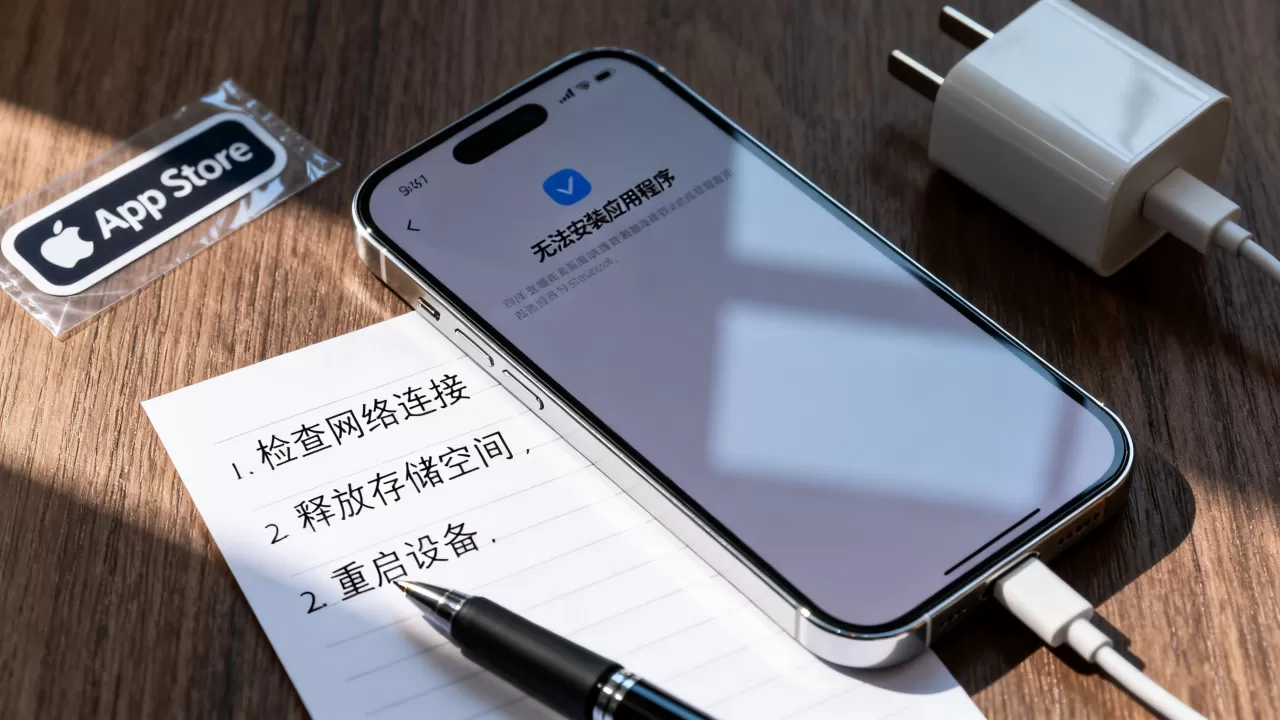
Q&A:iPhone无法安装应用程序常见疑问解答
iPhone无法安装应用程序提示“无法连接App Store”怎么办?
这种情况通常由网络配置错误或Apple服务器临时故障引起,首先检查手机是否开启了飞行模式,确保蜂窝数据或Wi-Fi正常连接,尝试修改DNS为8.8.8或114.114.114以排除本地网络解析问题,若问题依旧,可访问Apple系统状态页面,确认App Store服务是否正常运行,多数情况下,切换网络环境或重启设备即可恢复连接。
为什么iPhone无法安装应用程序显示“此App与你的iPhone不兼容”?
这表明目标应用要求的最低iOS版本高于你当前系统的版本,进入“设置” > “通用” > “软件更新”检查是否有系统更新可用,如果设备硬件不支持最新iOS版本,则无法安装该应用,建议寻找应用的替代版本,或联系开发者咨询是否有兼容旧系统的版本发布,这是硬件迭代带来的必然限制,无法通过软件设置突破。
iPhone无法安装应用程序是因为Apple ID被锁定吗?
如果提示“Apple ID已被锁定”或“需要验证身份”,说明账户存在安全风险或需要更新支付信息,登录appleid.apple.com检查账户状态,若因过期信用卡导致,需更新有效的支付方式,若因多次输入错误密码导致锁定,需等待24小时自动解锁或通过Apple支持App重置密码,账户状态正常是应用安装的前提条件。
解决iPhone安装应用的问题,核心在于理清“空间-系统-网络-账户”这四个维度的逻辑关系,从最简单的重启和清理存储开始,逐步深入网络配置和账户验证,绝大多数安装故障都能在不送修的情况下得到解决,保持系统更新和网络环境的稳定,是预防此类问题发生的最有效手段。


