

itunes下载的软件怎么同步到iphone5s,iphone5s同步软件方法

将iTunes下载的软件同步到iPhone 5s的核心方法是:通过数据线连接电脑与手机,在iTunes的“页面勾选“同步App”,并确保勾选了“仅同步已购买的项目”或特定应用,最后点击“应用”完成同步。
iPhone 5s虽然是一款发布多年的经典机型,但其A7芯片和iOS系统的兼容性依然让它在特定场景下保有生命力,对于许多仍在使用这款设备的用户来说,通过电脑端iTunes管理应用是比App Store更稳定、更可控的方式,尤其是在网络环境不佳或应用商店下架旧版本应用时,这种方法不仅能解决应用无法直接下载的问题,还能有效管理存储空间,避免云端同步带来的混乱。
![[教程]使用iTunes下载任意旧版APP](https://i2.hdslb.com/bfs/archive/f4abad6d854a9fe9eaf2a8798447eac98422567b.png)

准备工作:建立稳定的连接环境
在开始同步之前,确保硬件和软件环境处于最佳状态是成功的关键,很多用户遇到的同步失败问题,往往源于连接不稳定或驱动缺失。
检查数据线与会话信任
请使用原装或经过MFi认证的数据线连接iPhone 5s和电脑,原装线缆在数据传输的稳定性上远优于廉价替代品,能有效减少因接触不良导致的同步中断,连接后,如果手机屏幕弹出“信任此电脑”的提示,务必点击“信任”并输入锁屏密码,这一步是建立设备间信任链的基础,未信任状态下,iTunes无法读取设备内容。
更新iTunes与iOS系统
确保电脑上的iTunes版本足够新,以支持iPhone 5s所运行的最高版本iOS系统(通常为iOS 12.5.7),虽然iPhone 5s无法升级至最新的iOS 17或18,但较新版本的iTunes能更好地处理旧设备的兼容性协议,若iTunes版本过旧,可能导致无法识别设备或同步报错,建议访问苹果官网下载最新版的iTunes for Windows或Mac。
核心操作:通过iTunes同步应用
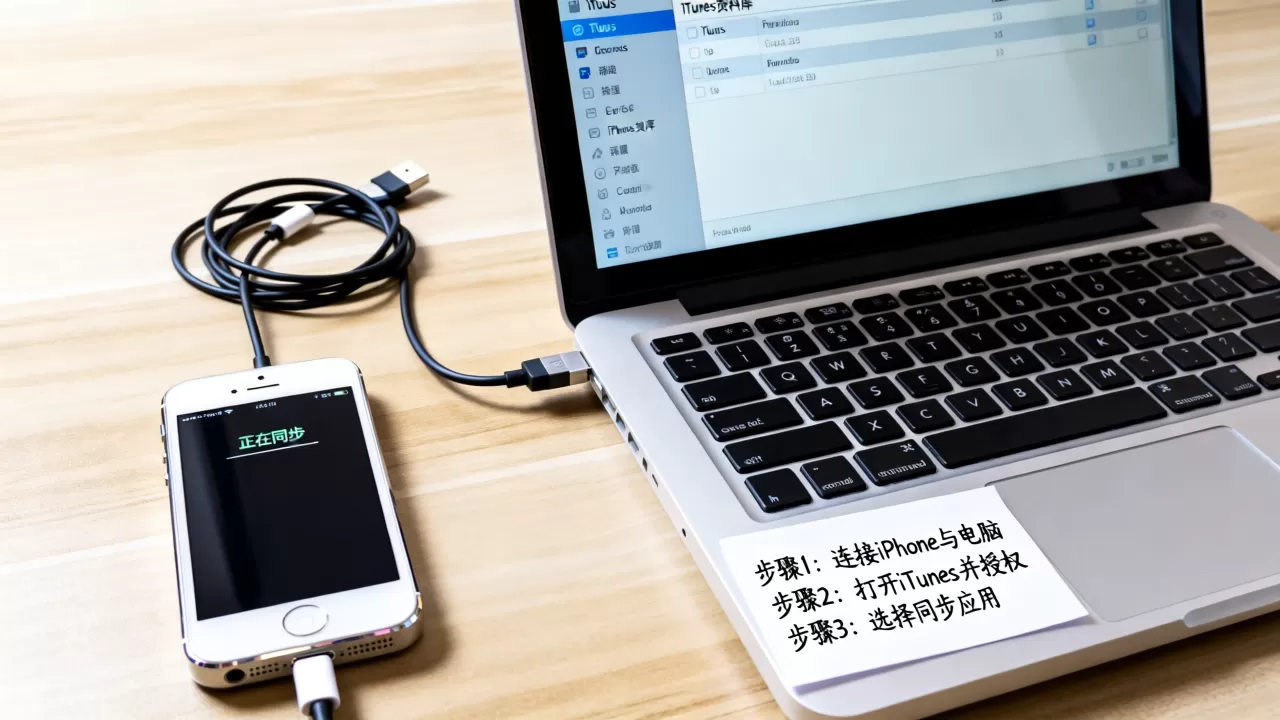
这是实现需求的核心步骤,整个过程逻辑清晰,只需按照界面指引操作即可。
连接设备并进入管理界面
打开iTunes,等待左侧边栏出现iPhone 5s的设备图标,点击该图标,右侧主界面将显示设备摘要信息,在“设置”部分,确保“自动同步”选项未被强制勾选,以免干扰手动选择的应用列表。
配置应用同步选项
在顶部标签栏中,点击“App”标签,界面会分为两部分:左侧是电脑中已下载的应用列表,右侧是iPhone 5s上已安装的应用列表。
选择同步模式
在界面底部或侧边,你会看到“同步应用”的复选框,勾选它后,会出现两种主要模式:
- 所有应用:将电脑中iTunes库里的所有应用同步到手机,这种方式适合应用较少、希望完全镜像电脑库的用户。
- 选定的应用:允许用户手动勾选需要同步的特定应用,这是更推荐的方式,能有效避免无关应用占用手机宝贵的存储空间。
处理已下架或旧版本应用
对于iPhone 5s用户而言,很多应用可能已在App Store中下架或不再提供兼容版本,在这种情况下,iTunes的“已购买”标签页至关重要,点击“已购买”标签,你可以看到该Apple ID历史上下载过的所有应用,即使应用已下架,只要曾经下载过,通常仍可通过此路径获取兼容的旧版本,勾选这些应用,即可实现iTunes下载的软件同步到iphone5s的目标。
执行同步
完成选择后,点击右上角的“应用”按钮,iTunes将开始传输数据,在此过程中,请勿断开数据线或关闭iTunes,同步完成后,手机会自动重启或刷新应用列表,打开iPhone 5s的主屏幕,检查新同步的应用是否已出现。
常见问题与进阶技巧
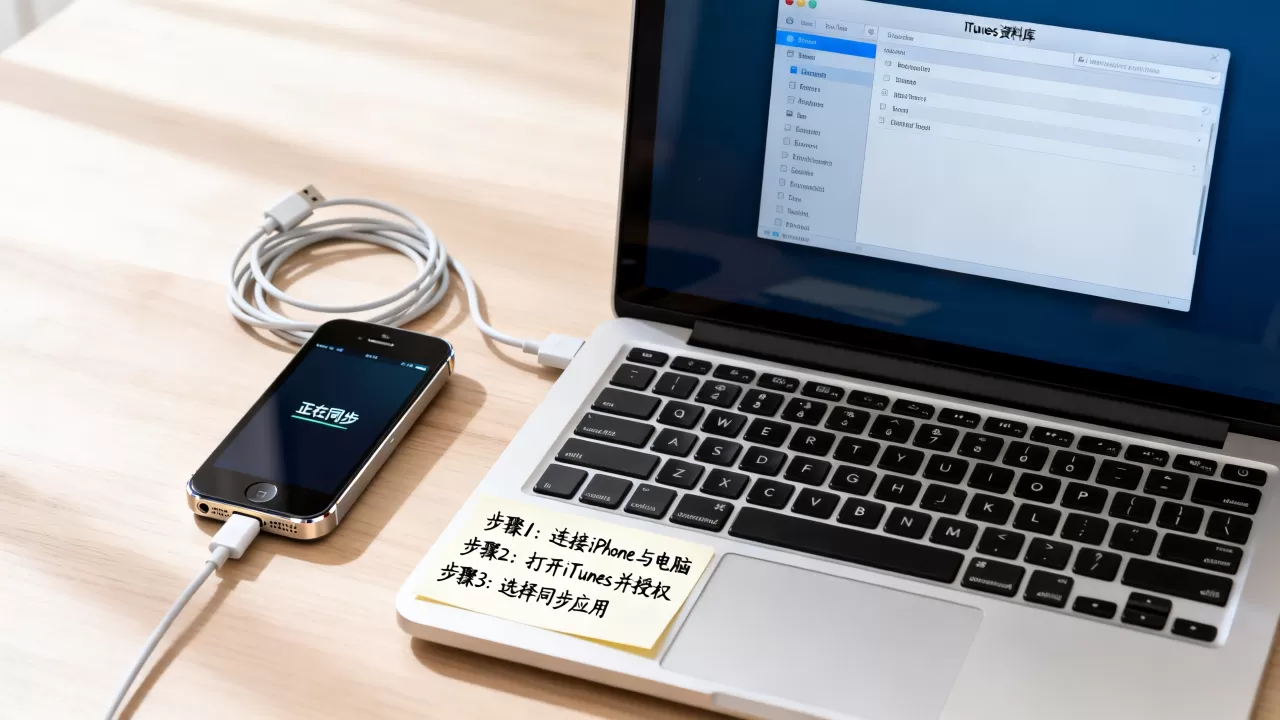
在实际操作中,用户可能会遇到各种细微问题,了解这些细节能显著提升操作成功率。
解决同步冲突与存储不足
iPhone 5s的存储空间通常较小(16GB或32GB),同步前务必检查剩余空间,若空间不足,iTunes会提示无法同步,此时需先删除手机上不常用的应用或照片视频,释放空间后再尝试同步,若同步过程中出现冲突,建议先取消勾选“同步应用”,点击“应用”恢复手机默认状态,再重新勾选并同步。
利用“仅同步已购买项目”功能
对于经常更换应用的用户,使用“仅同步已购买项目”功能可以简化操作,勾选此选项后,iTunes会自动将Apple ID下所有已购买且兼容iPhone 5s的应用同步到设备,无需手动逐一选择,这大大提升了管理效率,尤其适合那些拥有大量历史下载记录的用户。
对比无线同步与有线同步
虽然无线同步(Wi-Fi同步)提供了便利,但在进行大规模应用同步或首次设置时,有线同步仍是更可靠的选择,无线同步受网络波动影响较大,容易在中途断开导致同步失败,业内专家指出,对于老旧设备而言,有线连接能提供更稳定的数据吞吐量,减少同步错误率,建议在首次同步或应用数量较多时,优先使用数据线连接。
维护与长期管理建议
同步并非一劳永逸,长期维护设备健康同样重要。
定期备份
每次同步后,建议在iTunes中进行完整备份,选择“立即备份”,并勾选“加密本地备份”以保存健康数据和密码信息,备份文件应存储在电脑的不同分区或外部硬盘中,以防电脑故障导致数据丢失。
关注应用兼容性
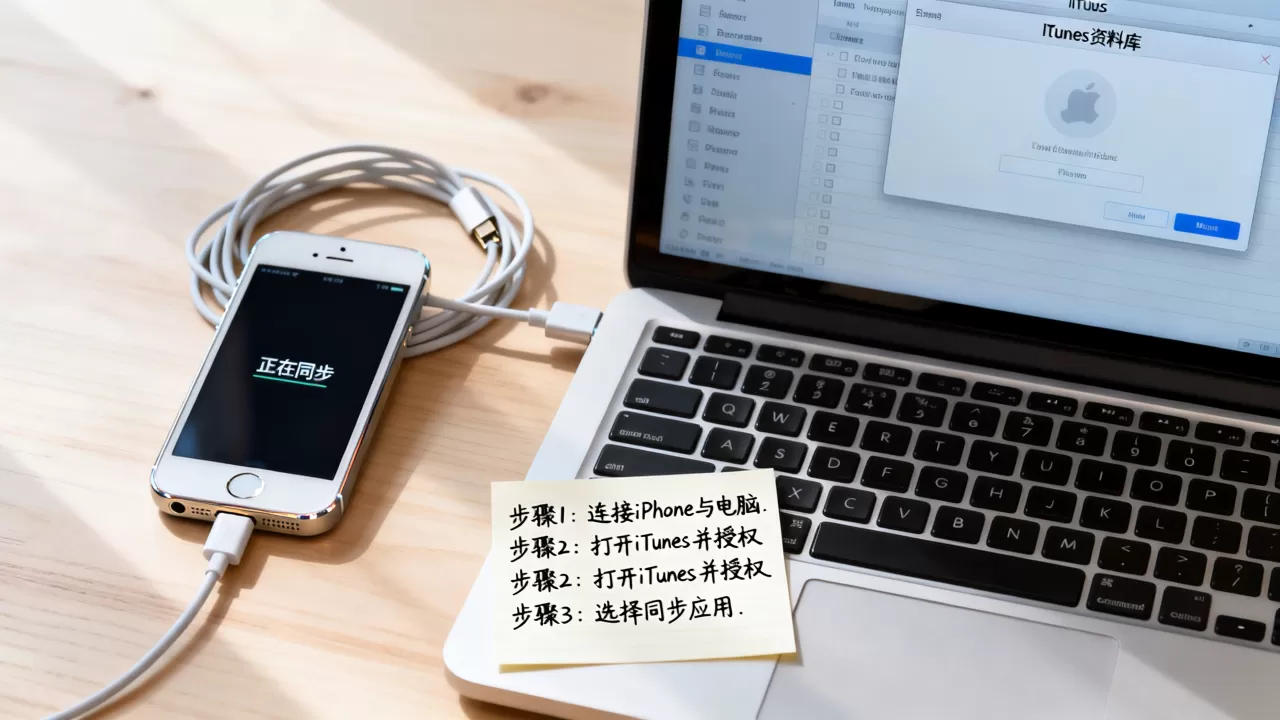
随着时间推移,越来越多的应用将停止支持iOS 12及以下版本,用户需密切关注应用开发者的公告,提前规划替代方案,对于关键应用,可尝试寻找功能相似的替代软件,或保留旧版本安装包以备不时之需。
Q&A:关于iTunes同步的常见疑问
为什么iTunes中看不到iPhone 5s设备?
首先检查数据线是否完好,尝试更换USB接口,确认电脑已安装最新版本的iTunes,若仍无法识别,可能是驱动程序问题,可尝试在设备管理器中更新Apple Mobile Device USB Driver,确保手机屏幕已解锁并处于主界面。
同步后应用图标消失怎么办?
这通常是因为应用未正确安装或版本不兼容,请检查iTunes同步日志,查看是否有错误提示,若应用已下架且无兼容版本,图标可能会显示为灰色或无法打开,建议从“已购买”列表中重新下载,或寻找替代应用。
iTunes同步是否会影响手机数据?
同步应用本身不会删除手机上的照片、联系人或短信,但会覆盖同名的应用数据,若应用支持iCloud同步,数据通常安全;若不支持,建议同步前备份应用数据,勾选“同步应用”时,iTunes可能会删除手机上未勾选的应用,因此务必仔细核对选择列表,避免误删重要应用。
通过上述步骤,用户可以高效、稳定地将iTunes中的软件同步至iPhone 5s,尽管设备已显老旧,但合理的维护与管理仍能延长其使用寿命,满足基本的通讯、阅读及轻量级娱乐需求,掌握这一技能,不仅能解决应用获取难题,更能提升对数字资产的管理能力。


