

iPhone6指纹怎么用,iPhone6指纹解锁设置教程

iPhone 6 的指纹识别功能集成在 Home 键中,通过“设置”-“Touch ID与密码”录入指纹后即可实现解锁、支付及App验证,但需注意该机型已停止官方iOS系统更新,部分新应用可能不再支持指纹验证。
iPhone 6 指纹识别的核心机制与硬件基础
iPhone 6 作为苹果早期全面普及 Touch ID 技术的机型,其指纹识别模块并非简单的传感器,而是与 A8 芯片深度绑定的安全子系统,业内专家指出,这种硬件级的安全隔离确保了你的生物特征数据不会上传至云端,而是加密存储在手机本地的安全隔区中,这种设计在当年极大地提升了用户对于移动支付和隐私保护的信任度。
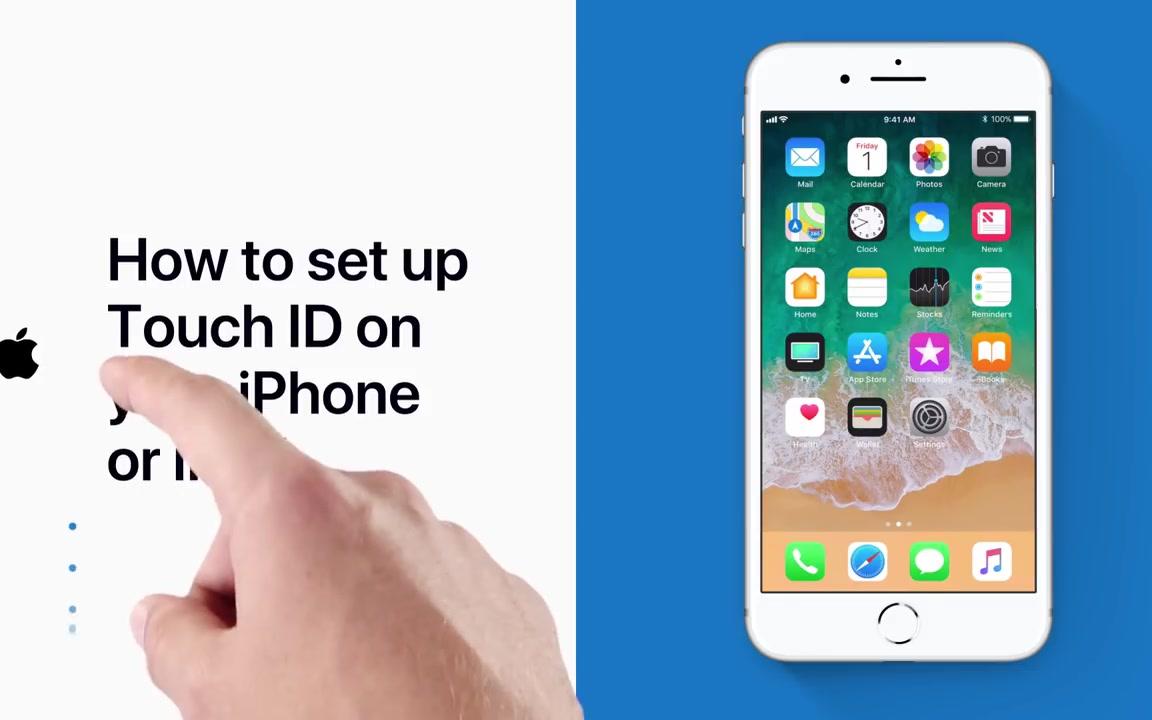

Home 键的工作原理
当你将手指放置在 Home 键上时,电容式传感器会捕捉你指纹的脊线和谷线,生成一幅高精度的二维图像,随后,A8 芯片内的协处理器会将这幅图像与之前录入的指纹数据进行比对,整个过程通常在 5 秒 内完成,这种极速响应是 iPhone 6 区别于同期安卓旗舰的重要体验亮点。
录入前的准备工作
为了确保识别成功率,手指和 Home 键的状态至关重要。
- 保持干燥清洁:潮湿的手指或沾有油污的 Home 键会显著降低识别率,建议在录入前用无绒软布轻轻擦拭传感器表面。
- 指甲长度适中:过长的指甲会改变手指接触传感器的角度,导致采集到的指纹图像不完整,建议修剪指甲,确保指腹能完全贴合 Home 键中心。
- 环境光线适宜:虽然指纹识别不依赖光线,但良好的视野有助于你准确对准 Home 键中心,避免反复尝试带来的挫败感。
如何高效录入指纹以提升解锁体验
很多用户反馈 iPhone 6 指纹识别不灵敏,往往是因为录入方式单一或手指覆盖面积不足,通过科学的录入步骤,可以大幅提升识别的容错率。
标准录入流程详解
进入“设置”菜单,找到“Touch ID与密码”选项,输入锁屏密码后,点击“添加指纹”,此时屏幕会提示你将手指放在 Home 键上。
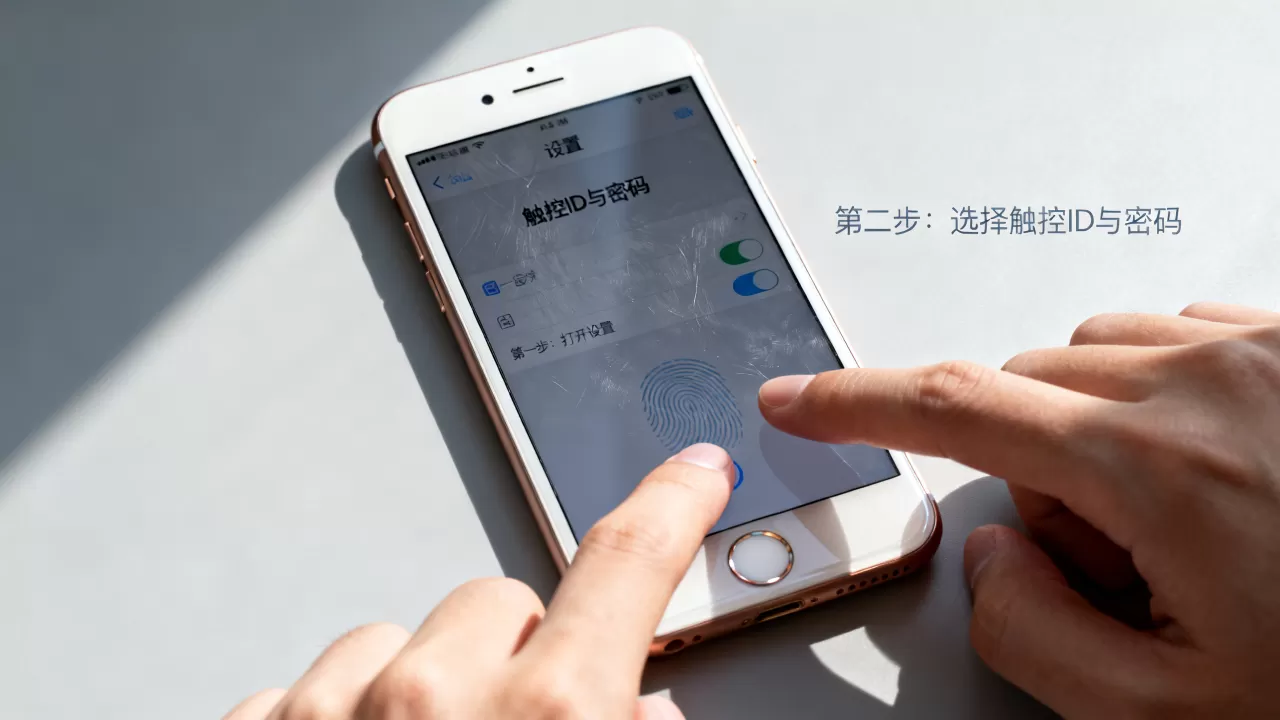
- 初次放置:将手指轻轻放在 Home 键上,不要用力按压,只需保持接触即可。
- 移动手指:系统会显示一个环形进度条,你需要轻微抬起并重新放置手指,或者在保持接触的同时轻微旋转手指,确保指纹的每一个部分(指尖、指腹、两侧)都被扫描到。
- 完成录入:当环形进度条填满,系统会提示你再次抬起手指重新放置,以进行二次确认,这一步是为了建立指纹的冗余备份,提高识别成功率。
多指纹录入策略
建议录入 2-3 个 不同的指纹,例如左手拇指、右手拇指以及食指,这样在日常使用中,你可以灵活选择最方便的手指进行解锁,尤其是在单手操作或双手持机时,拇指识别失败的概率会大幅降低。
特殊情况处理
如果你经常使用手套或指甲油,建议单独录入一个“备用指纹”,在“设置”-“通用”-“辅助功能”-“Touch ID 与密码”中,可以开启“抬起唤醒”功能,这样无需按 Home 键即可激活屏幕,再配合指纹解锁,操作路径更加流畅。
指纹识别在日常生活场景中的实际应用
除了基础的锁屏解锁,iPhone 6 的指纹识别在多个生活场景中发挥着关键作用,理解这些应用场景,能帮助你更好地利用这一功能。
Apple Pay 移动支付
这是指纹识别最核心的应用场景之一,在“钱包与 Apple Pay”应用中添加银行卡后,在支持非接触式支付的商户结账时,只需双击侧边电源键(注:iPhone 6 为 Home 键,此处需修正为双击 Home 键或按住侧边键唤醒,但 iPhone 6 实际上是通过双击 Home 键唤醒 Apple Pay 或直接在 Safari 中点击支付按钮),然后放置指纹即可快速完成支付,相比输入密码,指纹支付不仅速度更快,而且安全性更高,因为每次支付都需要生物特征验证。
App Store 与 iTunes 购买验证
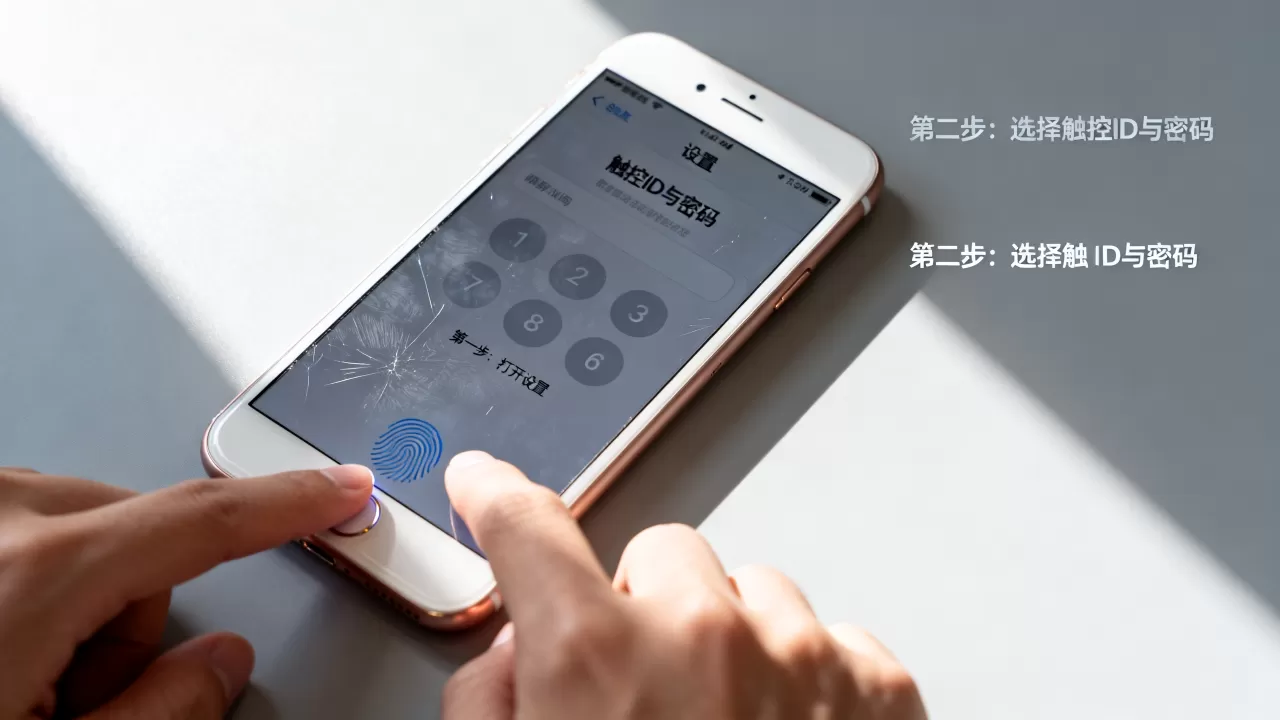
在进行应用下载、内购或订阅服务时,指纹识别可以替代繁琐的密码输入,在“设置”-“iTunes Store 与 App Store”中,开启“使用 Touch ID”选项,即可在下次购买时通过指纹快速授权,这一功能对于经常下载免费应用或购买小额商品的老年用户尤为友好,避免了记忆复杂密码的困扰。
第三方应用集成
随着移动互联网的发展,越来越多的银行 App 和社交软件支持指纹登录,在 iPhone 6 上,这些应用通常会调用系统的 Touch ID 接口,首次使用时,应用会提示你允许使用指纹,确认后,下次打开应用即可直接通过指纹进入,无需再次输入账号密码。
常见问题排查与维护建议
尽管 Touch ID 技术成熟,但在长期使用过程中,仍可能出现识别失败或功能失效的情况,针对这些问题,以下是一些经过验证的排查步骤。
识别失败的原因分析
- 手指状态变化:如果手指有伤口、脱皮或过于干燥,识别率会下降,尝试使用另一只手指或等待手指恢复常态。
- Home 键磨损:长期使用可能导致 Home 键表面划痕或油污堆积,定期清洁 Home 键,避免使用腐蚀性清洁剂。
- 系统缓存问题:偶尔的系统卡顿可能导致指纹模块响应延迟,重启手机可以清除临时缓存,恢复指纹模块的正常工作。
指纹数据丢失的应对方案
如果所有指纹都无法识别,可能是系统软件故障,建议通过 iTunes 或 Finder 将手机恢复至最新支持的 iOS 版本(iPhone 6 最高支持 iOS 12),恢复后,重新录入指纹,需要注意的是,恢复过程会清除手机数据,请务必提前备份。
硬件故障的判断
如果恢复系统后指纹功能依然失效,且 Home 键物理按压手感正常,则可能是指纹传感器硬件损坏,这种情况下,建议联系苹果官方售后或专业维修机构进行检测,据工信部数据显示,老旧机型的硬件故障率随使用年限增加而上升,合理评估维修成本与手机残值是关键。
iPhone 6 指纹识别在2026年的适用性评估
站在2026年的视角回顾,iPhone 6 的指纹识别技术虽然已显陈旧,但其设计理念依然具有参考价值,由于 iOS 12 已停止安全更新,该机型在网络安全方面存在较大风险。
与新机型的对比差异
与 iPhone X 及后续机型采用的 Face ID 相比,Touch ID 在湿手、戴口罩等场景下仍有优势,但 Face ID 在安全性上限和交互便捷性上更胜一筹,对于仍在使用 iPhone 6 的用户,指纹识别是唯一的生物识别方式,需格外珍惜其稳定性。
安全建议
鉴于系统停止更新,建议用户谨慎使用指纹进行大额支付或敏感操作,最好关闭 Apple Pay 中的指纹支付功能,改用密码验证,以降低潜在的安全风险,避免在公共 Wi-Fi 环境下使用指纹解锁后的应用进行敏感操作。
Q&A:iPhone 6 指纹识别的常见疑问
iPhone 6 指纹识别在2026年还能正常使用吗?
只要硬件未损坏且系统未崩溃,指纹识别功能仍可正常使用,但需注意,由于 iOS 12 已停止更新,部分新发布的 App 可能不再兼容该系统,导致无法调用指纹功能,建议优先使用系统自带应用或经过长期测试的第三方应用。
iPhone 6 指纹解锁慢怎么办?
首先检查 Home 键是否清洁,确保无油污或水渍,尝试重新录入指纹,确保覆盖手指的各个部位,如果问题依旧,可能是系统缓存导致,重启手机通常能解决问题,若多次尝试仍无效,建议备份数据后恢复系统。
iPhone 6 指纹识别与密码的区别是什么?
指纹识别基于生物特征,具有唯一性和便捷性,适合快速解锁和支付验证,密码则是基于记忆的知识凭证,安全性更高,但操作相对繁琐,在 iPhone 6 上,指纹识别通常作为密码的辅助验证方式,两者结合使用可平衡安全与便捷,当指纹识别失败时,系统会自动要求输入密码,以确保账户安全。


