

开博尔k3 刷机教程,开博尔k3 刷机失败怎么办

开博尔K3刷机最稳妥的方案是使用官方提供的线刷工具进行底层固件重写,这能彻底解决系统卡顿、死机及无法安装第三方应用的问题,且操作风险远低于非官方包。
开博尔K3作为一款主打4K解码与高清播放的电视盒子,凭借其稳定的硬件配置在家庭影音领域占据了一席之地,随着时间推移,预装系统往往会出现应用兼容性下降、界面响应迟缓甚至部分功能失效的情况,许多用户面对黑屏或卡顿的第一反应是重启或恢复出厂设置,但这通常只能暂时缓解症状,真正的解决之道在于对系统进行底层重构,也就是俗称的“刷机”,通过刷入更纯净或功能更完善的固件,不仅能释放硬件潜能,还能延长设备的使用寿命。
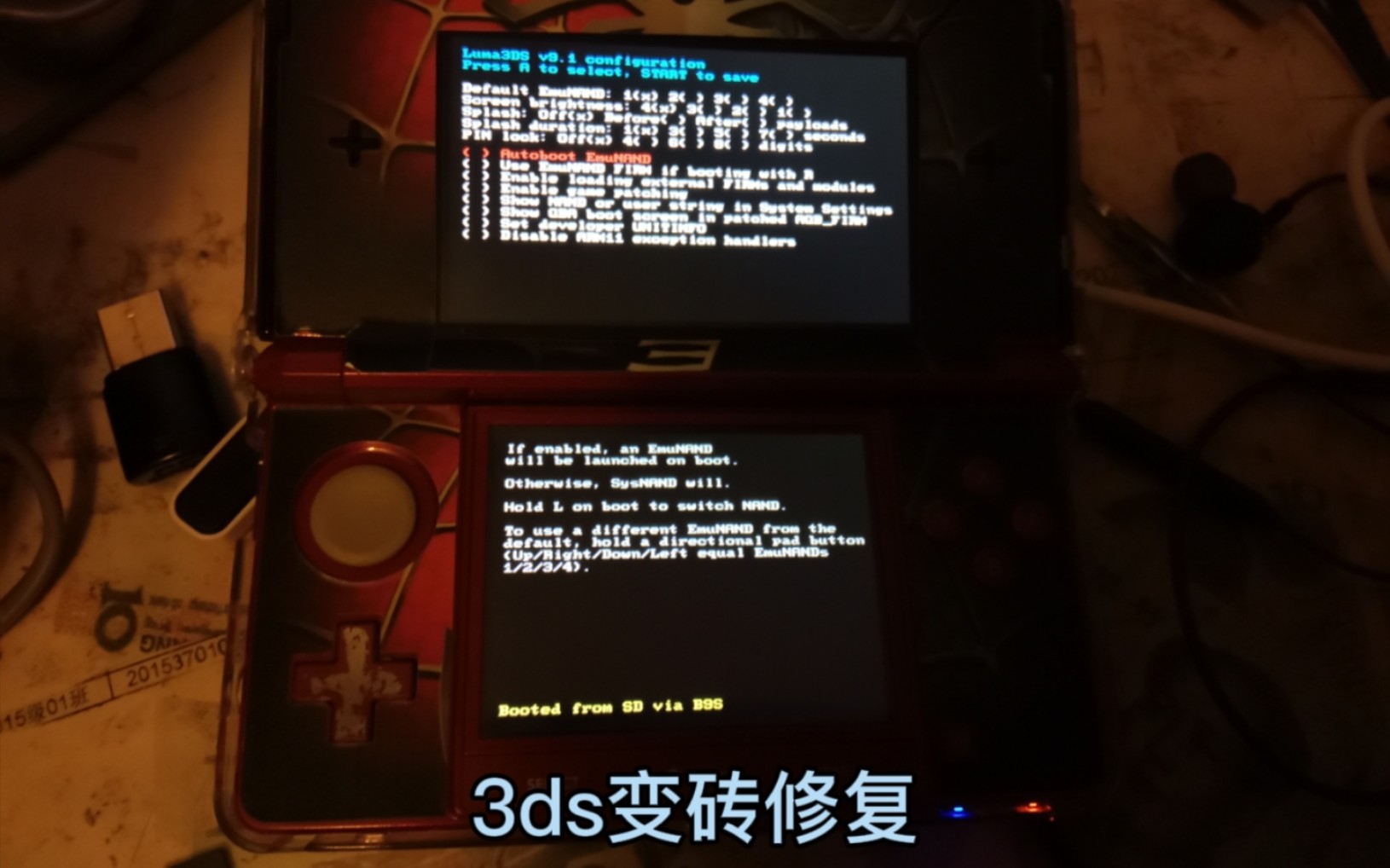

开博尔k3刷机教程:线刷与包刷的核心差异
在动手之前,必须明确两种主流刷机方式的区别,业内专家指出,对于普通用户而言,理解这两种路径的底层逻辑是避免变砖的关键。
线刷与包刷的技术原理对比
线刷(Line Flashing)是通过USB数据线将电脑端的刷机工具与盒子连接,利用底层协议直接写入固件镜像,这种方式穿透力强,即使系统完全崩溃、无法进入桌面,只要主板硬件正常,依然可以通过线刷救活,其优势在于稳定性极高,能够修复分区表错误等深层问题。
包刷(Package Flashing)则是将固件文件放入U盘,插入盒子后通过系统内的“本地升级”功能进行覆盖安装,这种方式操作简单,无需电脑辅助,适合系统尚能正常启动但出现软件层面的小毛病,如果系统内核损坏,包刷将完全失效。
选择策略建议
- 系统还能进入桌面:优先尝试包刷,省时省力。
- 黑屏、无限重启或无法识别U盘:必须使用线刷,这是唯一的救命稻草。
- 追求极致纯净体验:建议线刷官方精简版固件,去除多余预装软件。
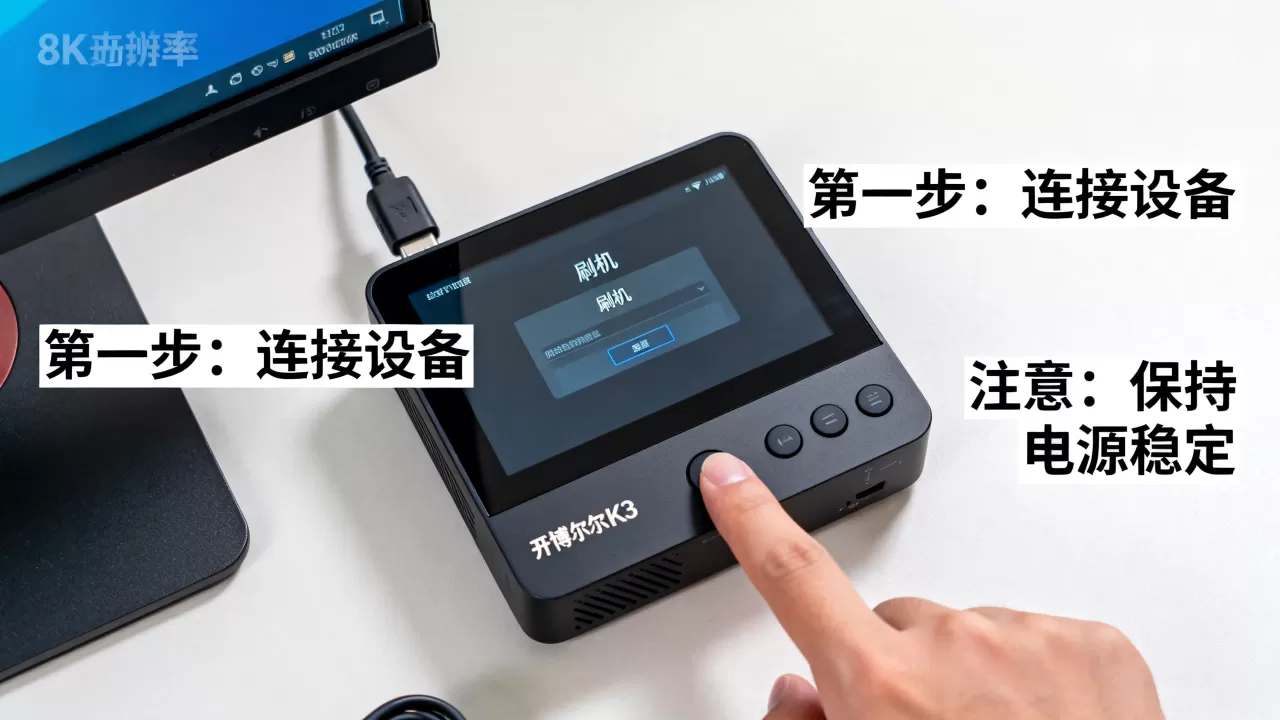
开博尔k3刷机包下载与准备工作
工欲善其事,必先利其器,刷机前的准备工作直接决定了操作的成败,很多用户因为缺少关键配件或下载了错误版本的固件而导致失败,因此这一步至关重要。
必备工具清单
- USB公对公数据线:这是线刷的核心,普通的手机充电线或仅支持充电的USB线无法传输数据,必须使用支持数据传输的双头USB-A接口线。
- 电脑端刷机工具:开博尔官方通常会提供专用的Windows端刷机软件,如“Amlogic USB Burning Tool”或其定制版本,请确保从开博尔官网或可信的技术论坛获取最新版本。
- U盘:若选择包刷,需准备一个格式化为FAT32格式的空U盘,容量建议8GB以上。
- 固件文件:务必确认固件型号与你的K3硬件版本完全匹配,开博尔不同批次的K3可能存在芯片或内存差异,刷错固件极易导致硬件损坏。
固件来源的甄别
网络上流传的第三方修改版固件虽然功能丰富,但往往存在安全隐患,行业共识认为,除非你是高级玩家且具备备份原始固件的能力,否则应优先选择官方发布的稳定版固件,官方固件经过严格测试,兼容性最好,且能享受官方提供的后续技术支持,若需解锁更多功能,可选择信誉良好的技术社区发布的“精简版”或“去广告版”,但需自行承担潜在风险。
开博尔k3线刷详细操作步骤
这是解决K3疑难杂症的最有效手段,请严格按照以下步骤执行,切勿跳步。
第一阶段:环境配置
- 在电脑上解压刷机工具包,运行刷机软件。
- 点击“选择镜像”,浏览并选中下载好的固件文件(通常为.emmc或.img格式)。
- 勾选“擦除flash”选项,这一步会清除盒子内的所有数据,包括已安装的应用和设置,请提前备份重要数据。
- 勾选“擦除bootloader”选项,这有助于解决因引导区损坏导致的启动失败问题,但会增加刷机时间。
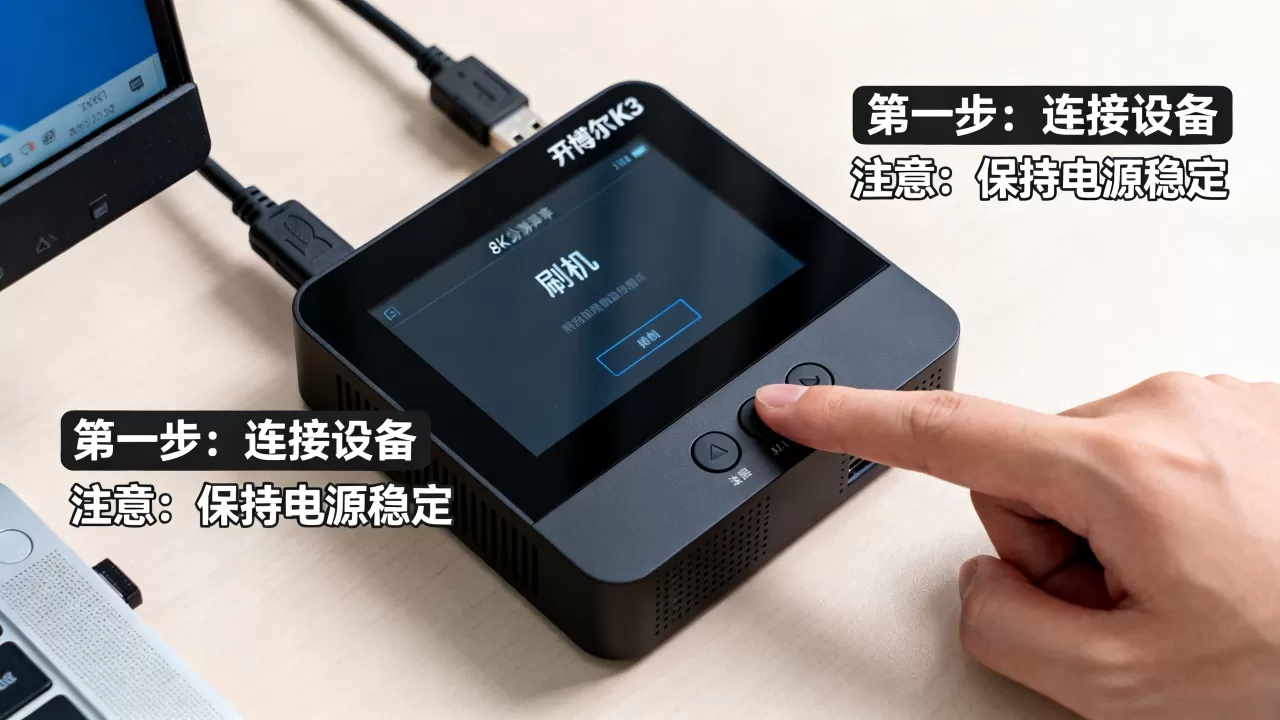
第二阶段:进入刷机模式
开博尔K3通常需要通过短接主板上的测试点或按下特定按键组合进入刷机模式。
- 拔掉盒子的电源线和网线。
- 找到盒子底部的复位孔或主板上的短接点,对于K3,常见方法是使用回形针按住复位键不放。
- 插入USB数据线,将一端连接电脑,另一端连接盒子的USB接口(注意:部分机型需连接特定的USB口,请参考说明书)。
- 保持按住复位键,接通电源。
- 观察电脑端刷机软件,当看到进度条开始跳动或提示“发现芯片”时,松开复位键。
第三阶段:执行刷写
- 点击“开始”按钮,软件将自动向盒子写入固件。
- 过程中请勿断开USB连接或关闭电源,否则可能导致主板永久损坏。
- 当进度条达到100%并提示“完成”时,说明刷机成功。
- 拔掉电源线和数据线,等待几秒钟后重新通电开机。
开博尔k3刷机后常见问题排查
刷机完成后,可能会遇到一些预期之外的问题,以下是针对常见现象的解决方案。
无法连接Wi-Fi或网络异常
这通常是因为刷机后网络配置被重置,请进入设置界面,重新输入Wi-Fi密码,若仍无法连接,尝试在设置中重置网络适配器,或检查路由器是否开启了MAC地址过滤。
遥控器失灵或按键无反应
部分精简版固件可能未预装特定的红外遥控驱动,此时可尝试使用手机红外功能或蓝牙遥控器配对,若硬件按键失效,可能是固件与硬件版本不匹配,建议重新刷入完整官方固件。
应用安装失败或闪退
若安装的第三方应用无法运行,可能是固件的Android版本过低或缺少必要的环境库,建议开启“未知来源应用安装”权限,并尝试安装兼容版本的应用,对于4K视频播放卡顿,可尝试更换解码器设置,或更新显卡驱动固件。
开博尔k3刷机相关Q&A
开博尔k3刷机后保修是否失效?
根据开博尔官方政策,若用户自行刷入非官方固件导致硬件损坏,官方将不再提供免费保修服务,若仅刷入官方提供的固件,且未进行硬件改装,通常不影响保修,建议在刷机前咨询官方客服,确认当前固件版本的保修状态,并保留好原始固件备份,以便在需要时恢复原厂状态。
开博尔k3刷机包在哪里下载最安全?
最安全的下载渠道是开博尔官方网站的“服务支持”或“固件下载”专区,其次可选择开博尔官方认证的微信公众号或经过实名认证的大型数码论坛(如ZNDS智能电视网)的官方版主发布帖,避免从不知名的个人网盘或小型网站下载,这些来源的固件可能被植入恶意代码或存在版本错误。
开博尔k3刷机失败变砖了怎么办?
若线刷失败导致设备完全无反应,首先检查USB线是否接触良好,电脑驱动是否安装正确,若确认硬件无故障,可尝试使用“强制刷机”模式,即在不通电的情况下按住复位键,再通电并连接USB,持续按住直到软件识别到芯片,若多次尝试仍无效,可能是主板芯片损坏,此时需联系专业维修人员进行硬件级修复,切勿自行拆解主板以免扩大损失。


