

iphone6多任务手势怎么操作,iphone6手势操作

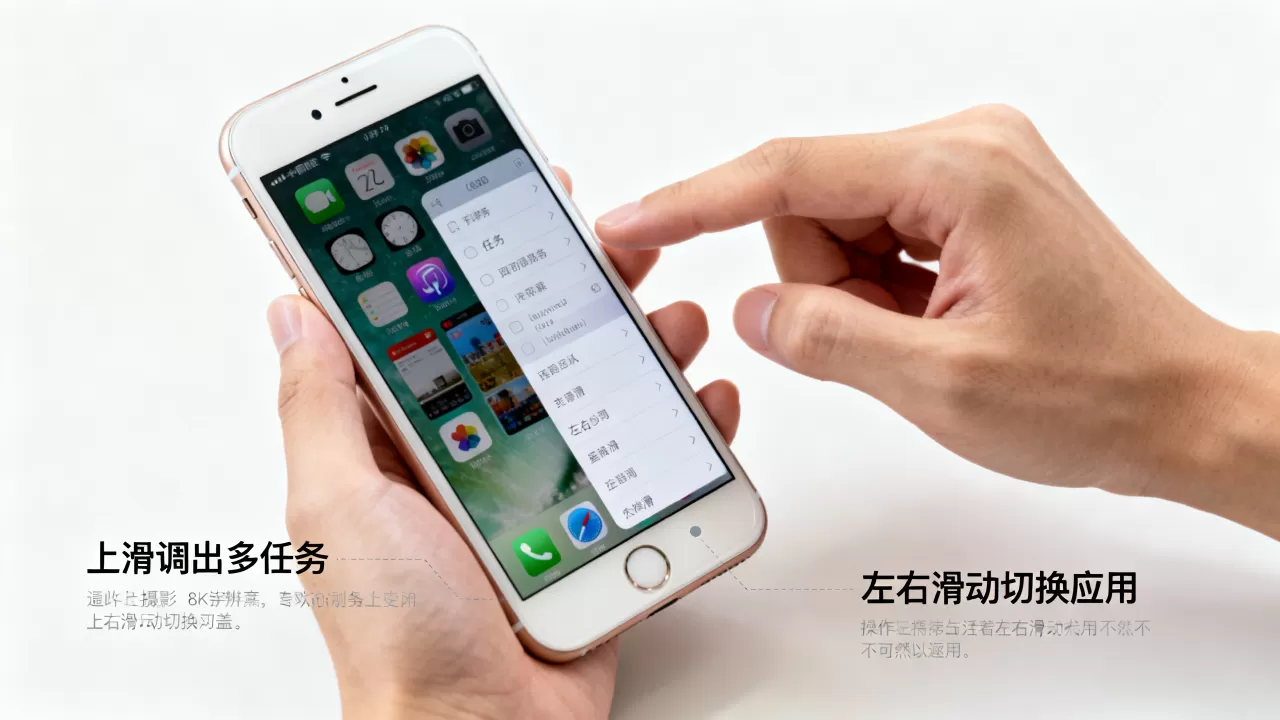
iPhone 6 并不支持像 iPhone X 及后续机型那样的全面屏多任务手势,其核心交互逻辑完全依赖物理 Home 键双击或底部上滑呼出多任务栏,这是由 iOS 7 至 iOS 12 时代的系统架构决定的。
如今回望,iPhone 6 作为苹果历史上销量极高的机型,承载了无数用户的青春记忆,虽然它早已退出主流舞台,但仍有不少用户在使用备用机、收藏机或特定嵌入式场景中遇到操作困惑,很多人试图用现在的全面屏手势去操作这台老设备,结果往往碰壁,理解其独特的交互逻辑,不仅能让你更高效地切换应用,还能在二手市场评估或设备维护时避免被误导。
为什么 iPhone 6 无法使用全面屏手势?
硬件限制与系统代差
iPhone 6 发布于 2014 年,搭载的是 A8 芯片和 iOS 8 系统(后续可升级至 iOS 12.5.7),那个时代的 iOS 界面设计语言(Human Interface Guidelines)尚未引入“手势导航”概念,当时的屏幕比例是 16:9,底部保留了标志性的物理 Home 键。
业内专家指出,全面屏手势的核心在于利用屏幕边缘的触控区域作为虚拟导航栏,这需要屏幕顶部和底部都有足够的“刘海”或“黑边”空间来隐藏手势触发区,iPhone 6 的屏幕几乎铺满了整个正面,底部留给 Home 键的位置无法分割出独立的“上滑返回”或“侧滑切换”区域,强行通过越狱插件或辅助功能实现类似手势,不仅稳定性极差,还容易导致系统崩溃或触控失灵。
交互逻辑的根本差异
在 iPhone 6 上,你的手指主要承担两个任务:点击和滑动。
- 点击:Home 键用于返回桌面、唤醒 Siri 或确认输入。
- 滑动:主要用于页面滚动、下拉通知中心或左滑删除。 它没有“从底部边缘上滑”这一全局手势,这种差异导致了操作习惯的断层,许多从 iPhone 13 换回 iPhone 6 的用户会感到极度不适应,觉得“找不到入口”。
iPhone 6 多任务栏的正确打开方式
既然不能用手势,那如何快速切换应用?以下是经过验证的标准操作路径。
双击 Home 键(最经典、最高效)
这是 iOS 7 引入后最核心的多任务管理方式。
- 触发:快速、连续地按下两次物理 Home 键,注意,不是长按,而是“咔哒、咔哒”两声清脆的点击。
- 查看
:屏幕底部会弹出一排应用卡片,显示你最近使用过的应用。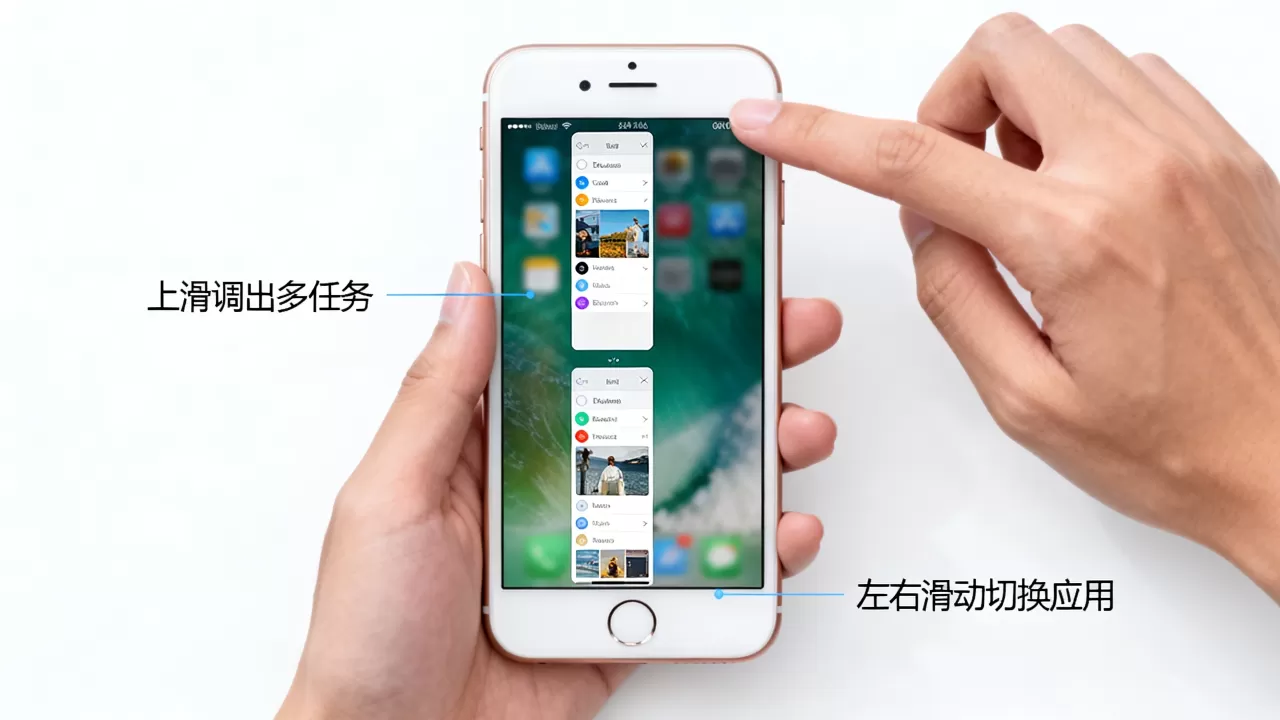
- 切换:左右滑动卡片,找到目标应用,点击即可进入。
- 关闭:向上滑动单个应用卡片,即可将其从后台关闭,释放内存。
三指上滑(辅助功能彩蛋)
如果你发现双击 Home 键反应迟钝,或者 Home 键老化失灵,可以尝试这个隐藏技巧。
- 开启:进入“设置” > “通用” > “辅助功能” > “触控” > “辅助触控”(AssistiveTouch),将其开启。
- 设置:在“自定义顶级菜单”或“自定义操作”中,找到“多任务”选项,并将其分配给三指点击或三指长按(具体取决于 iOS 版本)。
- 操作:在屏幕上同时伸出三根手指,快速点击屏幕,即可呼出多任务栏。 注:此方法在 iOS 12 中较为稳定,但在更低版本可能需要调整辅助触控菜单布局。
从底部边缘上滑(仅限部分 iOS 12 更新后的变体)
虽然 iPhone 6 原生不支持全面屏手势,但在 iOS 12 的某些更新中,苹果优化了底部触控区域。
- 操作:将手指放在屏幕最底部边缘,快速向上滑动。
- 效果:部分用户反馈这能触发多任务栏,但这并非官方标准手势,成功率受 Home 键灵敏度影响极大,Home 键回弹无力,此方法基本无效,建议优先使用双击 Home 键。
多任务管理中的常见痛点与解决方案
应用卡片不显示或显示不全
很多用户抱怨双击 Home 键后,多任务栏是空的,或者只显示一个应用。
- 原因分析:iOS 为了节省内存,会自动清理后台应用,如果应用长时间未使用,或者系统内存不足,卡片会被移除。
- 解决方案:
- 确保应用处于“挂起”状态而非完全关闭。
- 检查“设置” > “通用” > “后台应用刷新”,关闭不常用应用的刷新权限,减少后台负担。
- 重启设备,清除系统缓存,通常能恢复多任务栏的正常显示。
Home 键失灵怎么办?
iPhone 6 的 Home 键是机械结构,使用几年后容易出现触点氧化或弹簧疲劳。
- 临时替代:开启“辅助触控”(AssistiveTouch),在屏幕上显示一个虚拟 Home 键,你可以将其设置为“主屏幕”、“多任务”等快捷操作。
- 长期修复:如果虚拟键无法满足需求,建议前往官方或授权维修点更换 Home 键排线,由于 iPhone 6 已停产多年,第三方维修市场可能存在翻新件,需谨慎选择。
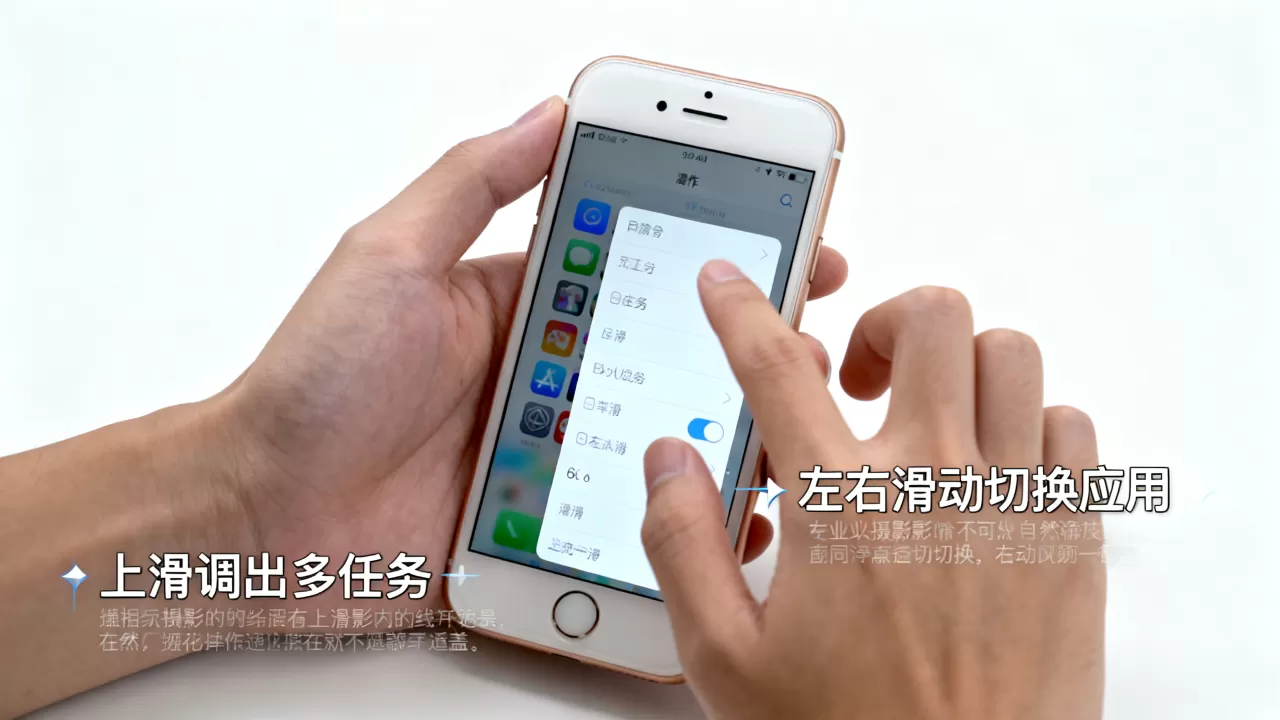
iPhone 6 与其他机型的交互对比
为了更直观地理解差异,我们对比一下 iPhone 6 与 iPhone X 及 iPhone 15 的操作逻辑。
| 操作场景 | iPhone 6 (iOS 7-12) | iPhone X (iOS 11+) | iPhone 15 (iOS 17+) |
|---|---|---|---|
| 返回桌面 | 单击 Home 键 | 从底部上滑 | 从底部上滑 |
| 多任务切换 | 双击 Home 键 | 从底部上滑并停顿 | 从底部上滑并停顿 |
| 关闭应用 | 上滑应用卡片 | 上滑应用卡片 | 上滑应用卡片 |
| 截屏 | 同时按 Home + 电源键 | 同时按侧边 + 音量上 | 同时按侧边 + 音量上 |
| 控制中心 | 从底部上滑 | 从右上角下滑 | 从右上角下滑 |
注:以上数据基于苹果官方开发者文档及用户手册整理。
从表格可以看出,iPhone 6 的操作更依赖物理按键的组合,而后续机型则完全转向了屏幕边缘手势,这种转变虽然提升了屏占比,但也增加了一定的学习成本,对于习惯了指尖滑动的新用户来说,回到 iPhone 6 需要重新建立肌肉记忆。
价格与购买建议:2026 年视角下的 iPhone 6
当前市场定位
在 2026 年,iPhone 6 已不再具备作为主力机的性能,其 A8 芯片无法运行最新的 iOS 18 或 iOS 19 应用,许多主流 App(如微信、支付宝的高版本)可能已停止支持或运行极度卡顿。
- 价格区间:根据二手市场行情,成色较好的 iPhone 6 价格通常在 50-150 元人民币之间,具体价格取决于电池健康度、屏幕是否有划痕以及是否原装。
- 适用场景:
- 备用机/老人机:仅用于打电话、发短信,运行轻量级 App。
- 车载音乐播放器:连接 CarPlay 或蓝牙音箱,作为纯音乐播放器。
- 收藏与怀旧:对于数码爱好者,保留一台原装未拆修的 iPhone 6 具有纪念意义。
购买注意事项
- 检查电池:iPhone 6 的电池老化严重,多数需要更换,购买时务必确认电池是否为新换,否则续航将难以维持半天。
- 验证 ID 锁:确保设备已退出 iCloud 账户,避免激活锁问题。
- 屏幕真伪:市场上存在大量更换过非原装屏的 iPhone 6,触控灵敏度差且显示效果不佳,建议通过“设置” > “通用” > “关于本机”查看型号,并观察屏幕色彩是否偏白或偏黄。
Q&A:iPhone 6 多任务手势的常见疑问
iPhone 6 多任务手势怎么设置?
iPhone 6 本身不支持全面屏多任务手势设置,用户只能通过双击物理 Home 键来呼出多任务栏,若 Home 键损坏,可开启“辅助触控”并将“多任务”功能绑定到三指点击或自定义菜单项,以此模拟手势操作。
iPhone 6 和 iPhone 7 多任务操作有什么区别?
两者核心逻辑一致,均依赖物理 Home 键,iPhone 7 的 Home 键改为触觉反馈(Taptic Engine),按压手感更硬、声音更小,但操作方式仍是单击返回、双击多任务,iPhone 6 则是传统的机械按压,回弹行程较长,两者均不支持从底部边缘上滑呼出多任务。
iPhone 6 多任务栏应用卡片消失怎么办?
iOS 系统会自动清理后台以节省内存,若卡片消失,说明应用已被系统挂起或关闭,可通过重新打开应用,使其重新进入后台并生成新卡片,若希望保留应用后台,可在“设置” > “通用” > “后台应用刷新”中开启对应应用的权限,但这会加速耗电和流量消耗。


