

iphone4越狱怎么降级,iphone4如何降级

iPhone 4 降级操作在 2026 年已无官方支持,核心结论是:必须依赖第三方工具(如 iFaith)提取旧版 SHSH blobs 并强制刷入,若未提前备份 SHSH 文件,则无法降级至非当前签名版本。
iPhone 4 作为苹果历史上的经典机型,其硬件架构基于 A4 处理器和 512MB 内存,在 2026 年的今天,苹果服务器早已停止对该设备任何 iOS 版本的签名验证,这意味着,你无法像对待 iPhone 15 那样,直接在 iTunes 或 Finder 中通过“恢复”功能将系统回退到 iOS 6 或 iOS 7,降级不再是简单的点击操作,而是一场与苹果签名服务器博弈的技术工程。
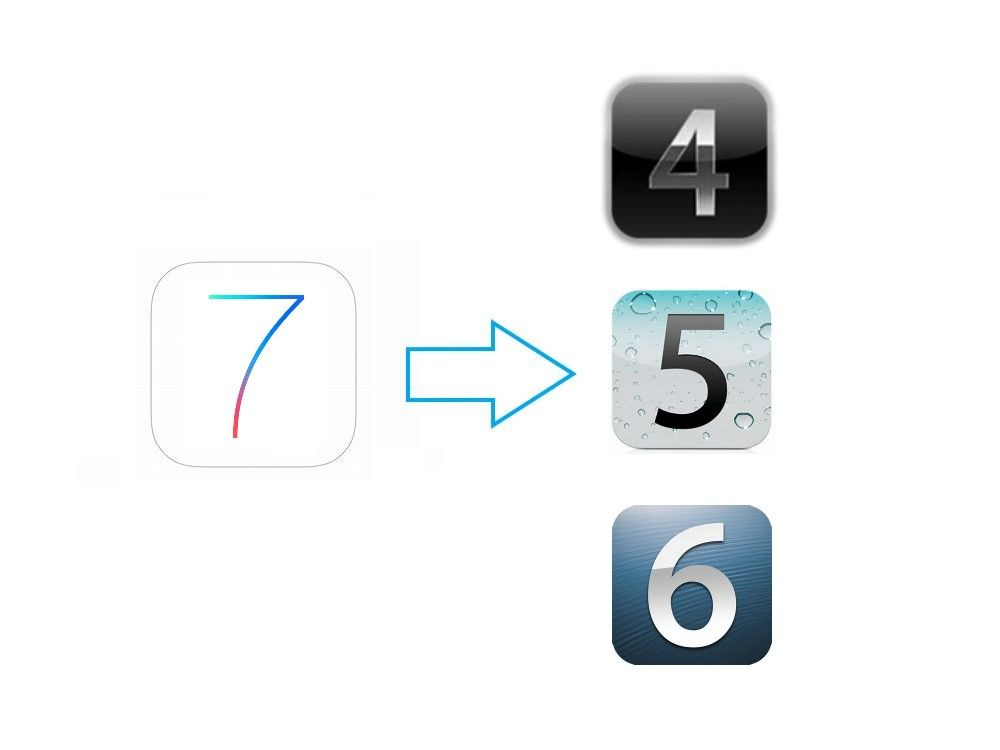

iPhone4越狱怎么降级的核心逻辑与前提条件
降级成功的关键不在于下载旧版固件,而在于拥有该旧版固件的“数字签名权”,即 SHSH blobs,苹果在每次系统更新时,会生成一个唯一的签名文件,只有拥有该签名的设备才能安装对应的系统版本,对于 iPhone 4 而言,这一过程具有极高的不可逆性。
什么是 SHSH blobs 及其重要性
SHSH blobs 是苹果服务器颁发给设备的“入场券”,在 2026 年,绝大多数用户从未接触过这一概念,但在越狱社区,它是降级的唯一通行证。
- 自动保存机制失效:早期的 Cydia 或 Redsn0w 工具曾尝试自动保存 SHSH,但 iPhone 4 的硬件限制导致这一功能极不稳定。
- 手动提取必要性:业内专家指出,只有在使用 Cydia 的“TinyUmbrella”或类似工具时,手动点击“Save SHSH”并成功上传至 Cydia 服务器,才真正拥有了降级资本。
- 数据验证:如果你在手机里找不到对应的 .shsh 文件,或者 Cydia 中显示“无可用 blobs”,那么降级之路基本已断。
2026年可用的降级工具对比
由于官方渠道关闭,社区维护的第三方工具成为唯一选择,以下是目前仍被广泛验证有效的工具对比。
| 工具名称 | 适用系统 | 操作难度 | 是否需 SHSH | 备注 |
|---|---|---|---|---|
| iFaith | iOS 4-7 | 中等 | 是 | 提取 blobs 最稳定,支持批量导出 |
| TinyUmbrella | iOS 4-9 | 简单 | 是 | 界面友好,但新版兼容性差,需找旧版 |
| Redsn0w | iOS 4-7 | 高 | 否 | 主要用于越狱,降级功能已废弃 |
| Checkra1n | 仅 A5 及以下 | 极高 | 否 | 仅支持部分旧芯片,iPhone 4 不支持 |
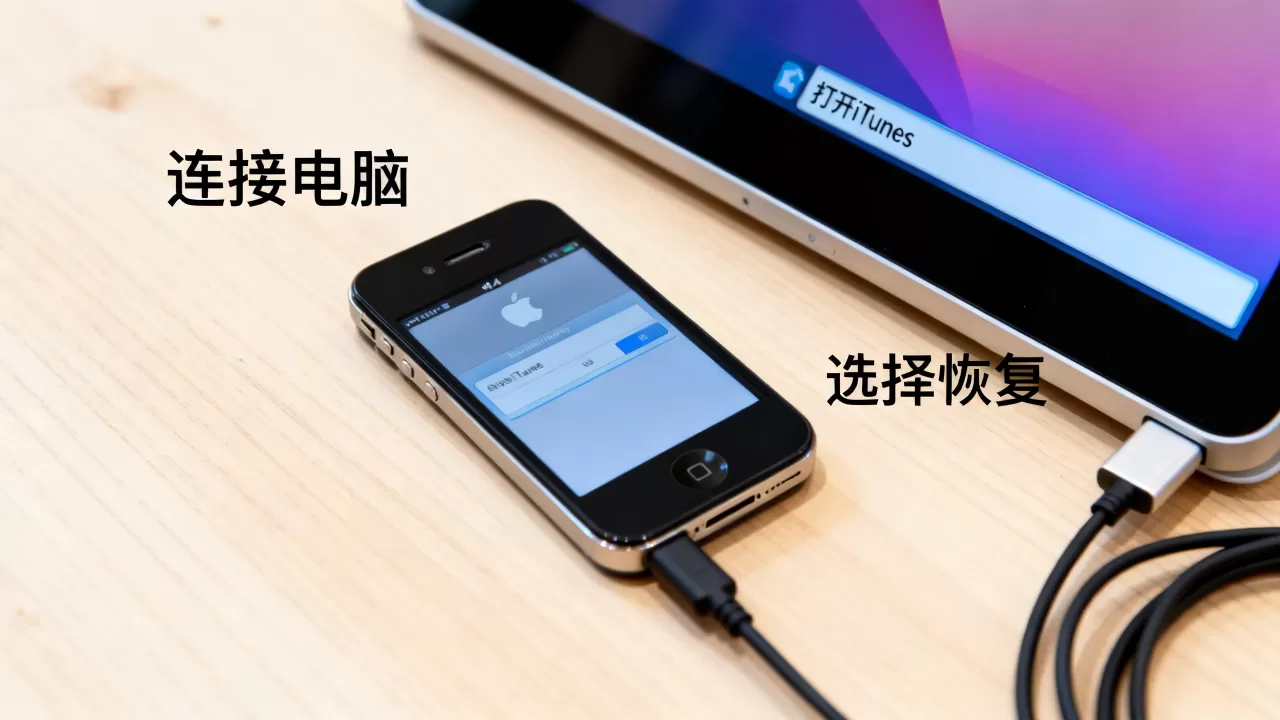
iPhone4越狱降级具体操作步骤详解
假设你手中已持有 iOS 6.1.3 或 iOS 7.1.2 的 SHSH blobs,以下是标准的降级流程,请务必注意,此过程会清除所有数据,请确保重要资料已备份至电脑。
准备工作阶段
在开始之前,你需要准备以下材料:
- 电脑环境:推荐使用 Windows 10 或 macOS 10.14 以下的系统,因为新版 macOS 已移除 32 位应用支持,而 iPhone 4 相关工具多为 32 位架构。
- 驱动程序:安装最新版 iTunes 或独立的 Apple Device Driver,确保电脑能识别 iPhone 4。
- 固件文件:从苹果服务器或第三方镜像站下载对应版本的 .ipsw 文件(如 iOS 6.1.3)。
- 核心工具:下载并解压 iFaith 或 TinyUmbrella。
执行降级流程
第一步:进入恢复模式
- 关闭 iPhone 4 电源。
- 按住 Home 键不放,同时用数据线连接电脑。
- 直到屏幕出现“连接电脑”图标(恢复模式界面),松开 Home 键。
第二步:提取或验证 SHSH
若使用 iFaith:
- 打开 iFaith 软件。
- 选择“提取 SHSH”选项。
- 软件会自动连接服务器并保存当前及历史版本的 blobs。
- 确认保存成功后,你会在指定文件夹看到 .shsh 文件。
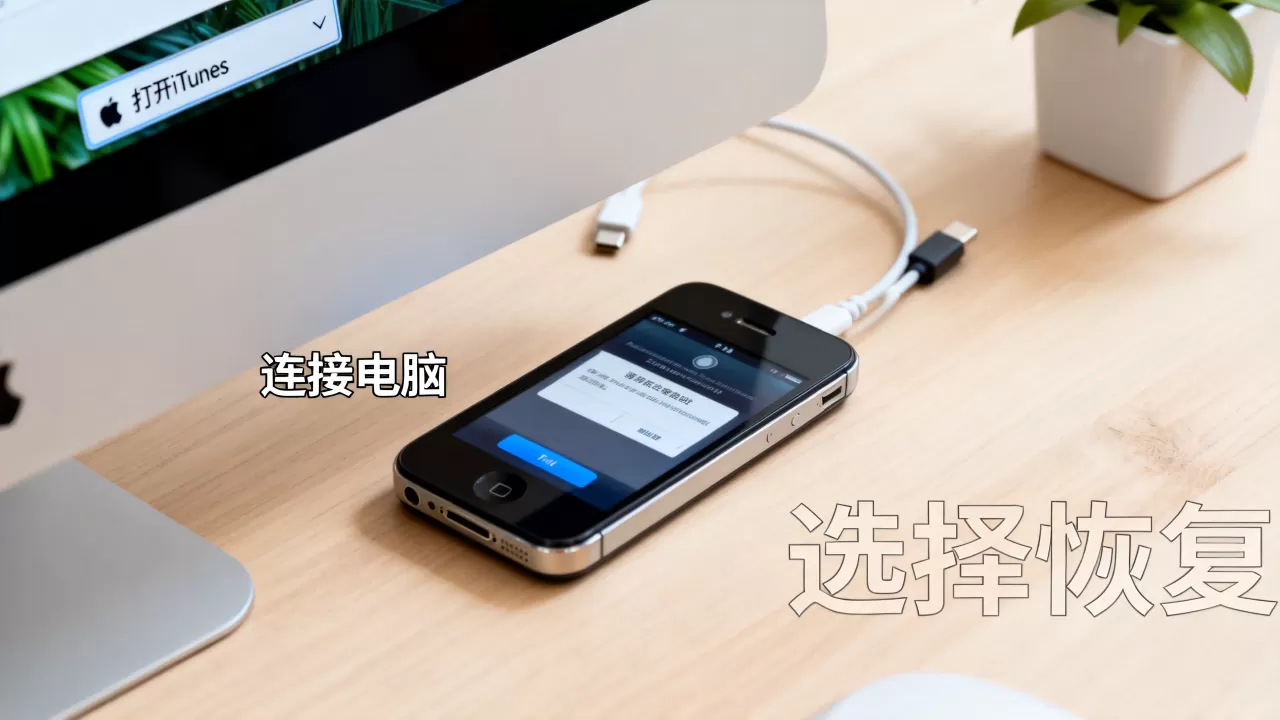
若使用 TinyUmbrella:
- 连接设备后,点击“Save SHSH”。
- 观察状态栏,若显示“Saved”,则证明成功。
- 若显示“Error”,请检查网络连接或服务器状态,近年来苹果对旧服务器的维护极少,成功率较低。
第三步:强制刷入旧版固件
这是最关键的一步,普通恢复会被苹果服务器拒绝。
- 打开 iTunes 或 Finder。
- 按住键盘上的 Shift 键(Mac 用户按 Option 键)。
- 点击 iTunes 中的“恢复 iPhone”按钮。
- 在弹出的文件选择窗口中,找到你之前下载的 .ipsw 固件文件。
- 点击打开,软件会开始校验 SHSH。
- 若 SHSH 有效,进度条将开始走动;若无效,将弹出错误代码(如 Error 3194),此时降级失败。
iPhone4降级失败常见原因与解决方案
在实际操作中,多数用户会遭遇失败,以下是基于大量案例总结的故障排除指南。
Error 3194:SHSH 验证失败
这是最常见的错误,意味着苹果服务器拒绝你的签名请求。
- DNS 问题:部分网络环境会拦截旧版签名请求,尝试修改电脑 DNS 为 8.8.8.8 或 1.1.1.1。
- Hosts 文件干扰:检查 Windows 的
C:\Windows\System32\drivers\etc\hosts文件,确保没有指向苹果服务器的恶意重定向。 - SHSH 过期:虽然 SHSH 理论上永久有效,但某些旧版工具生成的 blobs 格式可能不被新工具识别,尝试使用 iFaith 重新提取。
Error 4013/4014:硬件或驱动故障
这类错误通常与通信有关,而非签名问题。
- 数据线问题:iPhone 4 的 30-pin 接口老化严重,建议使用原装或高质量数据线。
- USB 端口:避免使用 USB 集线器,直接插入主板后置 USB 端口。
- 内存芯片故障:若多次尝试均报错,可能是 iPhone 4 的 NAND 闪存芯片损坏,此时软件降级已无意义,需硬件维修。
2026年iPhone4降级后的使用建议
降级成功后,你并未获得一个全新的设备,而是回到了过去。
越狱与插件兼容性
- 系统限制:iOS 6 或 7 的越狱环境(如 Absinthe 或 evasi0n)已停止维护,新的插件大多基于 iOS 8+ 开发,无法安装。
- 经典插件推荐:仅推荐安装经过时间验证的经典插件,如 WinterBoard(主题)、SBSettings(状态栏管理)。
- App 商店困境:App Store 对 iOS 6/7 的支持已完全终止,你无法下载任何现代应用,只能依靠第三方工具(如 iMazing)侧载旧版 .ipa 文件,且许多应用因架构过时而无法运行。
性能与体验优化
- 关闭动画:在设置中关闭“减少透明度”和“减弱动态效果”,可显著提升 A4 处理器的响应速度。
- 清理后台:iOS 4-7 的多任务管理较为粗糙,建议定期重启设备以释放内存。
- 电池管理:老款锂电池容量衰减严重,建议使用第三方电池管理插件监控健康度,避免意外关机。
iPhone4越狱降级相关Q&A
iPhone4越狱怎么降级需要付费吗?
目前主流的降级工具如 iFaith 和 TinyUmbrella 均为免费开源软件,无需付费,但获取旧版 .ipsw 固件可能需要从第三方镜像站下载,部分站点可能收取少量会员费或广告诱导,建议优先选择信誉良好的开源社区资源。
iPhone4降级后数据会丢失吗?
是的,通过 iTunes 或 Finder 进行的“恢复”操作会格式化设备,所有照片、联系人和应用数据将被清除,若未提前备份,数据将无法找回,建议在降级前使用 iCloud 或电脑备份功能保存完整数据。
iPhone4降级到哪个版本最稳定?
业内共识认为,iOS 6.1.3 是 iPhone 4 上最稳定且越狱生态最成熟的版本,它提供了良好的应用兼容性,且越狱工具(如 Absinthe)成熟稳定,iOS 7 虽功能更多,但对 A4 处理器负担过重,导致卡顿明显,不建议作为降级首选。


