

联想k910e刷机教程,联想k910e刷机包下载

联想K910e刷机最稳妥的方式是通过官方解锁Bootloader并刷入官方稳定版固件,此举能彻底解决系统卡顿与软件兼容性问题,同时保留保修权益;若追求极致性能,则需寻找第三方Recovery进行Root操作,但会永久失去官方保修且存在变砖风险。
这款发布于2013年的经典机型,虽然早已退出主流舞台,但在二手市场和极客圈层中仍有一席之地,许多用户选择刷机,并非为了追逐最新安卓版本,而是为了让老旧硬件重获新生,或者修复因长期使用导致的系统崩溃,对于普通用户而言,盲目追求“最新”往往意味着“最不稳定”,明确刷机目的与风险边界,是操作前的第一道防线。


刷机前的核心准备与风险评估
在动手之前,必须清醒认识到刷机是一把双刃剑,业内专家指出,不当操作导致的硬件损坏不在保修范围内,且数据恢复成本极高,准备工作不仅是下载文件,更是对风险的管理。
数据备份:不可逆操作的前置条件
刷机过程会清除手机内部存储的所有用户数据,这包括通讯录、短信、照片以及应用数据。
- 通讯录与短信:建议使用手机自带的备份功能同步至云端,或导出为VCF文件保存至电脑。
- 照片与视频:这是最容易被忽视的部分,请通过USB连接电脑,将DCIM文件夹完整复制,或使用第三方备份软件进行全盘镜像。
- 应用数据:部分应用(如微信聊天记录)无法通过常规备份恢复,需使用应用内的迁移功能或专用备份工具。
驱动与环境配置
电脑端需要安装正确的USB驱动程序,否则电脑无法识别手机。
- 驱动安装:下载联想官方驱动包或通用的ADB驱动,确保设备管理器中显示为正确的设备型号。
- 数据线选择:务必使用原装或质量可靠的数据线,劣质数据线在传输大量数据时容易中断,导致刷机中途失败,进而引发砖机。
电量与稳定性
确保手机电量保持在50%以上,刷机过程中若电量耗尽,主板可能因写入中断而受损,电脑需保持稳定的网络连接,以防固件下载不完整。
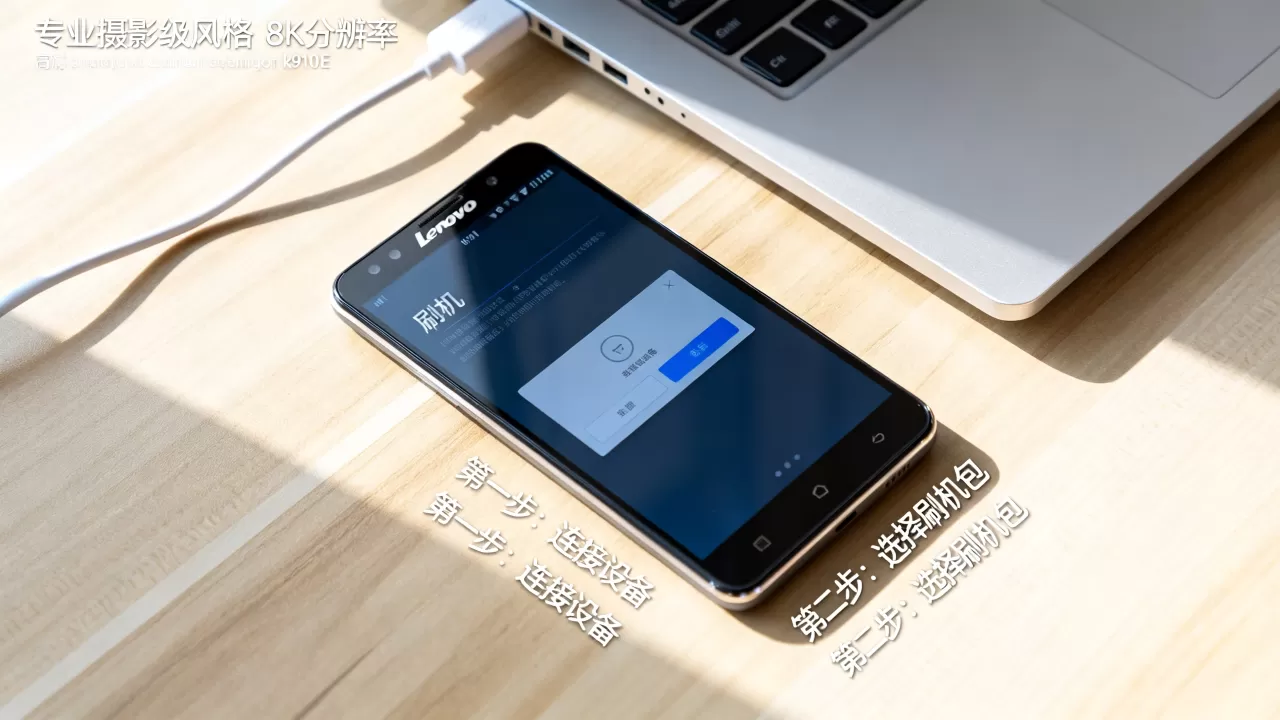
联想K910e刷机方案对比与选择
针对K910e的不同需求,市面上存在多种刷机路径,选择哪种方案,取决于你对系统稳定性、功能扩展性以及保修状态的权衡。
官方线刷:稳定性的首选
这是最安全、最推荐普通用户采用的方式,通过联想官方工具或通用的Fastboot模式,刷入官方发布的ROM包。
- 优点:系统稳定性极高,兼容性好,无Root权限,安全性高,不影响官方保修(若仍在保)。
- 缺点:无法获取最高权限,无法安装需要Root权限的插件,系统版本通常锁定在发布时的最新稳定版。
- 适用场景:手机出现严重卡顿、死机,或需要恢复出厂状态以出售/赠送他人。
第三方Recovery与Root:极客的游乐场
对于资深用户,安装第三方Recovery(如TWRP)并获取Root权限是常见操作,这允许用户刷入定制ROM,移除预装软件,调整系统内核。
- 优点:高度自定义,可安装Magisk等模块实现功能扩展,可刷入更轻量的系统以提升流畅度。
- 缺点:操作复杂,失败率高,永久失去官方保修,可能导致银行类应用无法使用,存在安全风险。
- 适用场景:对系统有极致控制需求,愿意承担变砖风险,且手机已过保。
| 特性 | 官方线刷 | 第三方Recovery + Root |
|---|---|---|
| 操作难度 | 低 | 高 |
| 数据风险 | 低(仅清除用户数据) | 高(可能丢失分区数据) |
| 保修影响 | 无影响 | 永久失效 |
|
极高 | 取决于ROM质量 |
| 功能扩展性 | 低 | 极高 |
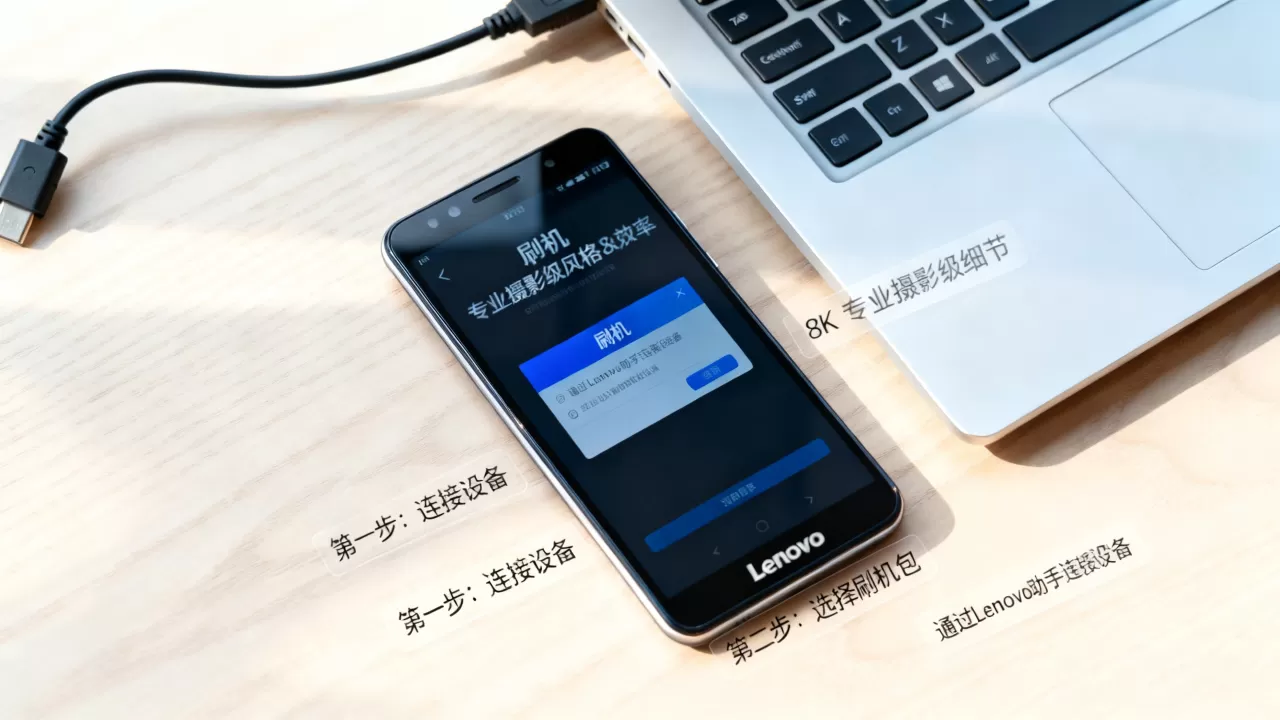
实操步骤:官方线刷流程详解
以下流程基于通用的Android刷机逻辑,适用于联想K910e,不同批次固件可能存在细微差异,请以实际获取的固件说明为准。
第一步:进入Fastboot模式
- 关闭手机电源。
- 同时按住音量减键和电源键,直到屏幕出现Fastboot图标或连接提示。
- 通过USB线将手机连接至电脑。
第二步:下载并解压固件
从可信的第三方ROM论坛或联想官方支持页面下载K910e对应的官方固件包,解压后,通常会得到一个包含.img文件或.bat脚本的文件夹。
第三步:执行刷写命令
若固件包包含自动刷写脚本:
- 双击运行
flash_all.bat(Windows)或相应Linux/Mac脚本。 - 等待进度条完成,切勿断开连接。
若需手动刷写:
- 打开电脑命令行工具(CMD或PowerShell)。
- 依次输入以下命令(具体文件名需根据固件包调整):
fastboot flash boot boot.img
fastboot flash recovery recovery.img
fastboot flash system system.img
fastboot flash persist persist.img
fastboot erase cache
fastboot erase userdata
fastboot reboot
- 每条命令执行后,需等待返回
OK或Finished提示,再执行下一条。
第四步:首次启动优化
刷机完成后,手机首次启动时间较长,可能长达5-10分钟,这是正常现象,请耐心等待系统完成初始化,启动后,建议立即进行出厂设置,以清除残留的旧系统缓存。
常见问题与故障排除
联想K910e刷机后变砖怎么办?
若手机卡在开机Logo或无法进入系统,可尝试以下急救措施:
- 强制重启:长按电源键
10-15秒,强制切断电源并重启。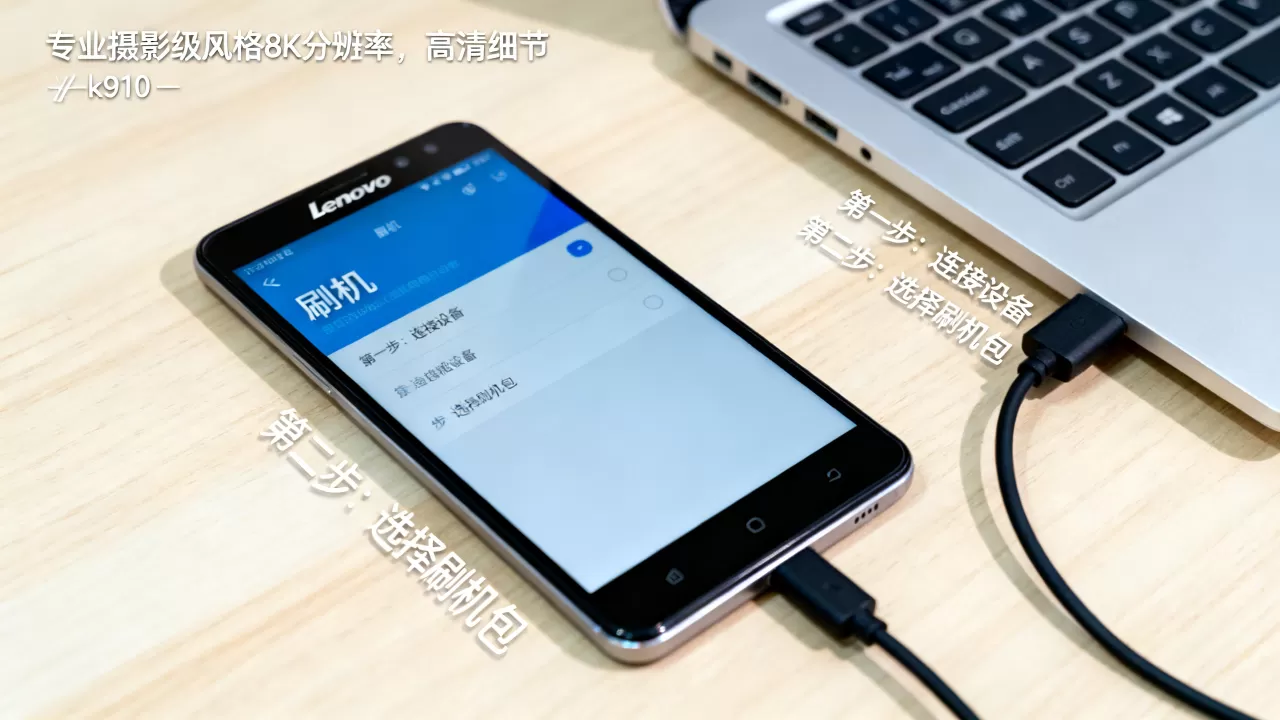
- 进入Recovery模式:关机状态下,按住音量加键和电源键,尝试进入Recovery模式,选择“Wipe Data/Factory Reset”清除数据。
- 深度刷机:若上述方法无效,可能需要使用联想官方深度刷机工具(如SP Flash Tool,需特定驱动支持)进行底层重刷,此操作风险极高,建议寻求专业维修人员帮助。
刷机后信号异常或无法通话
这通常与基带(Baseband)数据丢失或分区损坏有关。
- 检查IMEI:在拨号盘输入
*#06#,若显示NULL或无效,说明基带数据丢失。 - 修复方案:需刷入包含完整基带数据的固件包,或使用专用工具修复NV分区,切勿随意刷入非官方ROM,以免破坏基带分区。
联想K910e刷机后电池续航变差
新刷入的系统在初期会进行后台索引和优化,导致耗电增加。
- 建议:正常使用3-7天,待系统完成后台优化后,续航通常会恢复正常。
- 排查:若长期续航异常,检查是否有应用异常耗电,或尝试重新刷入官方稳定版固件。
联想K910e刷机常见问题解答
联想K910e刷机后还能升级系统吗?
官方线刷后,通常可以通过系统设置中的“系统更新”接收官方推送的稳定版更新,但第三方ROM或Root后的系统,往往无法直接OTA升级,强行升级可能导致变砖,建议通过手动刷写新版ROM的方式进行升级。
联想K910e刷机需要电脑操作吗?
是的,目前主流的刷机方式均依赖电脑端工具进行固件传输和命令执行,虽然部分手机支持从存储卡刷入ZIP包,但这通常需要先通过电脑安装第三方Recovery,本质上仍离不开电脑。
联想K910e刷机后数据能恢复吗?
标准刷机流程会格式化用户数据分区,导致数据不可逆丢失,除非在刷机前进行了完整备份,否则无法恢复,若因刷机失败导致数据丢失,专业数据恢复软件的成功率极低,因为底层文件系统已被重写。


