

怎么在fastboot模式下刷机,fastboot模式刷机教程

在Fastboot模式下刷机的核心逻辑是通过电脑端的命令行工具向手机底层写入官方或第三方固件,操作前必须确保已解锁Bootloader并备份重要数据。
Fastboot模式是安卓设备的一种底层引导模式,它允许用户通过USB连接电脑,直接对设备的分区进行读写操作,这种模式常用于修复变砖系统、升级或降级系统版本,以及刷入第三方Recovery,虽然听起来技术门槛较高,但只要遵循标准流程,普通用户也能安全完成操作。


刷机前的核心准备工作
在真正进入Fastboot界面之前,绝大多数刷机失败的原因都源于准备不足,业内专家指出,充分的预处理能规避90%的刷机风险,这一步不能省略,必须逐项核对。
数据备份与账号退出
Fastboot刷机通常涉及清除用户数据分区,这意味着你手机里的照片、聊天记录和联系人可能会全部丢失。
- 云备份:确保所有重要数据已同步至云端服务,如手机厂商自带的云服务或Google Drive。
- 本地备份:对于无法云同步的敏感文件,建议复制到电脑硬盘或移动硬盘中。
- 账号退出:部分品牌手机在刷机后会触发FRP(工厂重置保护)锁,要求输入原账号密码,提前退出小米账号、华为ID或三星账户,可以避免后续被锁在激活界面。
驱动安装与工具下载
电脑必须能够识别手机,这是通信的基础。
- 驱动程序:不同品牌的手机需要不同的USB驱动,小米需要安装MiFlash驱动,三星需要Samsung USB Driver,而Pixel或索尼等原生安卓机型通常只需安装通用的Android USB Driver。
- 刷机工具:
- 官方工具:如小米的MiFlash、华为的HiSuite(仅限部分模式)、三星的Odin。
- 通用工具:ADB和Fastboot命令行工具包,适合高级用户或通用机型。
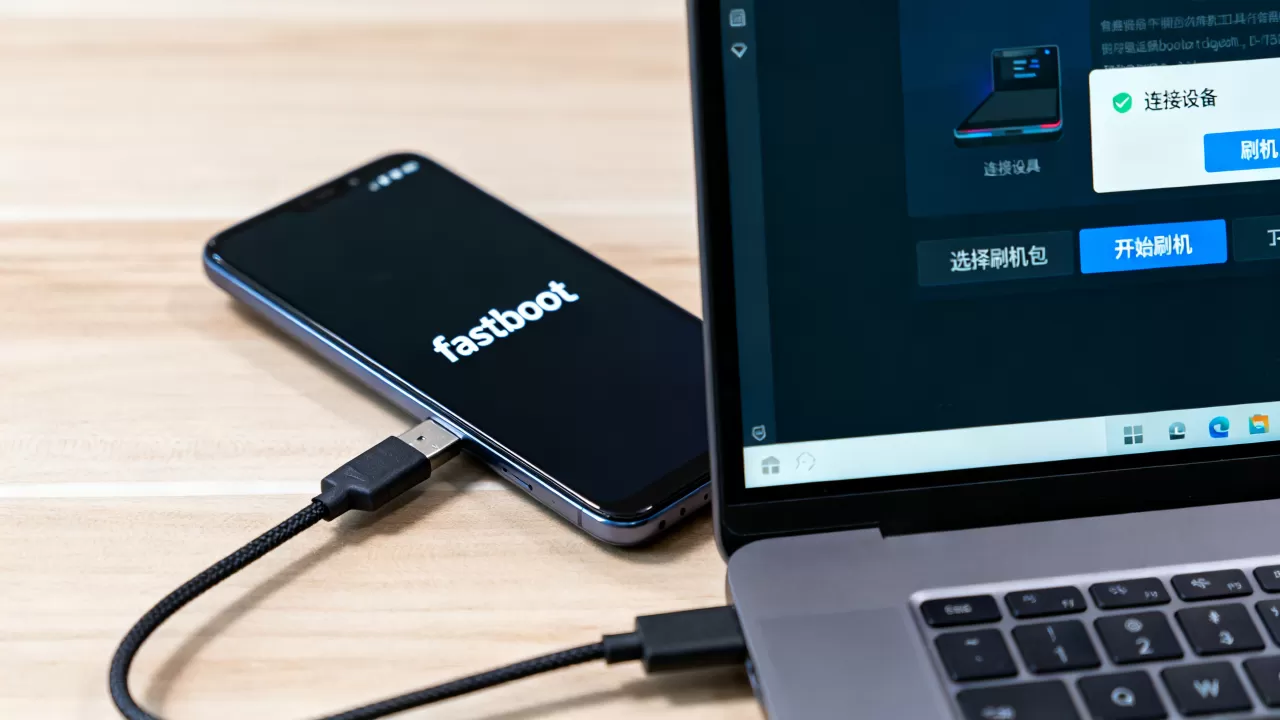
- 固件包:务必从手机官网或可信渠道下载与你的具体型号和地区版本完全匹配的固件,型号错误会导致手机永久变砖。
如何进入Fastboot模式
进入Fastboot模式的方法因品牌而异,但原理相似,都是通过特定的按键组合触发底层引导程序。
通用按键组合
大多数安卓手机采用以下操作路径:
- 将手机完全关机,确保屏幕黑屏。
- 同时按住音量减键和电源键,保持按住状态约3-5秒。
- 当屏幕出现一只兔子修手机或Fastboot字样时,松开按键。
- 此时屏幕通常会显示黄色或绿色的文字提示,表明已进入Fastboot模式。
通过ADB命令进入
如果按键组合失效,或者你希望更精准地控制,可以使用ADB命令,前提是手机已开启“开发者选项”中的“USB调试”功能。
- 连接手机到电脑,打开命令提示符(CMD)或终端。
- 输入命令:
adb reboot bootloader - 手机会自动重启并直接进入Fastboot界面。
不同品牌的特殊路径
- 三星:通常需进入Download模式(音量上+下+电源,或音量上+Bixby+电源),而非标准的Fastboot。
- 小米:进入Fastboot模式后,需使用MiFlash工具进行刷机。
- 索尼:需按住音量减键连接USB线,屏幕左下角会有蓝色箭头指示。
Fastboot模式下的具体刷机步骤
这是操作的核心环节,以最常见的使用MiFlash工具刷入小米官方固件为例,展示标准操作流程。
解压固件与连接设备
- 将下载的固件包解压到电脑硬盘的根目录或专门文件夹中,避免路径包含中文或特殊字符。
- 用USB数据线将手机连接至电脑。
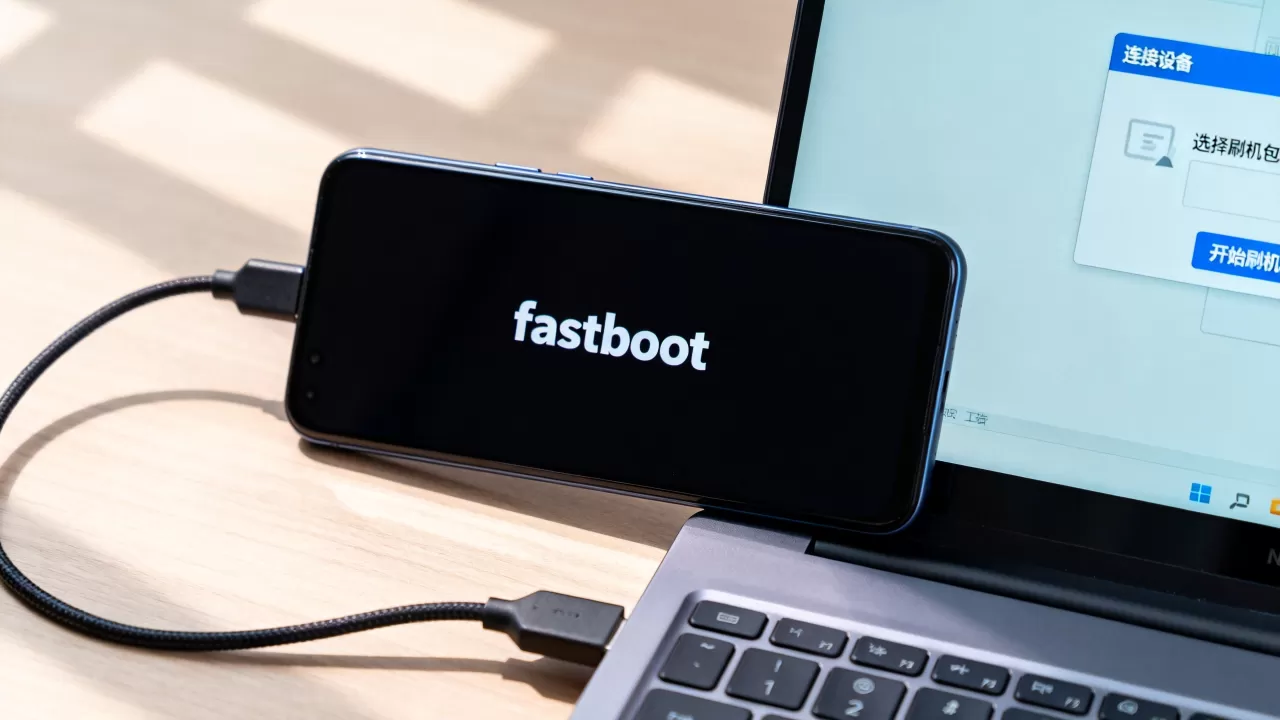
- 在电脑上打开MiFlash工具,点击“选择”按钮,指向解压后的固件文件夹。
- 确认工具右上角已识别到设备(显示为USB Device或具体型号)。
选择刷机策略
MiFlash提供了三种刷机模式,选择错误可能导致数据残留或变砖。
- 全部删除(Clean All):推荐新手使用,这会清除手机内所有数据,并刷入全新系统,适合修复严重系统错误或准备转卖手机。
- 保留用户数据(Clean All保留用户数据):尝试在刷机的同时保留相册、联系人等数据,但成功率并非100%,若系统文件冲突仍可能清除数据。
- 仅保留用户数据(Keep User Data):仅更新系统文件,不触碰用户分区,适合日常小版本升级,风险最低,但无法解决底层分区错误。
执行刷机命令
- 选择“全部删除”模式,点击“刷机”按钮。
- 工具会开始解压并写入数据,进度条显示写入状态。
- 过程中严禁断开数据线或关闭电脑。
- 当提示“Success”或“完成”时,表示刷机成功。
- 长按电源键重启手机,首次启动时间可能较长,请耐心等待。
常见问题与故障排查
刷机过程中难免遇到意外,以下是高频问题的解决方案。
刷机失败提示“Fail”
- 原因分析:通常是驱动未正确安装、固件版本不匹配或USB接口供电不足。
- 解决方案:更换电脑后置USB接口(避免使用机箱前置或扩展坞),重新安装官方驱动,并核对固件MD5值是否完整。
手机卡在Logo界面(卡米/卡三星标)
- 原因分析:刷机中断或分区表损坏。
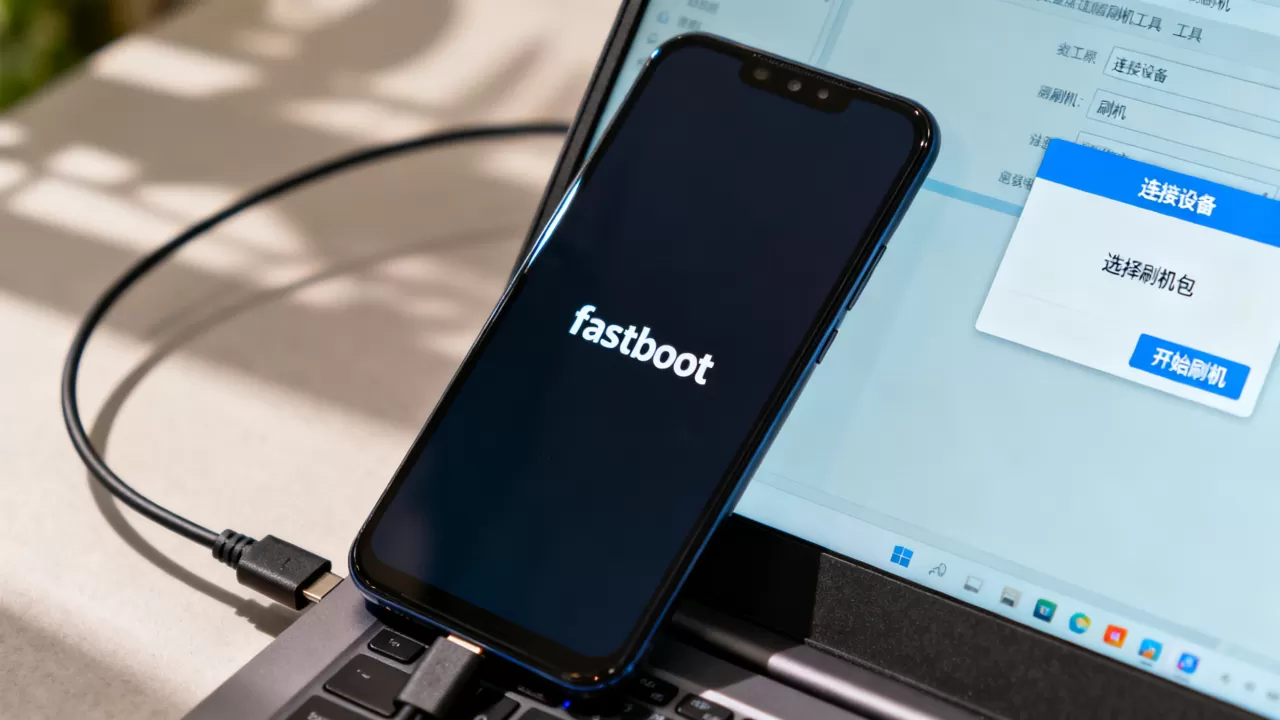
- 解决方案:再次进入Fastboot模式,尝试重新刷入完整固件,若仍无效,可能需要进入Recovery模式清除缓存分区(Wipe Cache/Factory Reset)。
解锁Bootloader的风险
解锁Bootloader是刷机的必要前提,但会带来显著变化。
- 保修影响:多数品牌在解锁后会失去官方保修资格,或保修期缩短。
- 安全功能失效:指纹支付、银行APP的安全环境可能无法通过验证,导致部分金融类应用无法使用。
- 数据清零:解锁过程会强制清除手机内所有数据,不可恢复。
FAQ:关于Fastboot刷机的关键疑问
Fastboot模式刷机与Recovery模式刷机有什么区别?
Fastboot模式主要用于底层分区写入,适合刷入完整的系统镜像或修复变砖,操作更彻底但风险略高;Recovery模式主要用于安装ZIP格式的刷机包(如GApps或主题),操作相对简单且对系统完整性影响较小,对于普通用户升级系统,Recovery更友好;对于救砖或换系统,Fastboot更可靠。
刷第三方ROM会失去保修吗?
是的,刷入非官方定制的第三方ROM(如LineageOS、Pixel Experience)通常被视为修改系统底层,绝大多数厂商会以此为由拒绝保修服务,部分品牌如三星,即使刷回官方系统,Knox熔断器一旦触发,永久无法恢复保修和安全功能。
Fastboot刷机后手机变砖了怎么办?
若手机无法进入Fastboot或Recovery,可尝试进入EDL模式(工程下载模式,通常需拆机短接或借助专用工具)进行底层救砖,对于小米等品牌,可使用“小米解锁工具”中的“深度解锁”或“EDL刷机”功能,若不具备硬件操作能力,建议送至官方售后服务中心处理,避免自行操作导致硬件损坏。
刷机是一项需要耐心与严谨的操作,遵循官方指引,备份好数据,选择正确的工具和固件,你就能安全地掌控自己的设备。


