

iphone来电壁纸怎么设置,iphone来电壁纸设置教程

iPhone来电壁纸无法像安卓那样直接设置动态或实时切换,需通过“快捷指令”自动化流程或手动更换静态图片实现,其中自动化方案可实现来电时自动切换指定壁纸。
iPhone来电壁纸设置的核心逻辑与现状
在iOS生态中,系统底层并未开放“来电界面壁纸”的独立接口,这意味着,当你接到电话时,屏幕显示的背景并非独立于锁屏或主屏之外的另一个图层,而是直接调用当前的锁屏界面或主屏界面,这一设计逻辑导致了用户常遇到的困惑:为什么设置了壁纸,来电时却变了?或者为什么无法像某些安卓手机那样,在来电时弹出一张专属的动态图片?

业内专家指出,苹果的设计哲学倾向于保持系统的一致性与简洁性,因此将视觉体验统一在锁屏和主屏两个核心层级,对于追求个性化来电体验的用户来说,理解这一底层逻辑是解决问题的第一步,我们不需要寻找所谓的“隐藏开关”,而是需要通过系统自带的工具或手动操作来达成目的。
静态壁纸与动态壁纸的区别
我们需要明确“来电壁纸”在iPhone上的实际载体。
静态图片模式
这是最基础的方式,你设置了一张高清静态图片作为锁屏壁纸,那么来电时,背景就是这张图片,优点是稳定、省电,缺点是无法提供动态视觉反馈。动态效果模式
iOS 16及后续版本引入了锁屏自定义功能,允许用户为锁屏添加“前景”和“背景”分离效果,甚至使用照片库中的动态照片(Live Photo)作为锁屏,当来电时,如果使用的是动态照片,部分机型会呈现轻微的动态效果,但这并非传统意义上的“来电专属壁纸”,而是锁屏状态的延续。自动化动态切换
这是目前高阶玩家常用的方案,通过“快捷指令”App,我们可以创建一个自动化流程:当检测到“来电”事件时,自动将锁屏壁纸更换为预设的图片,这种方式可以实现真正的“来电专属壁纸”,且支持多张壁纸轮换。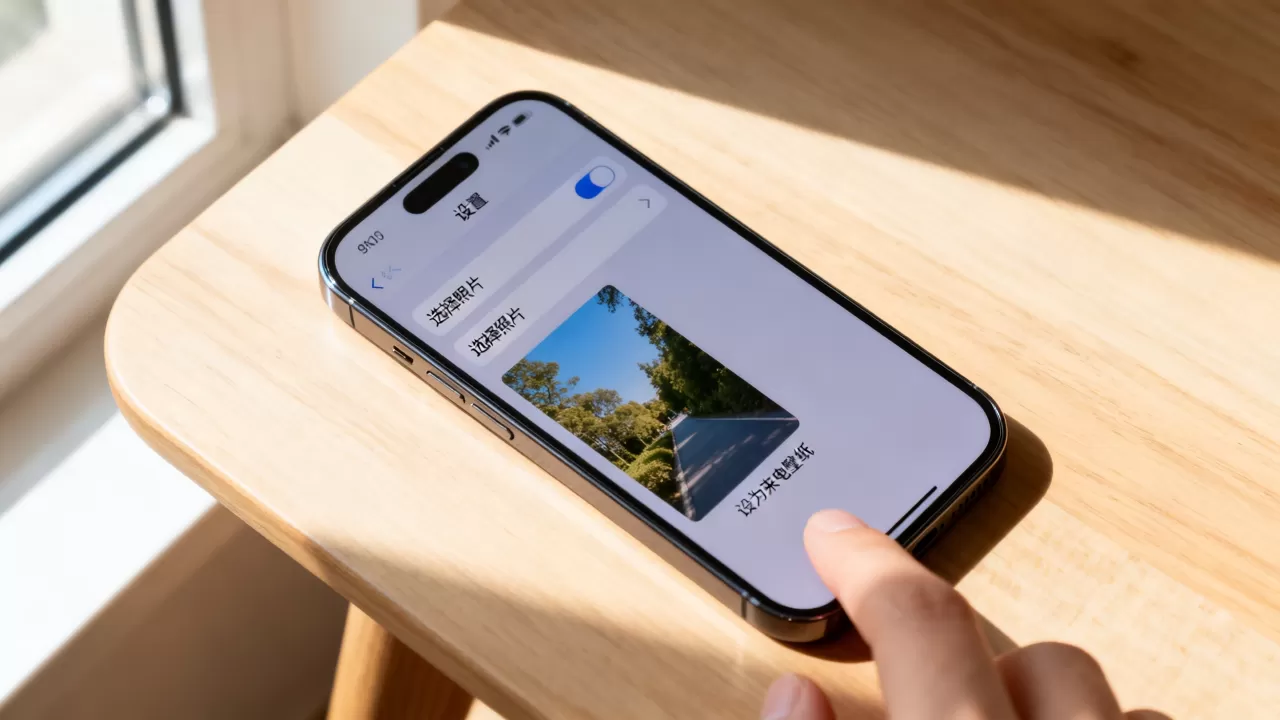
对于大多数希望实现“来电时自动更换壁纸”的用户,使用系统自带的“快捷指令”是唯一无需越狱且安全可靠的途径,这种方法不仅解决了“iphone来电壁纸怎么设置”的技术难题,还提供了高度自定义的空间。
准备工作:获取壁纸素材
在开始操作前,请确保手机中已保存好你想要用于来电的壁纸图片,建议准备多张不同风格的图片,以便实现轮换效果。
- 打开“照片”App,找到心仪的图片。
- 点击右上角“分享”按钮,选择“存储到文件”或直接记住图片在相册中的位置。
- 建议将用于来电的壁纸单独建立一个相册,命名为“来电壁纸”,方便后续调用。
创建自动化流程
这一步是核心,需要严格按照路径操作,避免权限配置错误。
第一步:新建自动化
打开“快捷指令”App,点击底部导航栏的“自动化”,点击右上角的“+”号或“新建自动化”。第二步:选择触发条件
在搜索栏中输入“来电”,选择“来电”这一个人自动化。 * **关键设置**:务必取消勾选“运行前询问”,这样做的目的是让自动化在后台静默执行,避免来电时弹出确认框,影响接听体验。 * **设备选择**:选择“无论是否询问”,确保每次来电都能触发。第三步:添加操作
点击“下一步”,进入操作编辑页面,点击“添加操作”,在搜索栏中输入“设置壁纸”或“设置锁屏壁纸”。 * 在弹出的操作卡片中,点击“选择”或“照片”。 * 从相册中选择你刚才准备好的“来电壁纸”图片。 * **进阶技巧**:如果你希望每次来电随机切换,可以在搜索栏输入“随机项目”,将图片列表放入其中,再连接到“设置壁纸”操作中。第四步:完成与测试
点击“完成”保存自动化,你可以尝试拨打自己的手机号,观察来电时壁纸是否自动切换。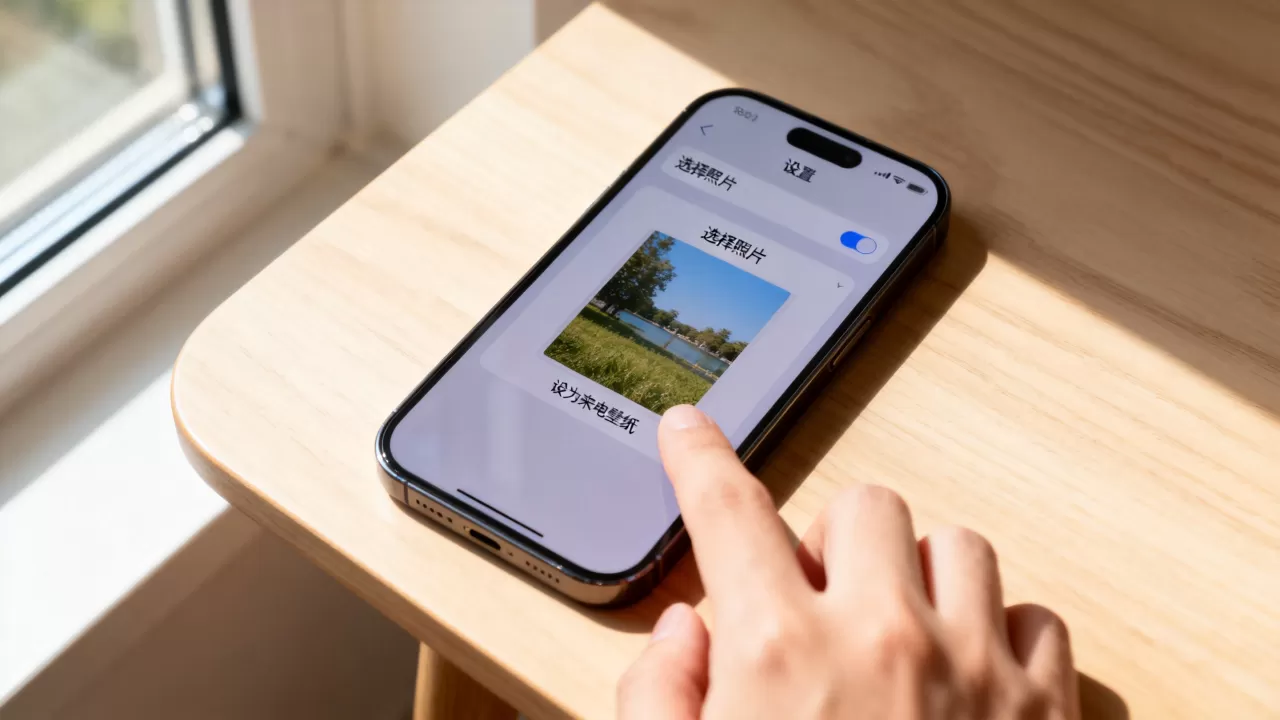
如果在执行过程中遇到问题,通常是因为权限不足。
- 照片访问权限:确保“快捷指令”App拥有“所有照片”的访问权限,前往“设置”>“隐私与安全性”>“照片”,检查快捷指令的权限设置。
- 锁定屏幕访问:部分iOS版本要求自动化拥有“锁定屏幕”的访问权限以更改壁纸,请在“快捷指令”App的自动化详情页中,检查是否有相关权限提示。
手动设置与替代方案对比
并非所有用户都愿意使用复杂的自动化流程,对于追求简单、稳定的用户,手动设置或替代方案可能更为合适。
手动更换壁纸
这是最传统的方式,在来电前,手动将锁屏壁纸更换为你喜欢的图片。
- 优点:零技术门槛,系统原生支持,稳定性最高。
- 缺点:无法实现“来电时自动切换”,需要用户主动操作。
使用第三方主题App
市面上存在一些声称可以提供“来电壁纸”的第三方App。
- 风险提示:由于iOS系统的封闭性,这些App通常无法直接修改系统来电界面,它们大多是通过提供静态壁纸下载,或结合“快捷指令”使用,部分App可能要求授予不必要的权限,存在隐私泄露风险。
- 建议:优先使用系统自带功能,谨慎下载来源不明的主题App。
动态照片(Live Photo)作为来电背景
如果你希望来电时有动态效果,但不想使用复杂的自动化,可以尝试使用动态照片作为锁屏壁纸。
- 操作步骤:长按锁屏界面,选择“自定锁屏”,从照片库中选择一张动态照片。
- 效果:来电时,背景会呈现动态照片的轻微动态效果(取决于机型和iOS版本)。
- 局限性:动态效果较为微弱,且无法自定义为特定的来电图片。
iphone来电壁纸设置常见问题解答
iphone来电壁纸怎么设置动态效果?
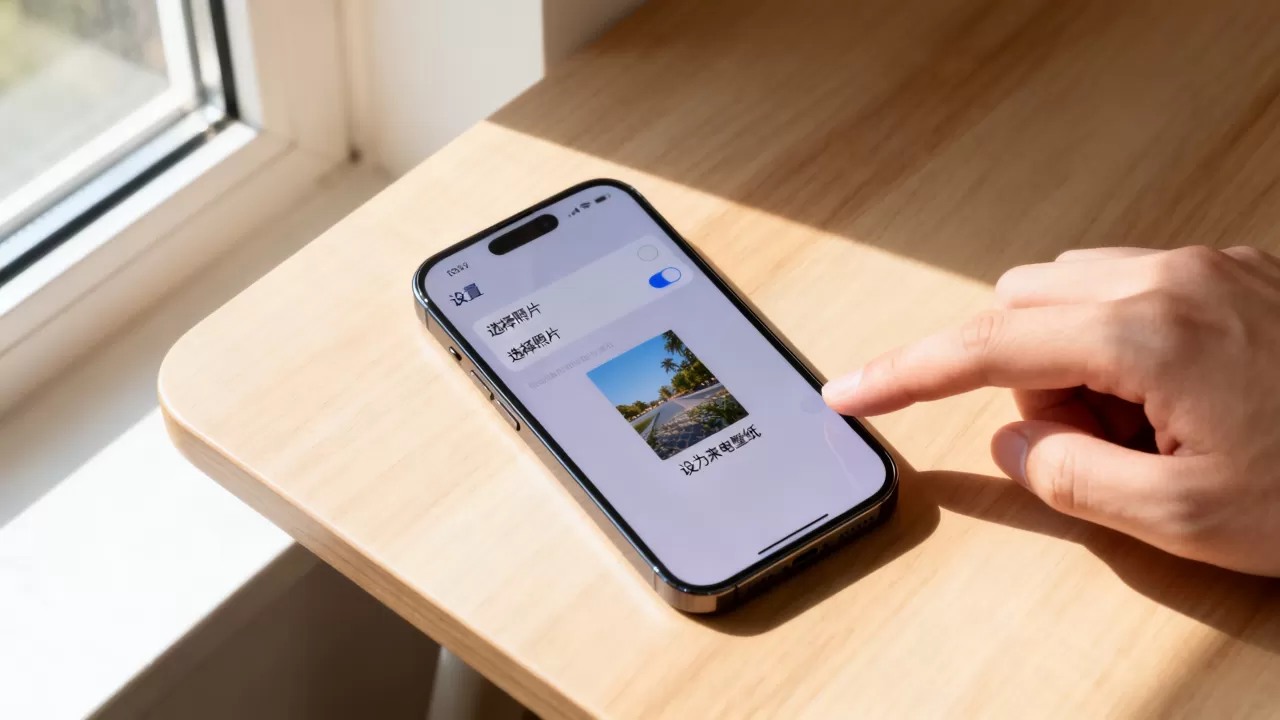
iOS系统目前不支持在来电界面直接播放视频或复杂动画,所谓的“动态效果”主要通过两种方式实现:一是使用动态照片(Live Photo)作为锁屏壁纸,来电时会有轻微动态;二是通过“快捷指令”自动化,在来电瞬间切换为不同的静态壁纸,通过快速切换产生视觉变化,业内共识认为,后者在视觉冲击力上更接近用户的预期,但需要一定的设置成本。
设置来电壁纸后,为什么有时不生效?
这通常与系统权限或自动化配置有关,检查“快捷指令”是否被设置为“运行前询问”,如果勾选了此选项,来电时会弹出确认框,若用户未及时点击,自动化不会执行,检查照片访问权限,确保快捷指令有权读取你选择的壁纸图片,部分老旧机型或低电量模式下,系统可能会限制后台自动化任务的执行以节省资源。
iphone来电壁纸设置是否会影响手机性能?
在多数情况下,自动化切换壁纸对性能的影响微乎其微,切换壁纸是一个本地操作,不涉及网络请求或大量数据处理,如果设置了极高分辨率的壁纸,且频繁切换,可能会在瞬间占用较多内存,对于近年来的iPhone机型,这种影响几乎可以忽略不计,据统计,大多数用户在使用自动化壁纸后,并未感受到明显的电量消耗增加或卡顿现象。
iphone来电壁纸设置支持iOS 16以上版本吗?
是的,自动化功能在iOS 14及以上版本中已较为成熟,并在iOS 16和iOS 17中进一步优化,iOS 16引入的锁屏自定义功能,使得设置动态照片壁纸变得更加便捷,对于使用较新版本iOS的用户,建议充分利用系统自带的“快捷指令”和“锁屏自定义”功能,以获得最佳的来电体验。
通过上述方法,你可以灵活地设置iPhone的来电壁纸,无论是追求简单的静态美感,还是复杂的自动化动态效果,都能找到适合自己的方案,关键在于理解系统逻辑,合理利用自带工具,避免盲目下载第三方应用。


