

联想a690刷机教程,联想a690怎么刷机?

联想A690刷机最直接有效的方案是进入Recovery模式清除数据后刷入官方或第三方ROM,若追求稳定建议优先选择官方固件包,操作核心在于确保电量充足并严格遵循驱动安装与按键组合流程。
刷机前的核心准备与风险认知
在动手之前,必须明确一个行业共识认为:刷机本质上是对手机底层系统的重写,操作不当极易导致设备变砖,对于联想A690这款发布较早的机型,硬件老化是客观事实,因此数据备份比技术操作本身更为关键。


数据备份的必要性
刷机过程通常会格式化手机内部存储,这意味着你的通讯录、短信、照片以及应用数据将面临清零风险。
- 使用电脑端联想官方助手或第三方备份工具,将重要联系人同步至云端或电脑硬盘。
- 导出SD卡中的多媒体文件,确保外部存储介质安全。
- 记录Wi-Fi密码、应用登录状态等隐性信息,避免刷机后重新配置的繁琐。
环境搭建与驱动安装
电脑与手机之间的通信依赖于正确的驱动程序,业内专家指出,驱动签名失效或版本不匹配是刷机失败的首要原因。
驱动安装步骤
1. 下载联想A690对应的USB驱动程序包。 2. 在Windows系统中安装驱动,期间不要连接手机。 3. 安装完成后,重启电脑以确保驱动服务正常加载。 4. 连接手机时,观察电脑右下角是否提示“设备已安装”且无黄色感叹号。电量与网络连接
- 确保手机电量保持在50%以上,防止刷机中途断电造成主板损坏。
- 准备一条质量良好的USB数据线,劣质线材会导致传输中断。
- 确保电脑网络连接稳定,以便下载固件包时不出现校验错误。
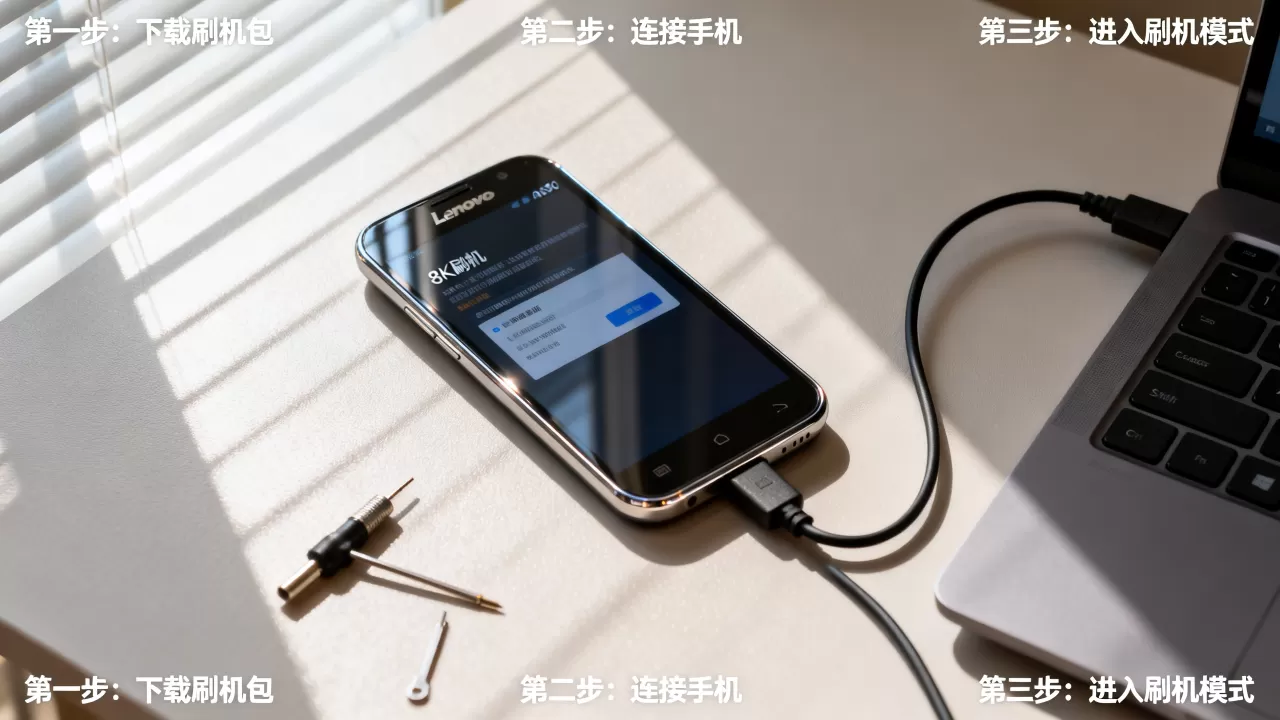
联想A690刷机教程详解
针对不同的技术需求和风险承受能力,这里提供两种主流的刷机路径:官方线刷和第三方Recovery刷机。
官方线刷:最稳妥的救砖方案
官方线刷通过专用工具直接写入底层分区,适合手机无法开机或系统严重崩溃的情况。
所需工具
* 联想官方刷机工具(如Lenovo Flash Tool或类似兼容工具)。 * A690对应的官方固件包(.mbn或.bin格式)。 * 已安装好的USB驱动。操作步骤
1. 解压固件包和刷机工具至同一文件夹。 2. 关闭手机,同时按住音量减键和电源键进入Fastboot模式或Download Mode。 3. 通过USB线连接电脑,工具应自动识别设备。 4. 在工具中选择对应的固件文件,点击“开始”或“Write”。 5. 等待进度条走完,提示“Success”或“Done”后,断开连接并重启手机。第三方Recovery刷机:功能扩展的首选
如果你希望安装GApps、Root权限或定制ROM,第三方Recovery是更灵活的选择,这通常涉及“联想A690刷机包推荐”这一高频搜索场景。
前提条件
* 手机必须已解锁Bootloader(部分老机型可能默认未锁,但需确认)。 * 已刷入第三方Recovery镜像(如TWRP或CWM)。刷入ROM流程
1. 将下载好的ROM压缩包(.zip格式)和GApps包(如需)放入手机内部存储或SD卡根目录。 2. 关机后,同时按住音量加键和电源键进入Recovery模式。 3. 选择“Wipe Data/Factory Reset”清除旧数据。 4. 选择“Wipe Cache Partition”清除缓存。 5. 点击“Install Zip from SD Card”,依次选择ROM包和GApps包进行刷入。 6. 刷入完成后,选择“Reboot System Now”重启手机。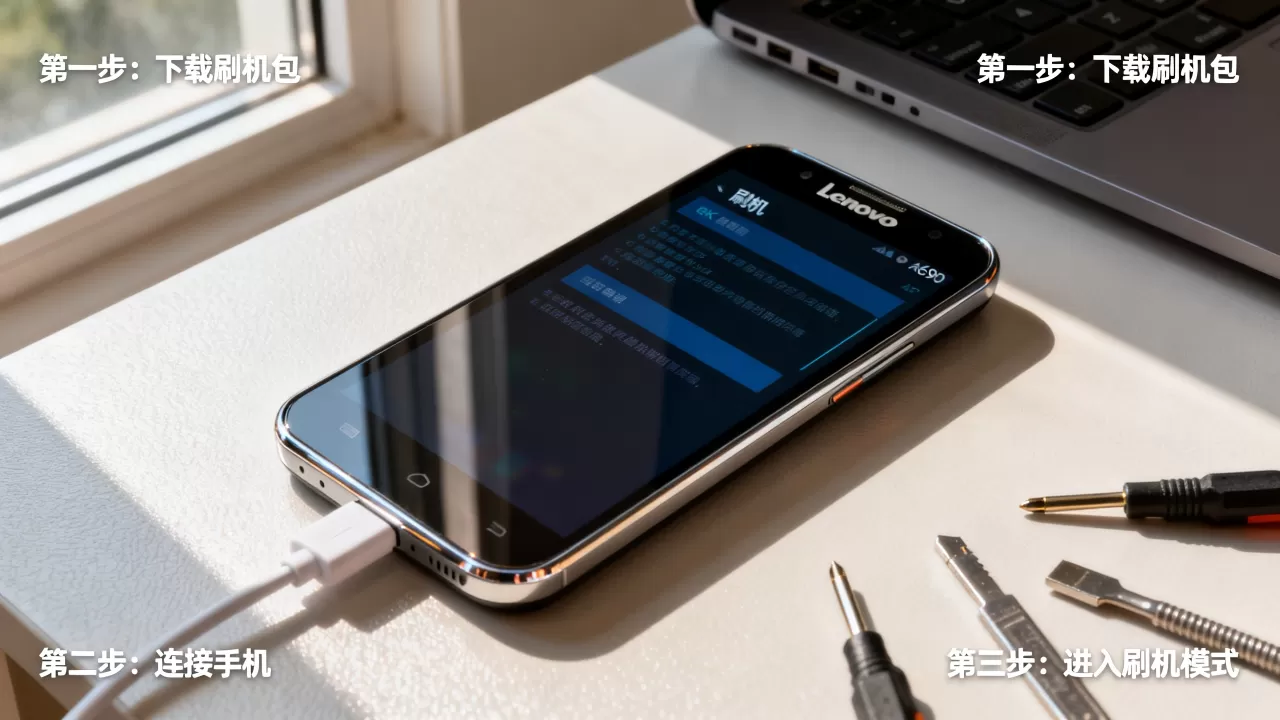
在实际操作中,用户常遇到各种意外情况,了解这些问题的成因及解决方案,能大幅降低试错成本。
刷机后卡在Logo界面
这种情况通常被称为“卡米”或“卡Logo”,多数情况下是ROM与硬件不完全兼容或刷机过程未完全清除旧数据导致的。
- 解决方案:重新进入Recovery模式,执行“Wipe Data”和“Wipe Cache”,然后再次刷入ROM。
- 注意:如果反复尝试无效,可能需要更换ROM版本或检查驱动是否安装正确。
无法识别设备
电脑无法识别手机是刷机初期的常见痛点,尤其是“联想A690刷机驱动安装失败”这类问题频发。
- 检查USB线:更换一根确认能充电和传输数据的数据线。
- 驱动冲突:在设备管理器中卸载旧驱动,重新安装最新版本的联想USB驱动。
- 端口问题:尝试更换电脑后置USB接口,避免使用前置接口或USB集线器。
刷机后信号丢失或基带损坏
基带数据存储在独立的分区中,如果刷机工具误操作覆盖了基带分区,会导致手机无信号、IMEI码丢失。
- 预防:使用官方工具或信誉良好的第三方工具时,确保不要勾选“Format All”或类似清除基带的选项。
- 修复:若已发生,需寻找专门的基带修复工具或前往专业维修点进行底层写入,普通用户难以自行修复。
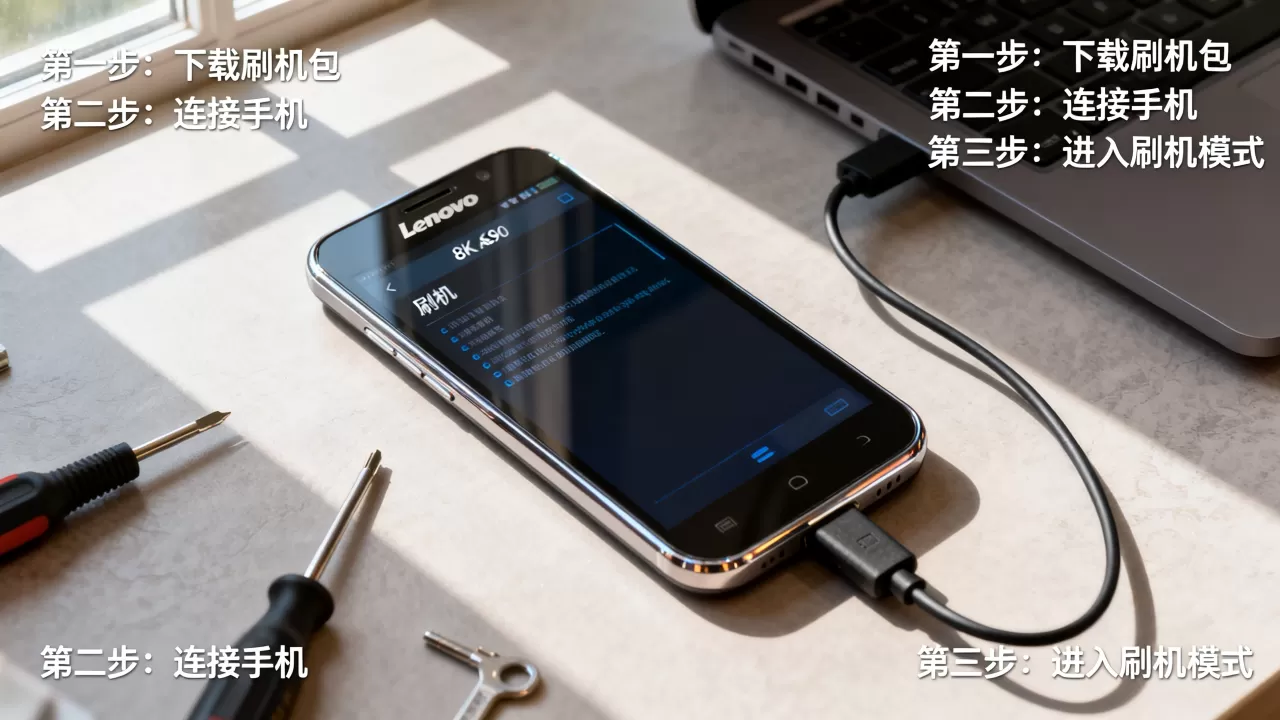
刷机后的优化建议
刷机成功只是第一步,后续的优化能让老机型焕发新生。
清理预装软件
利用Root权限或ADB命令,卸载不必要的系统预装应用,释放存储空间并提升运行速度。
定期维护
- 每三个月执行一次“Wipe Cache”,清理系统垃圾。
- 监控电池健康度,避免边充边玩,以延长电池寿命。
- 定期备份重要数据,养成良好使用习惯。
联想A690刷机常见问题解答
联想A690刷机后如何恢复出厂设置?
若手机能进入系统,可在设置菜单中找到“备份和重置”选项,选择“恢复出厂设置”,若无法进入系统,需进入Recovery模式,选择“Wipe Data/Factory Reset”执行硬重置。联想A690刷机包哪里下载最安全?
建议优先从联想官方社区、XDA Developers论坛或知名的ROM聚合网站下载,避免使用来源不明的网盘链接,以防植入恶意软件,下载后务必核对文件的MD5值,确保文件完整无损坏。刷机是否会影响保修?
对于联想A690这类早已过保的老机型,保修问题已无实际意义,但对于仍在保修期内的设备,刷机通常会破坏系统完整性,导致官方拒绝保修服务,在操作前务必确认设备的保修状态。刷机是一项需要耐心与细致的技术活,虽然能赋予老设备新的生命力,但也伴随着风险,建议新手在充分理解原理并做好备份的前提下,谨慎操作。


