

iphone6怎么设置指纹,iphone6s指纹设置教程

iPhone 6 设置指纹的具体操作路径为:进入“设置”应用,点击“Touch ID 与密码”选项,输入锁屏密码后,按照屏幕提示将手指反复放置于 Home 键上,直到系统提示“指纹已保存”即可。
虽然 iPhone 6 发布于 2014 年,距今已有十余年,但在二手市场或作为备用机使用时,其 Touch ID 指纹识别功能依然是提升日常使用便捷性与安全性的核心配置,许多用户在使用二手 iPhone 6 时,常因忘记初始密码或重置系统后无法录入指纹而感到困扰,只要设备硬件完好且未越狱,设置过程依然直观且高效,本文将结合当前二手设备维护的行业共识,详细拆解从解锁到录入的完整流程,并针对常见故障提供排查方案。


iPhone 6 指纹设置前的关键准备
在正式录入指纹之前,确保设备处于可操作状态是第一步,很多用户卡在第一步,是因为不知道如何进入设置界面,或者担心隐私安全问题,业内专家指出,Touch ID 的数据并非存储在云端,而是加密保存在设备本地的安全隔区中,因此本地设置是最安全的途径。
确认设备状态与解锁权限
你需要确保 iPhone 6 已经解除了激活锁,如果这是一台二手设备,前机主未退出 Apple ID 或未关闭“查找我的 iPhone”,你将无法进行任何设置,请检查“设置”>“通用”>“关于本机”中是否显示具体的型号信息,而非“此 iPhone 已锁定”。
你需要知道当前的锁屏密码,这是进入“Touch ID 与密码”设置页面的唯一钥匙,如果忘记了密码,唯一的解决方案是通过电脑 iTunes 或 Finder 进行恢复模式刷机,但这会清除所有数据,对于大多数用户而言,记住密码是前提。
清洁 Home 键与手指状态
iPhone 6 的 Home 键采用电容式感应原理,对表面的洁净度有一定要求,油污、灰尘或厚重的护手霜都会干扰识别率,建议用微湿的无绒软布轻轻擦拭 Home 键表面,确保其干燥且无残留物,保持手指干燥,如果手部有水渍或汗水,建议擦干后再进行录入,以免初期识别失败导致用户产生挫败感。
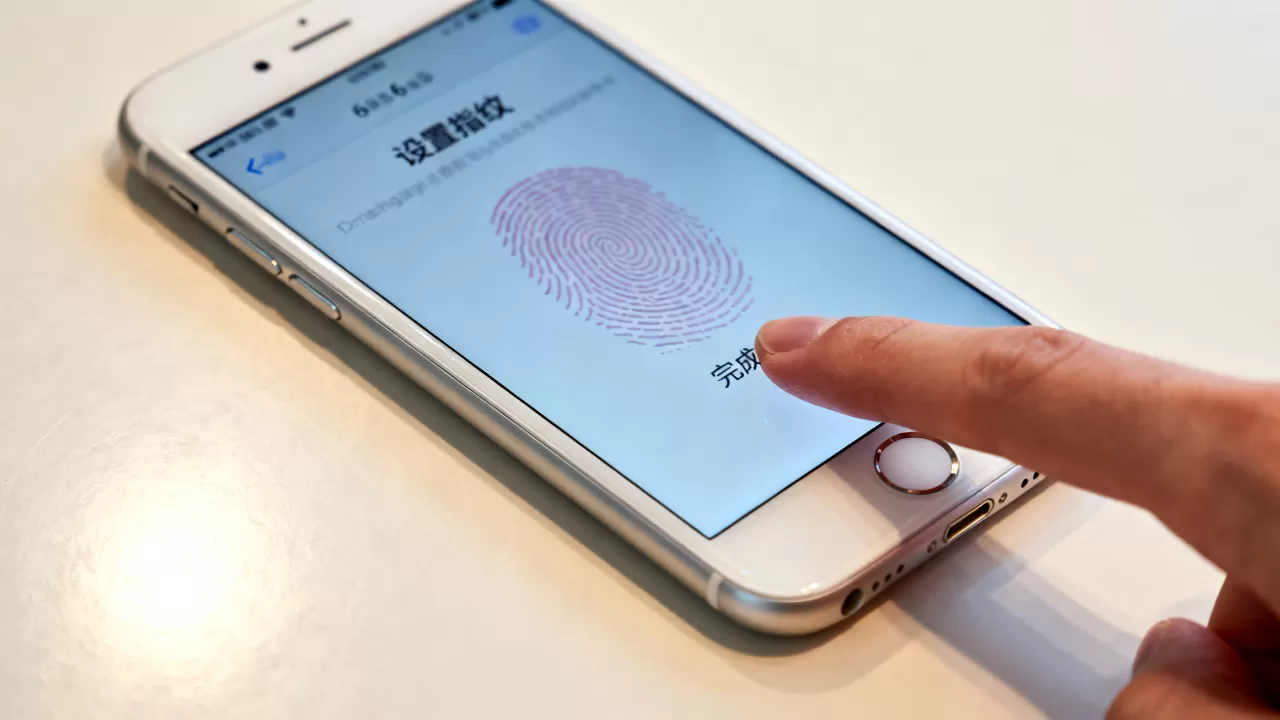
详细操作步骤:如何录入指纹
这是核心环节,操作路径清晰,只需遵循屏幕指引即可,以下步骤适用于所有运行 iOS 9 至 iOS 12 系统的 iPhone 6 设备。
进入设置菜单
- 解锁手机,在主屏幕找到并点击灰色的“设置”图标。
- 向下滑动屏幕,找到并点击“Touch ID 与密码”选项。
注意:在较新的 iOS 版本中,该选项可能位于“密码”子菜单下,或者显示为“Face ID 与密码”(但 iPhone 6 不支持 Face ID,故仍为 Touch ID)。
- 系统会要求你输入 4 位或 6 位的锁屏密码,请准确输入,连续输错多次会导致设备暂时锁定。
开始指纹录入流程
进入设置页面后,你会看到“添加指纹”的选项,点击它。
- 放置手指:屏幕会出现一个 Home 键的图标,提示你将手指放在 Home 键上,请使用你最常用的手指(通常是拇指或食指)。
- 调整角度:不要垂直按压,而是以自然的握持角度放置手指,系统会提示你“抬起并重新放置手指”。
- 重复操作:这是最关键的一步,你需要反复抬起手指,再轻轻按下,直到 Home 键图标被填满。
- 系统会捕捉手指的不同边缘和中心区域。
- 建议尝试不同的按压角度,例如稍微倾斜手指,以覆盖更多识别面。
- 当图标填满时,点击“继续”或“保存”。
添加备用指纹
为了提高识别成功率,建议添加多个指纹,你可以重复上述步骤,添加另一只手的拇指,或者同一只手的食指,据行业共识认为,录入 2-3 个不同手指的指纹,能显著降低日常解锁失败的概率。
常见问题排查与优化技巧
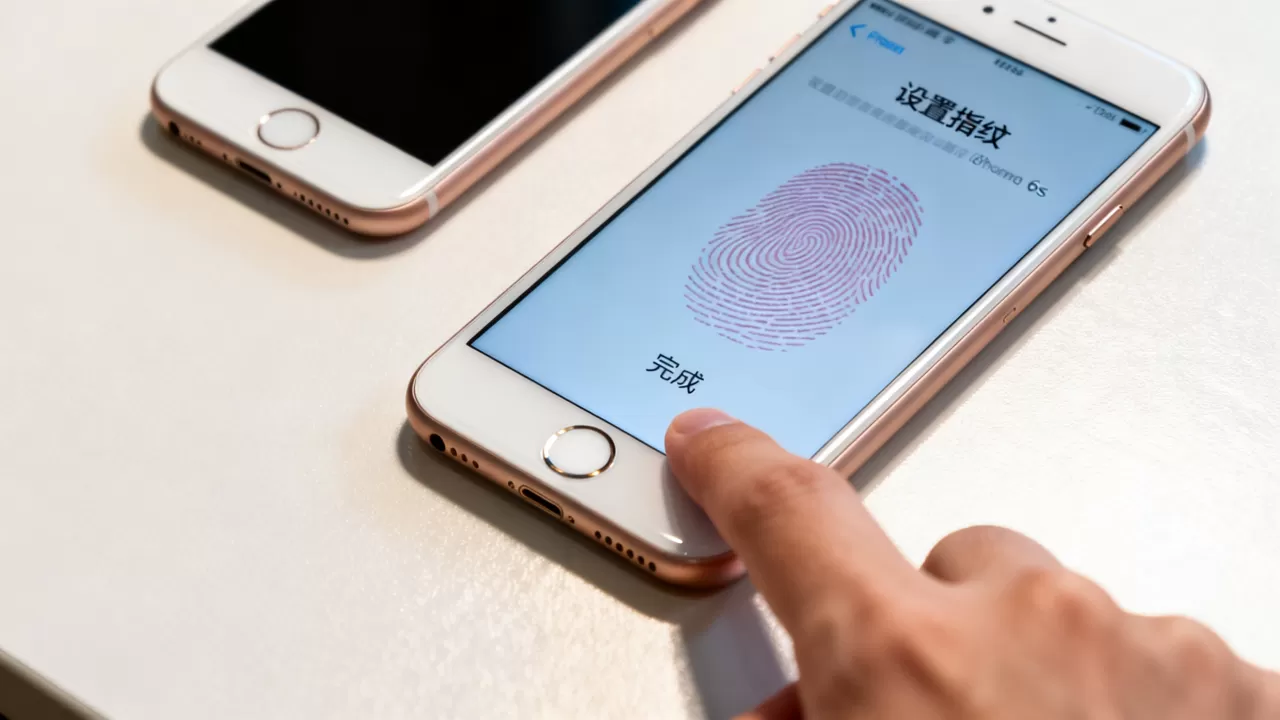
即使按照标准流程操作,部分用户仍可能遇到指纹识别不灵敏的情况,这通常与硬件老化或软件设置有关。
识别率低的原因分析
- Home 键磨损:iPhone 6 使用多年,Home 键内部的电容传感器可能因长期摩擦而灵敏度下降,如果指纹录入成功但日常使用频繁失败,可能是硬件老化所致。
- 系统版本过旧:虽然 iOS 9 支持 Touch ID,但后续版本如 iOS 10、11 对指纹算法进行了优化,如果设备允许,建议升级至最高支持的系统版本(iOS 12.5.7),以获得更好的识别体验。
- 屏幕保护膜干扰:部分非原装或过厚的钢化膜会覆盖 Home 键边缘,导致感应区域缩小,尝试移除贴膜测试,或确保贴膜在 Home 键处开孔精准。
如何删除或修改指纹
如果你发现某个指纹录入效果不佳,或者需要更换主要使用的手指,可以随时删除旧指纹。
- 再次进入“Touch ID 与密码”设置。
- 在已录入的指纹列表中,点击你想删除的指纹。
- 点击红色的“删除指纹”按钮,确认删除。
- 重新点击“添加指纹”,按照前述步骤重新录入。
iPhone 6 指纹功能与后续机型的对比
了解 iPhone 6 指纹技术的局限性,有助于用户合理预期其表现。
| 特性 | iPhone 6 (Touch ID) | iPhone X 及后续机型 (Face ID) |
|---|---|---|
| 识别方式 | 电容式指纹扫描 | 结构光面部识别 |
| 安全性 | 较高,但存在指纹复制风险 | 极高,3D 面部映射难以复制 |
| 便捷性 | 需物理接触,单手操作友好 | 无接触,注视即可解锁 |
| 环境适应性 | 湿手、脏手影响较大 | 戴口罩、墨镜可能受影响 |
| 硬件寿命 | 机械按键易老化,失灵概率随时间增加 | 无机械磨损,稳定性相对更高 |
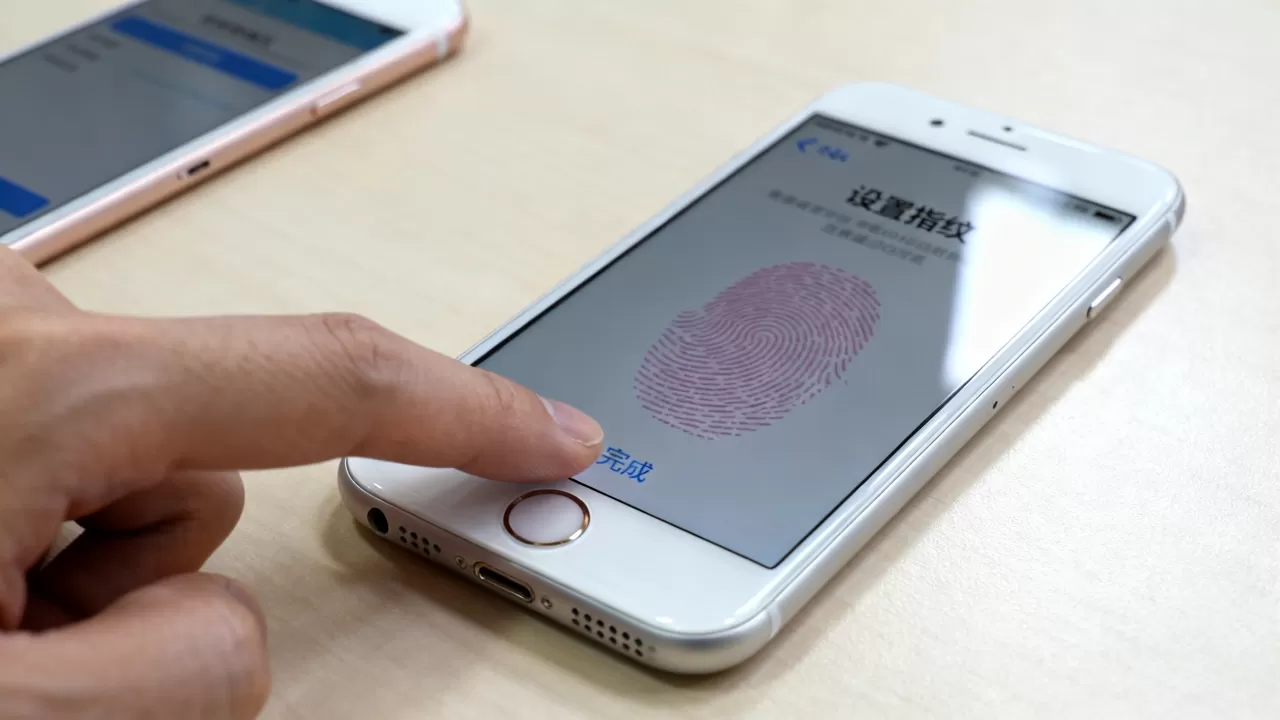
尽管 Face ID 在安全性上更胜一筹,但 Touch ID 在单手操作和湿手场景下仍有其独特优势,对于仍在使用 iPhone 6 保持 Home 键的清洁和干燥是维持其功能的关键。
iPhone 6 指纹设置常见问题解答
iPhone 6 指纹设置失败怎么办?
如果多次尝试仍无法保存指纹,首先检查 Home 键是否有物理损坏,若硬件正常,尝试重启设备以清除临时系统错误,若问题依旧,可能是主板上的指纹传感器排线松动或损坏,这种情况需要专业维修人员更换 Home 键总成或主板元件。
iPhone 6 指纹识别速度如何?
在系统运行流畅且 Home 键清洁的情况下,iPhone 6 的指纹识别速度通常在 0.5 秒以内,属于当时的主流水平,但在安装大量应用或系统后台负载较高时,识别响应可能会略有延迟,保持系统清理和适度重启有助于维持最佳识别速度。
二手 iPhone 6 指纹设置需要额外费用吗?
在软件层面,设置指纹完全免费,无需任何付费服务,如果因 Home 键硬件故障导致无法录入,更换原装 Home 键的费用因地区和维修商而异,通常在几十至数百元人民币不等,建议优先尝试软件排查,确认为硬件问题后再考虑维修成本,避免不必要的支出。


