

iphone等待中怎么删除,iphone等待中如何删除

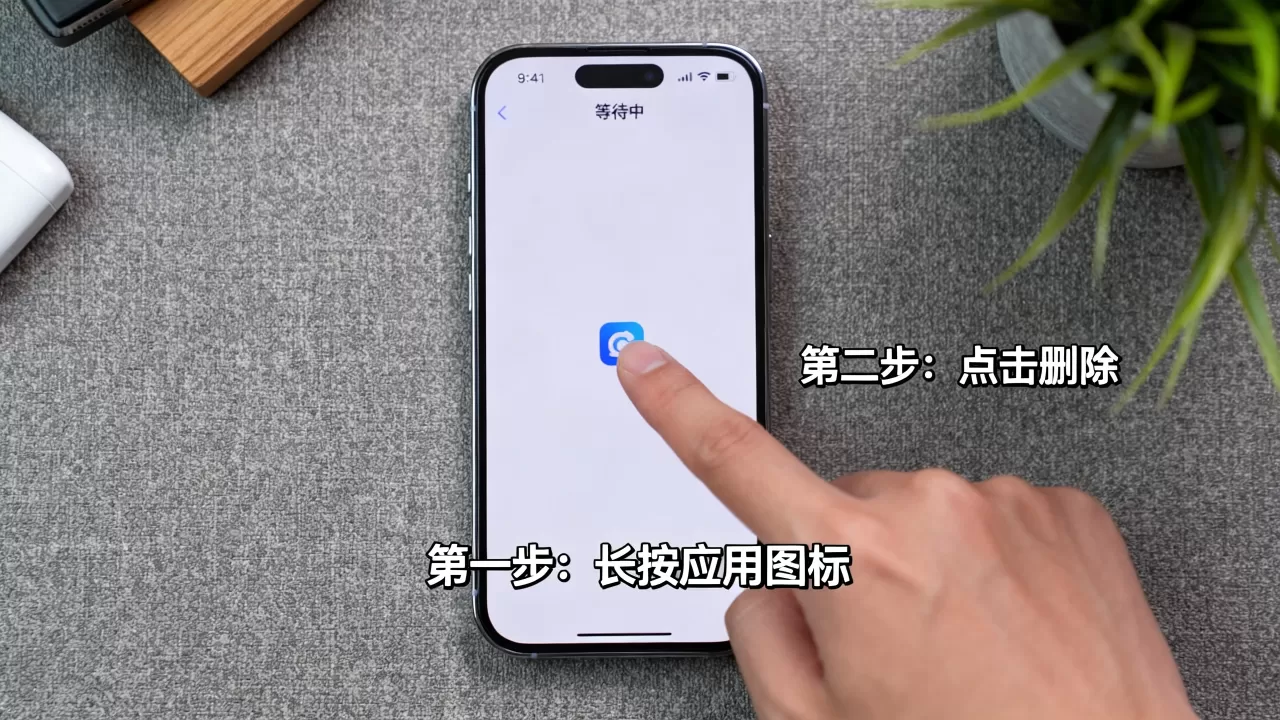
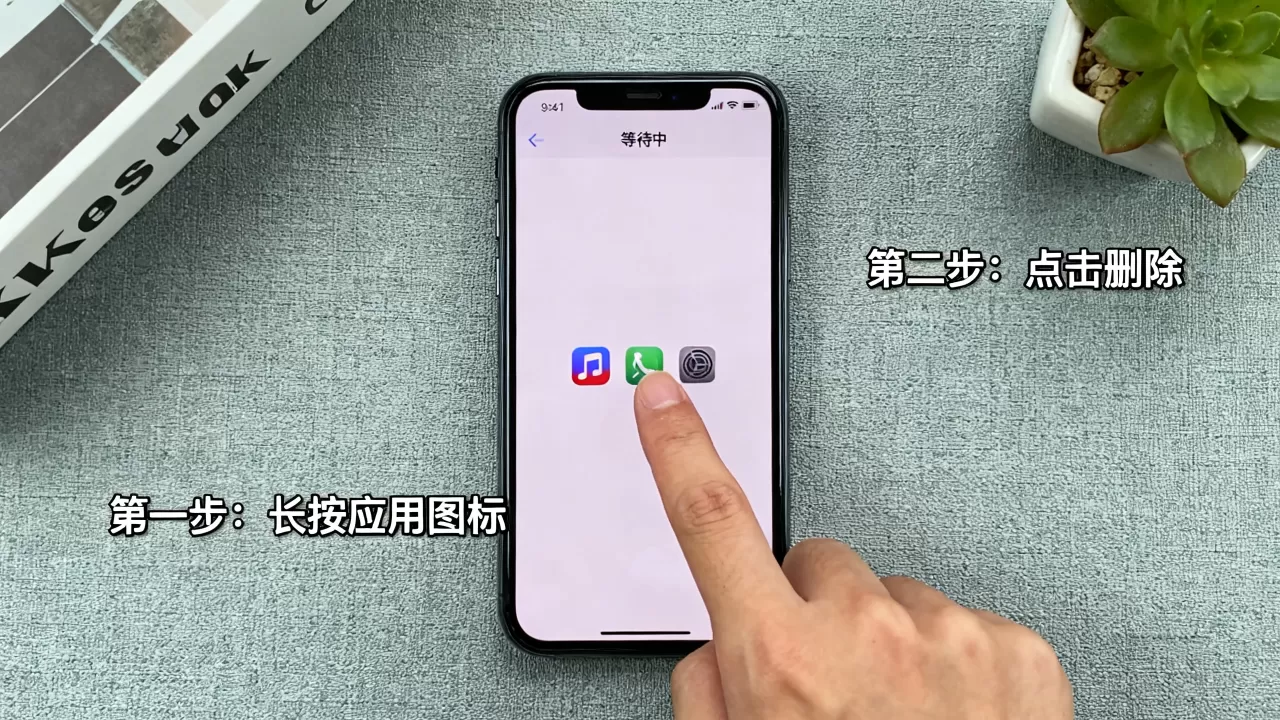
iPhone处于“等待中”状态时,无法直接通过常规删除键移除,必须通过“设置”中的“Apple ID”选项强制取消下载,或重启设备后在“App Store”中手动取消。
当你在App Store看到某个应用图标上显示“等待中”或加载圆圈转个不停时,这通常意味着该应用正在排队下载、更新,或者因网络问题、存储空间不足导致进程卡死,这种状态不仅占用手机资源,还会让你误以为应用已经安装完毕,很多用户的第一反应是长按图标尝试删除,但你会发现根本点不动,或者删除后再次下载又回到“等待中”,这是因为iOS系统的下载队列机制将任务锁定在了服务器与本地存储的交互环节中,普通的删除操作无法触及这个后台队列,要彻底解决这个问题,我们需要从系统设置、网络环境以及存储管理三个维度入手,逐一排查并清除这些顽固的下载任务。


通过Apple ID设置强制取消下载任务
这是解决“等待中”问题最直接且有效的方法,由于下载任务是由你的Apple ID账户发起的,因此从账户层面切断连接,可以强制系统释放被占用的队列资源。
进入账户管理界面
打开iPhone的“设置”应用,在顶部找到你的“姓名/Apple ID”选项并点击进入,这一步至关重要,因为只有在账户层级,我们才能看到所有与该ID关联的云端操作状态。
查找媒体与购买项目
在账户页面中,点击“媒体与购买项目”选项,这里会显示一个弹出菜单,其中包含“查看账户”、“退出登录”等选项,请选择“查看账户”,系统可能会要求你通过Face ID、Touch ID或密码进行身份验证,请配合完成。
管理已购买项目与下载队列
进入账户主页后,找到并点击
检查网络环境与存储空间的深层影响
很多时候,“等待中”并非系统bug,而是硬件资源或网络环境达到了瓶颈,业内专家指出,网络波动和存储碎片化是导致下载队列停滞的两大主因。
网络切换与重置
如果你正在使用Wi-Fi,尝试切换到蜂窝数据,或者反之,有时,特定的Wi-Fi路由器会对iOS设备的下载端口进行限制,导致数据包无法完整传输,切换网络环境可以强制系统重新握手,建立新的连接通道,建议尝试重置网络设置,进入“设置” > “通用” > “传输或还原iPhone” > “还原” > “还原网络设置”,注意,这会清除保存的Wi-Fi密码,但能解决因DNS解析错误或IP冲突导致的下载卡死问题。
存储空间不足的隐性陷阱
即使你的存储空间显示还有几百MB,但如果剩余空间低于应用安装包大小的20%,iOS系统也会出于保护机制,将下载任务挂起,表现为“等待中”,这是因为系统需要预留空间进行临时文件解压和校验。
清理缓存与卸载未使用应用
进入“设置” > “通用” > “iPhone存储空间”,系统会自动分析哪些应用占用空间最大,建议优先卸载那些长期未使用但数据可重新下载的应用,对于微信、照片等占用巨大的应用,需手动清理缓存,据行业共识认为,保持至少
进阶排查:重启与系统更新
如果上述方法无效,可能需要通过更底层的系统操作来重置下载守护进程。
强制重启设备
重启可以清除内存中的临时错误状态,对于iPhone 8及后续机型,快速按下并释放音量加键,再快速按下并释放音量减键,最后长按侧边电源键,直到看到Apple Logo出现再松手,重启后,再次打开App Store,查看下载队列是否已清空。
检查系统版本兼容性
有时,旧的iOS版本与新应用存在兼容性问题,导致下载进程无法启动,进入“设置” > “通用” > “软件更新”,检查是否有可用的系统更新,保持系统最新,不仅能获得安全补丁,还能优化App Store的下载算法。
不同场景下的应对策略对比
为了更直观地理解如何处理不同情况,我们对比几种常见场景及其解决方案。
| 场景描述 | 可能原因 | 推荐解决方案 | 预期效果 |
|---|---|---|---|
| 单个App一直转圈 | 网络波动或服务器拥堵 | 切换Wi-Fi/蜂窝数据,重启App Store | 恢复下载进度 |
| 多个App同时等待中 | 存储空间不足 | 清理缓存,卸载未使用应用 |
|
| 下载后自动取消 | 账户认证失败或密码变更 | 重新登录Apple ID,检查支付信息 | 恢复账户权限,继续下载 |
| 重启后仍等待中 | 系统下载守护进程故障 | 重置网络设置,或更新iOS系统 | 清除底层错误,重建连接 |
iPhone等待中怎么删除常见问题解答
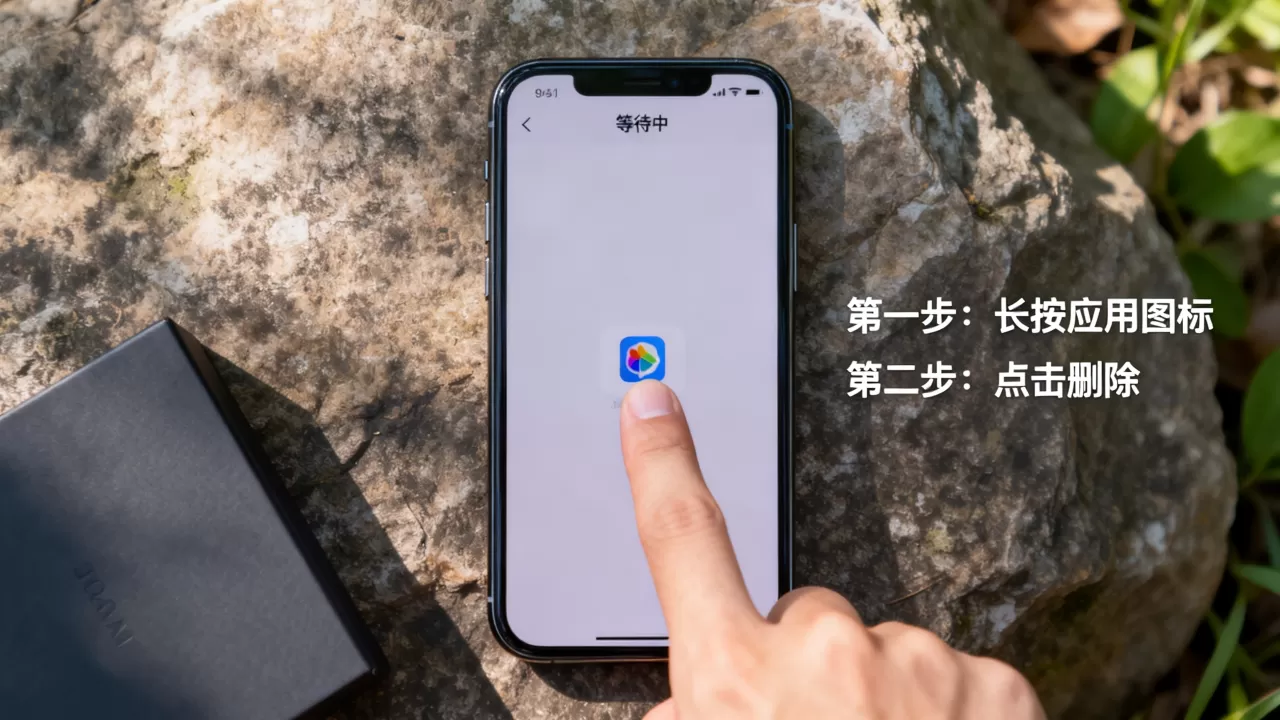
iPhone等待中怎么删除应用图标?
在“等待中”状态下,应用图标通常无法像普通应用那样通过长按删除,你必须先通过“设置” > “Apple ID” > “媒体与购买项目” > “查看账户” > “已购买的App”路径,找到该应用并点击“取消”,只有当下载任务被彻底取消后,图标才会消失,如果图标残留,重启手机即可清除。
为什么删除了应用又自动下载回来?
这通常是因为你开启了“自动下载”功能,进入“设置” > “App Store”,检查“App下载”选项,如果设置为“自动”,那么当你删除应用后,系统会认为你仍需该应用,从而再次触发下载,建议将其改为“手动”,以避免此类困扰。
Apple ID被锁定导致等待中怎么办?
如果因为多次输入错误密码导致Apple ID被锁定,下载任务会永久处于“等待中”,你需要访问appleid.apple.com,使用“忘记密码”功能重置密码,重置成功后,在iPhone上重新登录Apple ID,下载队列通常会自动恢复或允许你手动取消。


