

机箱硬盘位挡住显卡了,显卡被硬盘位挡住怎么办

机箱硬盘位挡住显卡并非无解,核心解决思路是通过调整硬盘架位置、更换短卡或重新规划理线来释放PCIe插槽空间,通常无需更换机箱。
为什么硬盘位会“霸占”显卡空间?
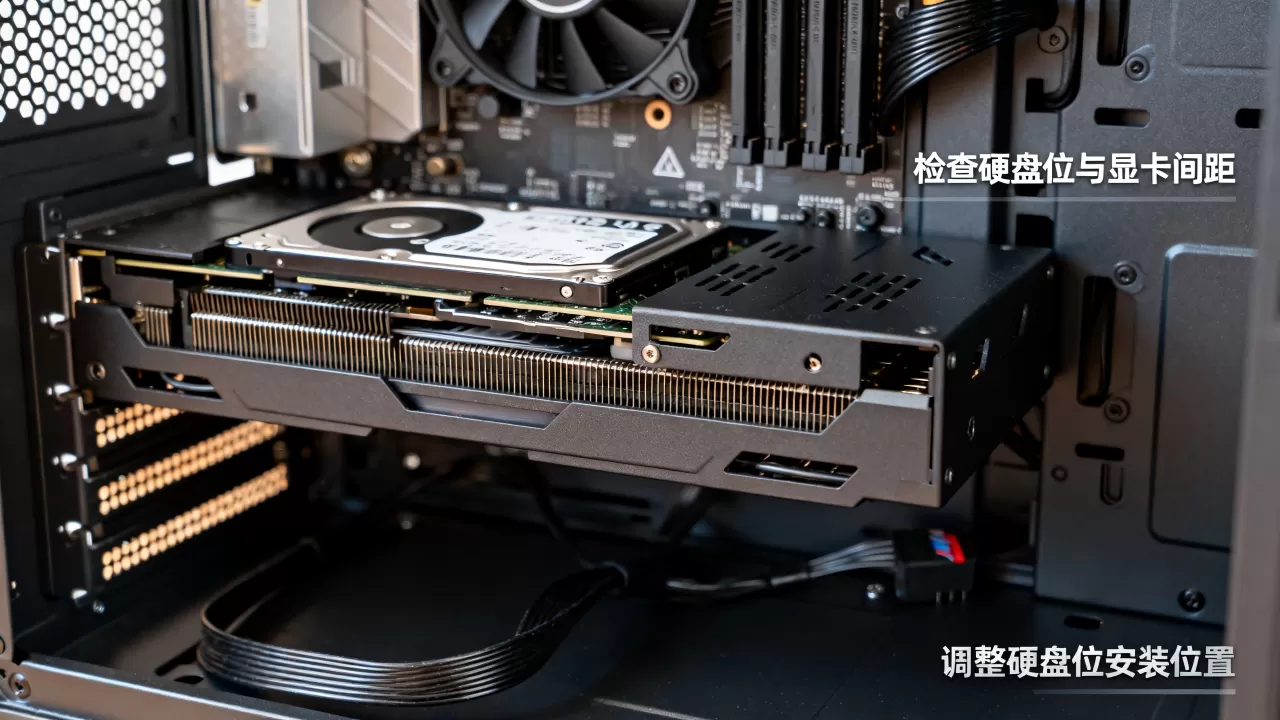
很多DIY玩家在装机时都会遇到这种尴尬局面:显卡明明能插进去,但后面的3.5英寸硬盘位或者2.5英寸SSD支架像一道墙,直接挡住了显卡的尾部或供电接口,这不仅是空间冲突,更是机箱结构设计与硬件尺寸博弈的结果。
业内专家指出,现代主板PCIe插槽通常位于CPU插槽下方,而硬盘位多集中在机箱底部或前部,当显卡体积庞大,尤其是采用三风扇甚至四风扇设计的旗舰卡时,其厚度往往超过2.5个甚至3个PCIe插槽位,如果机箱底部的硬盘笼设计不合理,或者硬盘安装位置过于靠前,就会形成物理干涉。
这种情况在紧凑型中塔机箱或老旧的ATX机箱中尤为常见,许多用户为了追求大容量存储,安装了多个机械硬盘,导致硬盘笼被填满,进而挤压了显卡的散热风道和物理空间。
常见冲突场景分析
- 尾部供电接口干涉:显卡尾部需要连接8pin或12VHPWR供电线,如果硬盘位紧贴显卡尾部,电源线无法弯曲,强行插入会导致显卡受力变形或接口松动。
- 风扇叶片碰撞:部分机箱硬盘位设计在显卡正下方,若显卡风扇厚度较大,旋转时可能与硬盘笼边缘摩擦,产生噪音甚至损坏硬件。
- 散热风道受阻:硬盘位挡住显卡尾部,会导致显卡排出的热风无法顺畅排出机箱,造成热量堆积,影响显卡降频性能。
低成本解决方案:调整与拆卸
面对硬盘位挡显卡的问题,首先尝试的是不花钱的物理调整,大多数机箱都提供了灵活的硬盘安装选项,关键在于如何利用这些选项。
移动硬盘笼位置
许多中高端机箱的硬盘笼支持上下调节,请检查你的机箱底部,通常会有几组螺丝孔位。
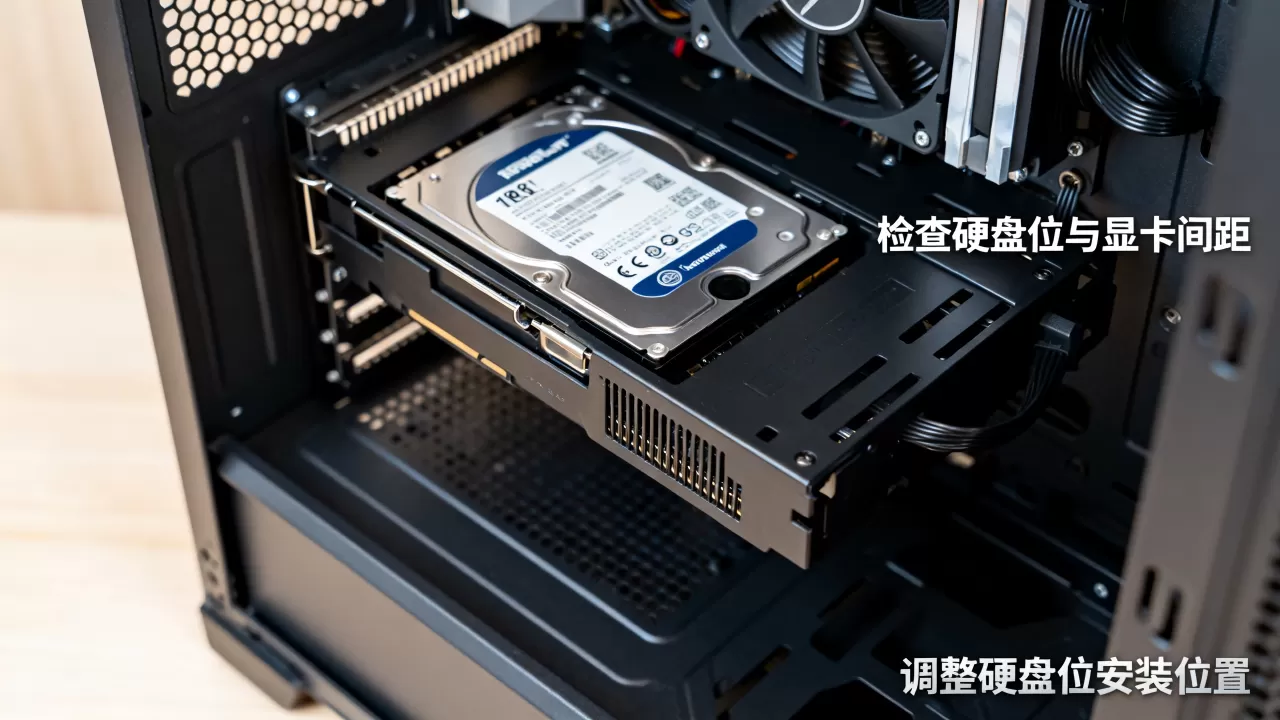
- 拆卸硬盘笼:使用十字螺丝刀,将固定硬盘笼的螺丝拧下,注意保留好螺丝,以免丢失。
- 重新定位:将硬盘笼向上移动一格,或者完全拆卸,如果机箱支持,可以将硬盘笼安装在机箱顶部或背部,彻底释放底部空间。
- 验证空间:重新安装显卡,检查是否有足够空间插入供电线,并用手轻轻转动风扇(断电状态下),确认无摩擦。
优化硬盘安装策略
如果无法移动硬盘笼,可以考虑减少硬盘数量或改变安装方式。
- 移除闲置硬盘:检查是否有不再使用的机械硬盘,将其移除,每移除一块3.5英寸硬盘,就能腾出约1.5厘米的空间。
- 更换为M.2 SSD:将部分2.5英寸SATA SSD迁移至主板M.2插槽,M.2 SSD直接安装在主板上,不占用机箱内部空间,是解决空间冲突的最优解之一。
- 使用硬盘背板:如果机箱支持,将硬盘安装在机箱背部,通过前置线缆连接,从而释放底部空间。
硬件替换方案:短卡与定制线
如果物理调整无法解决问题,或者你希望保持机箱内部整洁,硬件替换是更彻底的方案。
选择短版显卡
对于空间有限的机箱,短版显卡(ITX显卡)是理想选择,这类显卡通常只有双风扇,厚度仅为1.5至2个插槽位。
- 性能权衡:短卡通常针对散热进行优化,但在极限负载下温度可能略高于长卡,对于非超频用户,性能差异微乎其微。
- 兼容性检查:购买短卡前,务必确认机箱支持的最大显卡长度,多数支持长卡的机箱也兼容短卡,但需确认PCIe插槽位置是否偏移。
使用定制弯头供电线
如果显卡尾部供电接口被硬盘挡住,导致标准直头电源线无法插入,定制弯头线是最佳解决方案。
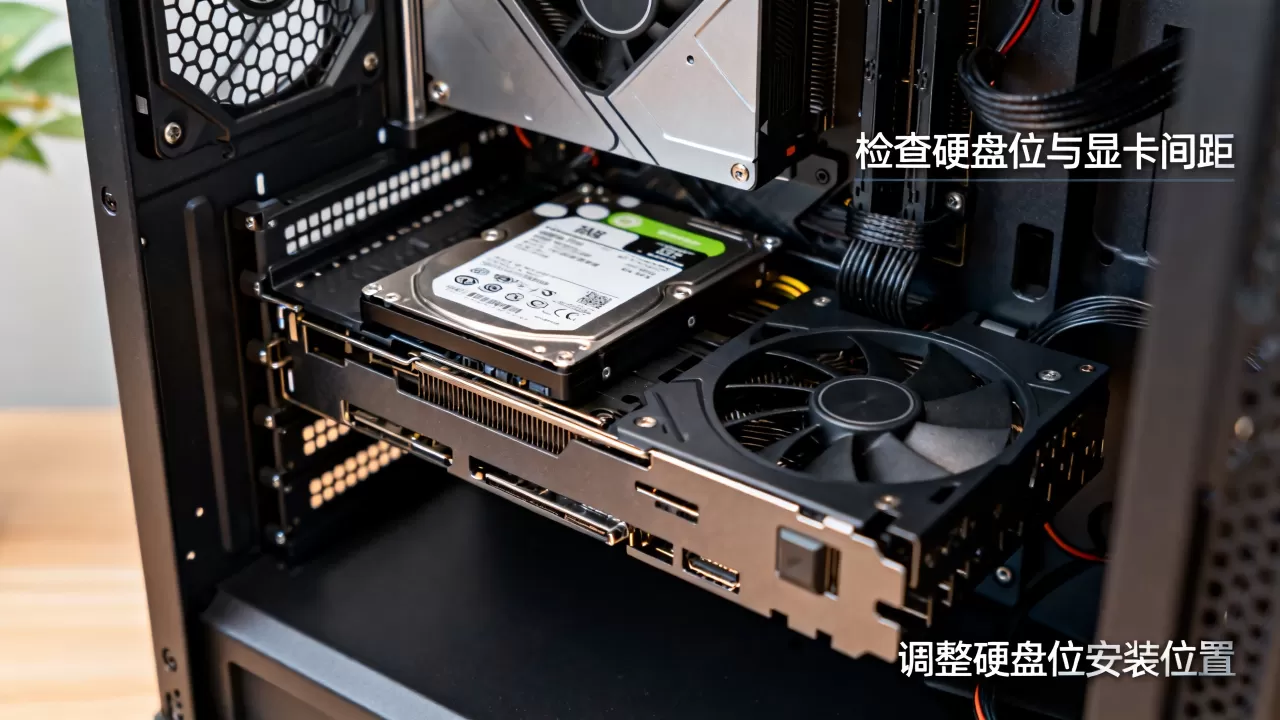
- 直头转弯头:购买带有90度或135度弯头的PCIe供电转接线,弯头设计可以避开硬盘笼,使电源线从侧面或上方接入。
- 注意功率:确保定制线的电流承载能力符合显卡要求,对于RTX 4090等高端显卡,建议使用原厂12VHPWR线或高质量定制线,避免接触不良导致烧毁。
- 理线技巧:使用扎带将弯头线固定在机箱背部,避免线材在机箱内杂乱无章,影响风道。
终极方案:机箱与存储升级
当上述方法均无效时,可能需要考虑硬件升级,这通常涉及较大的预算投入,但能从根本上解决空间问题。
更换支持垂直安装的机箱
垂直显卡安装机箱将显卡从水平放置改为垂直放置,彻底改变空间布局。
- 空间优势:垂直安装后,显卡尾部朝向机箱侧板,硬盘位通常位于底部或前部,两者互不干扰。
- 散热考量:垂直安装可能影响显卡进气效率,需确保机箱配备足够的进气风扇,将冷空气从底部吹向显卡。
- PCIe延长线:购买高质量的PCIe 4.0延长线,确保数据传输速度不受影响,劣质延长线可能导致带宽下降,影响显卡性能。
采用NAS或网络存储
对于需要大容量存储但机箱空间有限的用户,将部分数据迁移至NAS(网络附加存储)是明智之举。
- 释放本地空间:将冷数据、备份文件移至NAS,本地机箱仅保留系统盘和常用游戏SSD。
- 提升体验:NAS通常具备更好的数据冗余和远程访问功能,提升数据安全性。
- 成本效益:虽然NAS初期投入较高,但长期来看,避免了频繁更换机箱或硬盘笼的成本。
数据对比:不同解决方案的成本与效果
| 解决方案 | 预计成本 | 实施难度 | 效果评估 |
|---|---|---|---|
| 移动硬盘笼 | 0元 | 低 | 中等,取决于机箱设计 |
| 更换M.2 SSD | 中等(SSD价格) | 中 | 高,彻底释放空间 |
| 定制弯头线 | 低(50-200元) | 低 | 高,解决接口干涉 |
| 更换短卡 | 高(显卡差价) | 中 | 高,但牺牲部分性能/散热 |
| 更换机箱 | 高(500-2000元+) | 高 | 极高,一劳永逸 |
Q&A:硬盘位挡住显卡常见疑问
硬盘位挡住显卡供电接口怎么办?
首选方案是购买PCIe供电弯头线,直头线在空间受限时无法插入,弯头线可以将接口转向侧面,避开障碍物,检查显卡是否支持侧向供电接口,部分高端显卡提供双8pin接口,可交替使用,若仍无法解决,考虑移除硬盘笼或更换短卡。
移动硬盘笼会影响硬盘散热吗?
多数情况下,移动硬盘笼对散热影响较小,硬盘主要依靠机箱风道散热,只要确保硬盘周围有空气流通即可,建议将硬盘笼移至机箱顶部或背部,利用机箱前部进风、后部排风的风道,有助于硬盘散热,避免将硬盘紧贴显卡,以免显卡热量传导至硬盘。
垂直安装显卡对性能有影响吗?
理论上,垂直安装显卡可能略微影响散热效率,因为显卡进气方向改变,但现代机箱设计通常配备底部进风风扇,能有效弥补这一不足,实际测试中,垂直安装与水平安装的帧数差异通常在1-3%以内,属于正常误差范围,关键在于确保PCIe延长线质量,避免带宽损失。


