

显卡外接电源怎么接?显卡外接电源安装教程

显卡外接电源安装的核心在于确认电源瓦数充足、使用原装模组线并严格对准接口防呆口,切勿强行插入,以确保供电稳定且避免硬件损坏。
很多玩家在升级高性能显卡时,往往忽略了供电环节的重要性,导致电脑出现黑屏、重启甚至硬件烧毁的严重后果,供电系统是显卡发挥性能的基石,尤其是对于RTX 40系列或RX 7000系列这样的高功耗显卡,正确的接线方式直接决定了系统的稳定性,本文将通过详细的实操步骤,帮助你安全、规范地完成显卡供电连接。
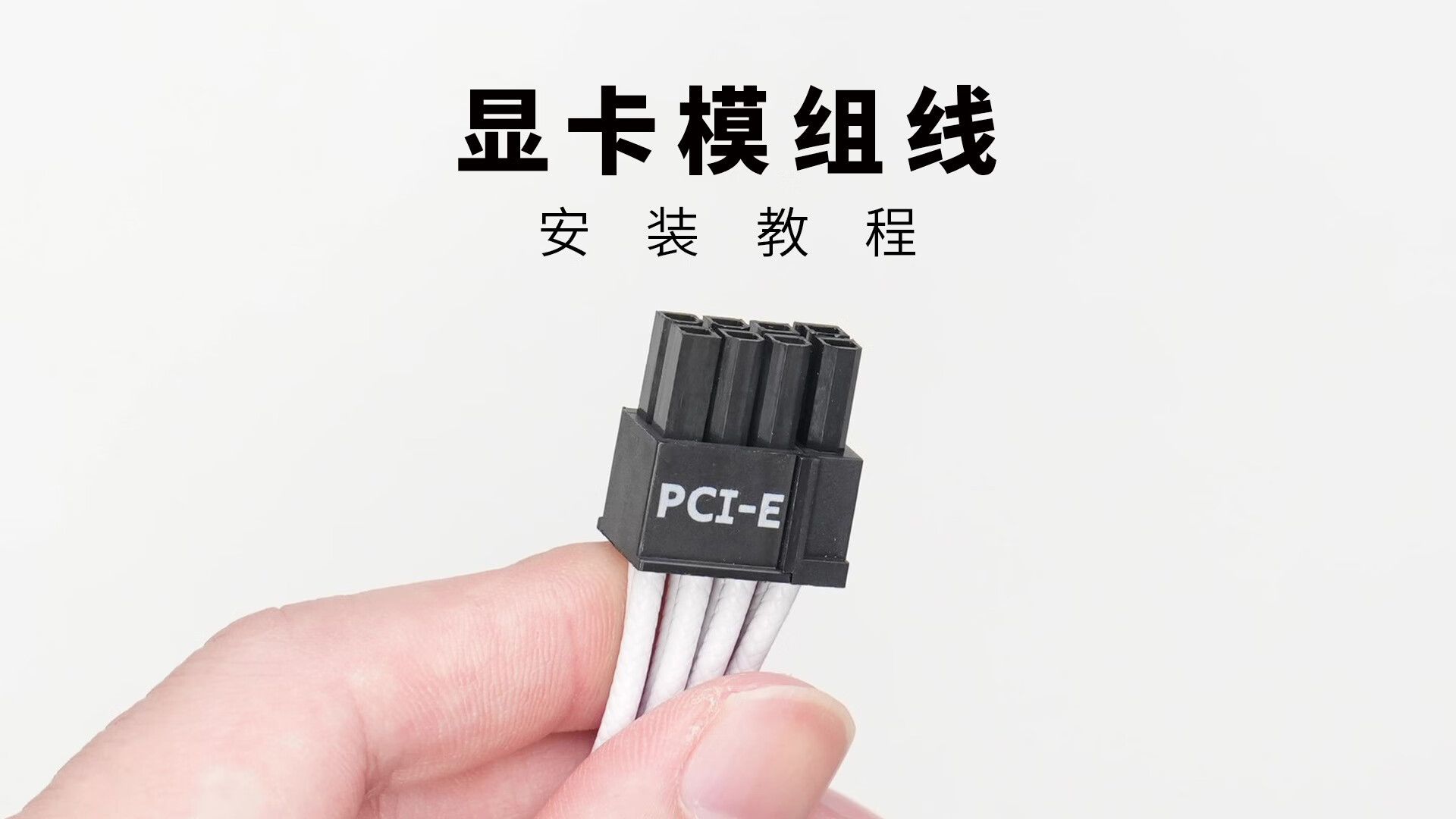

安装前的关键准备工作
在动手接线之前,充分的准备能避免90%以上的潜在风险,业内专家指出,多数显卡故障并非来自显卡本身,而是源于供电不足或接触不良。
确认电源瓦数与接口类型
你需要核实你的电源是否足以驱动新显卡,不同功耗级别的显卡对电源的要求截然不同。
- 低功耗显卡:通常无需外接供电,或仅需一个6pin接口。
- 中端显卡:一般需要双8pin或单12VHPWR接口。
- 高端旗舰显卡:必须使用双8pin或专用的12VHPWR接口,且建议电源额定功率在750W以上。
检查电源铭牌,确认其额定功率,如果不确定电源质量,建议查看电源是否具备80 PLUS认证,这代表了转换效率和用料水平,确认电源提供的模组线类型,如果是全模组电源,务必使用电源自带或显卡包装内附带的原装线材,严禁混用不同品牌或型号的模组线,因为不同厂商的Pin脚定义可能完全不同,混用极易导致短路。
准备必要的工具与环境
你需要一把十字螺丝刀用于固定显卡,以及一把手电筒来照亮机箱内部昏暗的角落,确保操作环境干燥,最好在木质或绝缘桌面上进行,避免在金属桌面上直接操作裸露的金属接口,以防静电或意外短路。
显卡外接电源安装详细步骤
这一步是核心环节,错误的操作会导致不可逆的硬件损伤,请严格按照以下顺序执行。
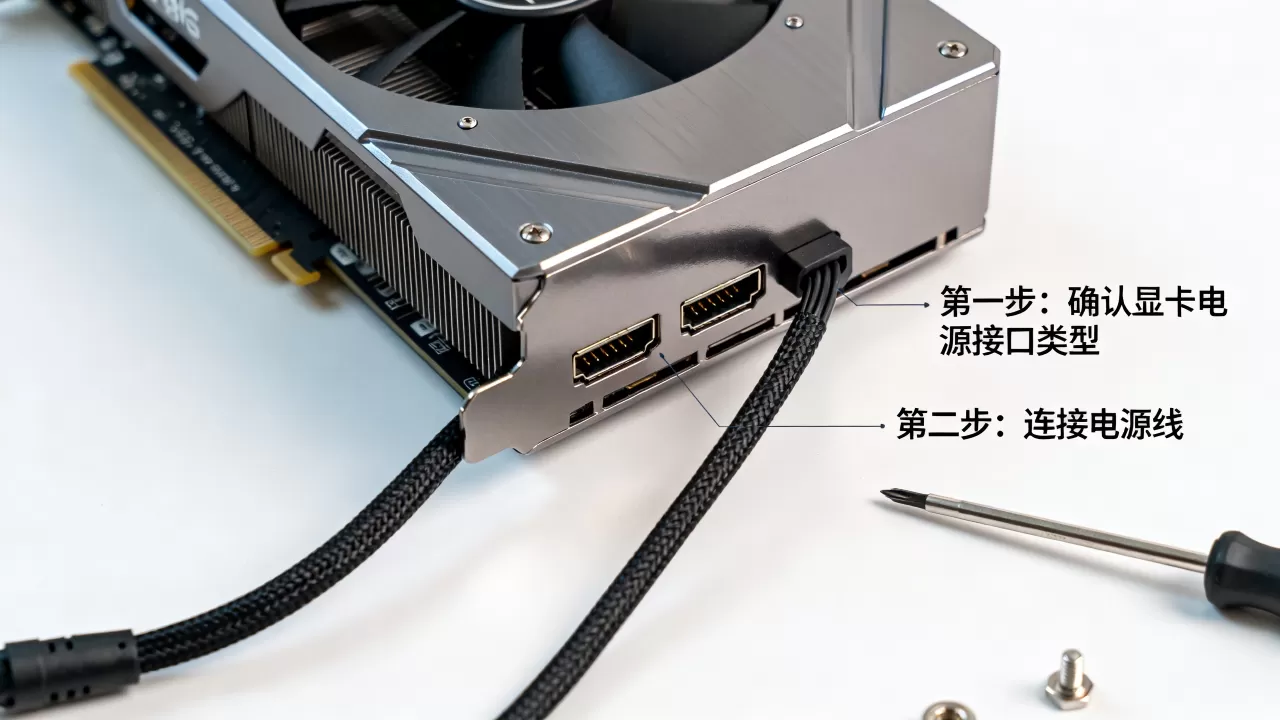
断电与拆卸旧显卡
在进行任何硬件操作前,必须彻底切断电源。
- 关闭电脑主机,拔掉电源线。
- 长按机箱开机键5-10秒,释放主板电容中的残余电量。
- 打开机箱侧板,找到显卡。
- 拔掉显卡上的所有供电线。
- 拧下固定显卡的螺丝,按下PCIe插槽末端的卡扣,垂直向上拔出旧显卡。
新显卡安装与初步固定
将新显卡对准PCIe插槽,垂直用力按下,直到听到“咔哒”一声,说明卡扣已锁紧,拧紧固定螺丝,确保显卡不会因重力下垂导致插槽受损,对于重型显卡,建议使用显卡支架支撑,防止PCIe插槽长期受力变形。
连接供电接口:关键细节
这是最容易出错的地方,目前主流显卡供电接口主要有两种:传统的8pin(6+2pin)和新型的12VHPWR。
传统8pin接口连接法
如果是双8pin供电,请从电源引出两根独立的8pin模组线(或一根8+8双头线),分别插入显卡上的两个接口。
- 对准防呆口:接口处有一个塑料凸起,必须与线缆上的凹槽完全对齐。
- 用力推到底:听到清脆的“咔哒”声才算插紧,如果感觉阻力过大,请立即停止,检查方向是否反了,切勿暴力硬插。
- 理线检查:确保线材弯曲半径合理,不要过度弯折,尤其是靠近接口处,以免内部铜丝断裂。
12VHPWR接口连接法(针对RTX 40系等新型显卡)
12VHPWR接口对安装精度要求极高,稍有偏差可能导致接口熔化。
- 确认接口方向:接口一侧有白色标记,必须与显卡上的标记对齐。
- 完全插入:需要施加比传统接口更大的力气,确保金属触点完全接触,业内共识认为,接触不良是该接口烧毁的主要原因。
- 检查弯曲半径:接口后方1.5厘米内严禁弯曲,1.5厘米至4厘米内弯曲半径不得小于2.5厘米,建议使用显卡包装内附带的专用理线辅助工具或支架,确保线材自然下垂,不产生应力。
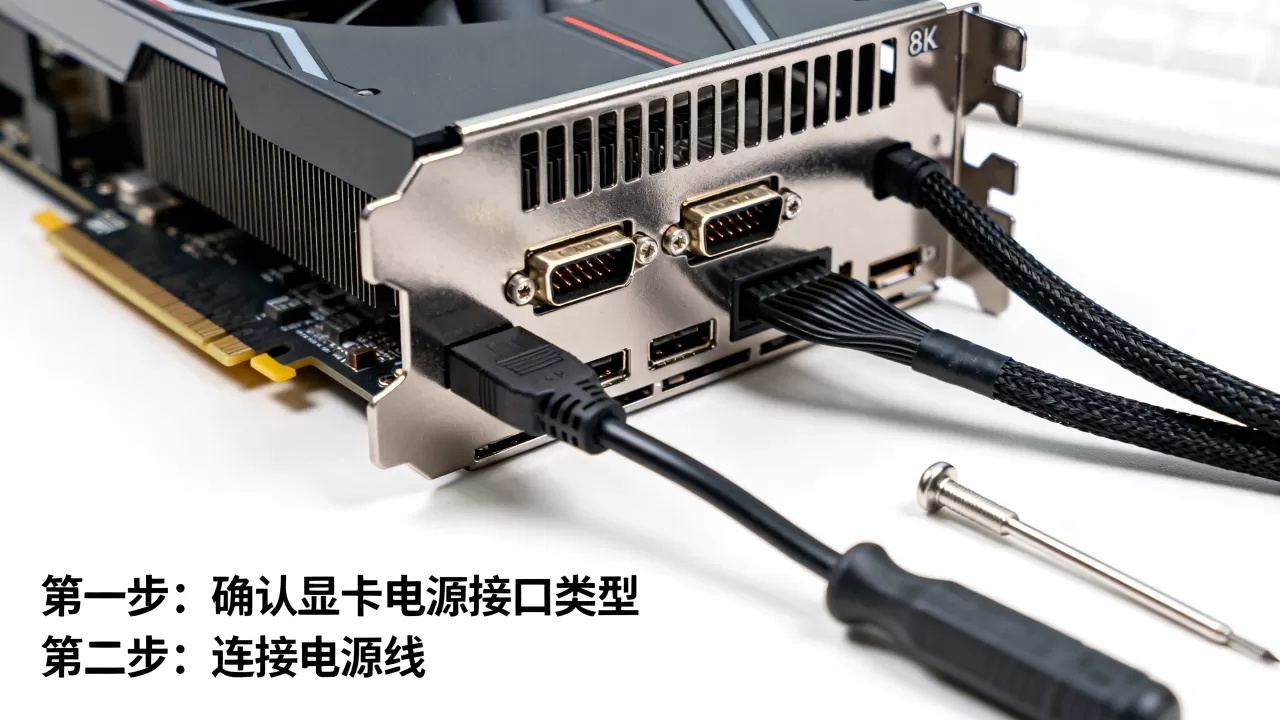
常见误区与故障排查
在安装完成后,如果遇到点不亮或运行不稳定,请对照以下常见问题进行排查。
供电不足的表现与解决
如果游戏过程中出现突然黑屏、重启,或者显卡风扇狂转但画面卡顿,很可能是供电不足。
- 检查电源瓦数:确保电源额定功率大于显卡TDP的1.5倍。
- 检查线材负载:不要使用一根8pin线分叉出两个6pin接头去接显卡,这种“一分二”线材极易过热,必须使用两根独立的8pin线。
接口松动与接触不良
重新插拔所有供电线,确保每一根都插紧,对于12VHPWR接口,如果怀疑接触不良,可断电后拔出重新插入,并检查接口内部是否有异物或烧焦痕迹。
BIOS设置与兼容性
部分老主板可能需要更新BIOS才能支持新显卡,进入BIOS,检查PCIe插槽是否设置为Gen4或Gen5模式,并关闭C-States节能选项,有时能提升稳定性。
显卡外接电源安装价格与地域差异分析
虽然接线本身免费,但相关的配件成本在不同地区和市场环境下存在差异。
模组线成本对比
如果你使用的是非模组电源,可能需要额外购买模组线或更换电源。
| 配件类型 | 预估价格范围 | 适用场景 |
|---|---|---|
| 原装模组线 | 0元(含在电源中) | 推荐首选,安全性最高 |
| 第三方模组线 | 50-200元 | 需谨慎选择,确认Pin脚定义 |
| 电源升级 | 500-2000元 | 电源瓦数不足或老化时 |
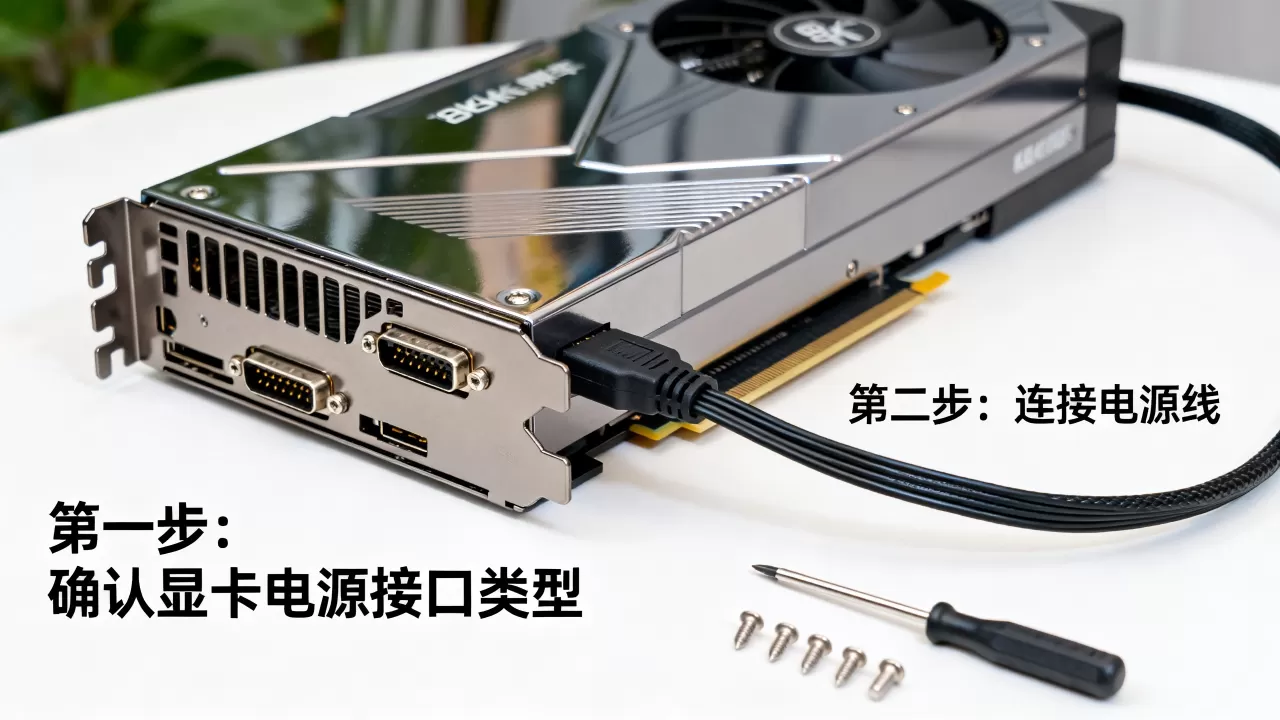
据工信部数据,正规渠道购买的电源模组线通常与电源本体匹配,安全性有保障,而市面上部分廉价第三方线材可能存在线径过细、阻抗过大等问题,长期使用存在安全隐患。
地域购买便利性
在一二线城市,线下电脑城或品牌专卖店通常能提供即时的配件更换服务,价格相对透明,而在三四线城市或偏远地区,网购成为主要选择,需注意物流时间和退换货政策,建议优先选择京东自营或品牌天猫旗舰店,确保正品和售后。
显卡外接电源安装教程常见问题解答
显卡外接电源安装教程中,12VHPWR接口和普通8pin接口有什么区别?
12VHPWR接口是PCI-SIG组织推出的新一代供电标准,旨在通过单根线缆提供最高600W的电力,简化理线并减少接口数量,相比传统的多个8pin接口,它减少了机箱内的线材杂乱度,但对安装精度和弯曲半径的要求更为严格,普通8pin接口每个最大支持150W,通常需要两个或三个接口来满足高端显卡需求。
显卡外接电源安装教程里,可以用一根线分叉成两个接口吗?
严禁使用一根8pin线分叉成两个6pin或8pin接口去连接显卡,这种“一分二”线材在单根线缆上承载了过大的电流,极易导致线材过热、熔化甚至引发火灾,高端显卡必须使用电源提供的两根独立8pin模组线,分别插入显卡的两个供电接口,以确保每根线缆的电流负载在安全范围内。
显卡外接电源安装教程完成后,如何测试是否安装成功?
连接好所有供电线后,先不要关闭机箱侧板,接通电源,开机进入系统,观察显卡风扇是否正常启动,任务管理器中的GPU功耗是否在正常范围内,运行一个高负载的游戏或基准测试软件(如3DMark或FurMark)10-15分钟,监控显卡温度和电压稳定性,如果期间没有出现黑屏、重启或异常噪音,且接口处无过热现象,则说明安装成功。


