

e派v5刷机教程,e派v5刷机失败怎么办

e派v5刷机并非简单的系统重装,而是通过官方线刷包或第三方Recovery恢复设备底层权限的过程,核心在于确保驱动安装正确、电量充足及选择匹配的固件版本,操作得当可解决卡顿、死机或变砖问题。
在2026年的智能硬件生态中,e派v5作为一款主打性价比与特定场景应用(如车载导航、工业控制或老人机市场)的设备,其系统稳定性直接影响用户体验,许多用户遇到系统崩溃、应用闪退或无法连接网络时,第一反应往往是“刷机”,刷机是一把双刃剑,操作不当可能导致设备彻底无法开机,业内专家指出,绝大多数刷机失败源于对底层分区结构的误解或对刷写工具链的误用,而非硬件故障,掌握正确的刷机逻辑比盲目下载文件更为关键。


e派v5刷机前的核心准备与风险预判
在动手之前,必须明确一个行业共识:刷机属于高风险操作,会清除所有用户数据,对于e派v5这类可能承载重要业务数据或家庭联系信息的设备,数据备份是绝对不可省略的第一步。
数据备份的具体路径
不要依赖系统自带的“一键备份”,其完整性往往无法保证,建议采取以下双重备份策略:
- 云端同步:登录设备关联的账号,确保联系人、短信及关键应用数据已同步至云端服务器。
- 本地导出:通过USB连接电脑,手动复制内部存储中的图片、视频及文档至电脑硬盘,特别注意隐藏文件夹中的配置文件,这些往往是应用恢复的关键。
驱动与环境配置
刷机工具与设备之间的通信依赖于正确的驱动程序,多数用户在Windows 10或Windows 11系统上遇到“设备无法识别”或“端口冲突”,根本原因在于驱动未正确安装。
- 官方驱动:优先从e派官网或授权经销商处下载最新的USB驱动包。
- 通用驱动:若官方驱动失效,可尝试使用通用的ADB驱动或高通/联发科通用驱动,但需注意版本兼容性。
- 电量检查:确保设备电量在
50%以上,最好连接充电器进行操作,防止中途断电导致主板闪存损坏。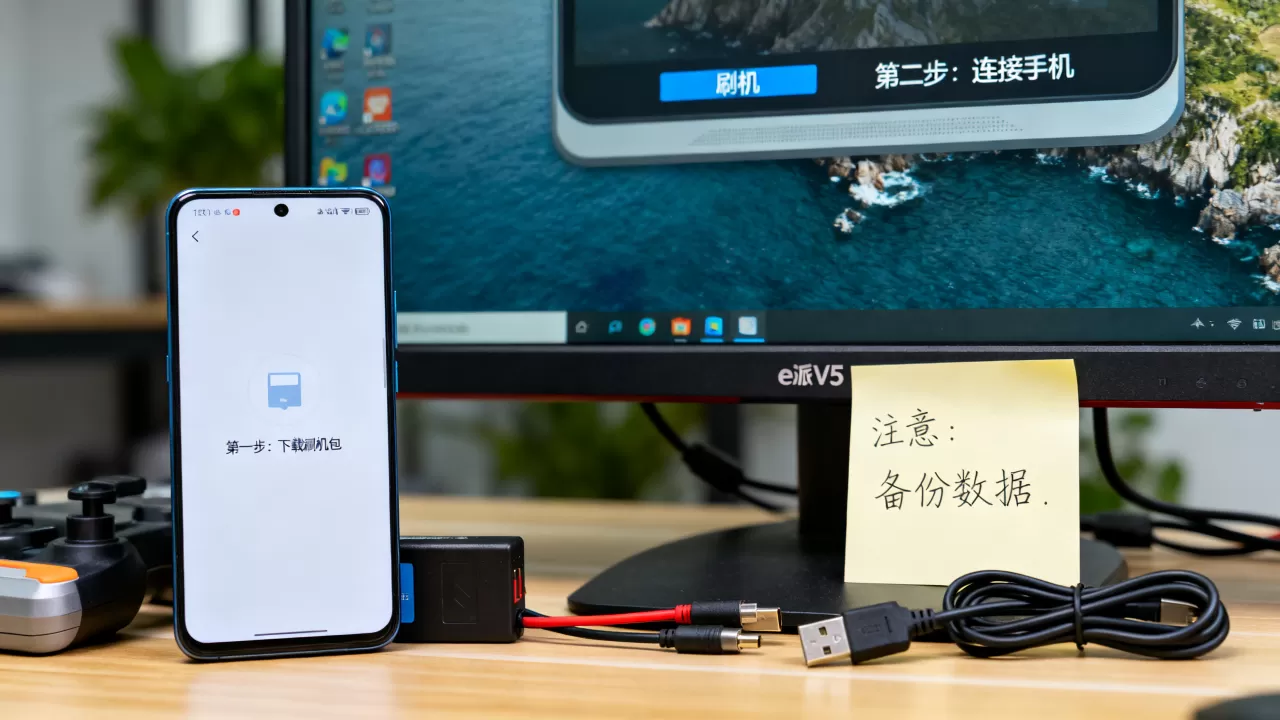
e派v5刷机方式对比:线刷与卡刷的选择逻辑
针对e派v5,市面上存在多种刷机方案,不同方案适用于不同的故障场景,理解其差异,能帮你避免走弯路。
官方线刷(Fastboot/Download Mode)
这是最彻底、最稳定的刷机方式,适合解决系统严重损坏、变砖或需要彻底清除所有数据的情况。
- 操作原理:通过专用工具将完整的固件镜像直接写入设备的Flash存储芯片。
- 适用场景:系统无法启动、频繁重启、被恶意软件深度感染。
- 优点:能修复底层分区表错误,恢复设备到出厂状态。
- 缺点:操作门槛较高,需要掌握进入刷机模式的具体按键组合(如音量下+电源键),且需严格匹配固件版本。
第三方Recovery卡刷
适合系统运行缓慢、应用兼容性问题或希望保留部分用户数据的情况。
- 操作原理:通过自定义的Recovery界面,安装ZIP格式的刷机包。
- 适用场景:系统卡顿、希望更换主题或精简预装软件。
- 优点:操作相对简单,可保留部分数据(取决于刷机包类型)。
- 缺点:若Recovery版本不匹配或刷机包损坏,可能导致Bootloop(无限重启)。
e派v5刷机实操步骤详解
以下以最常见的官方线刷为例,梳理标准操作流程,不同批次的e派v5可能在按键组合上略有差异,请以设备背面标签或说明书为准。
第一步:下载匹配固件
务必从官方渠道或信誉良好的论坛获取固件,切勿随意下载来源不明的“破解版”或“精简版”固件,这些文件可能包含恶意代码或存在分区错误。
- 核对型号:确认固件版本号与设备硬件版本完全一致。
- 校验MD5:下载完成后,使用MD5校验工具验证文件完整性,确保文件未损坏。
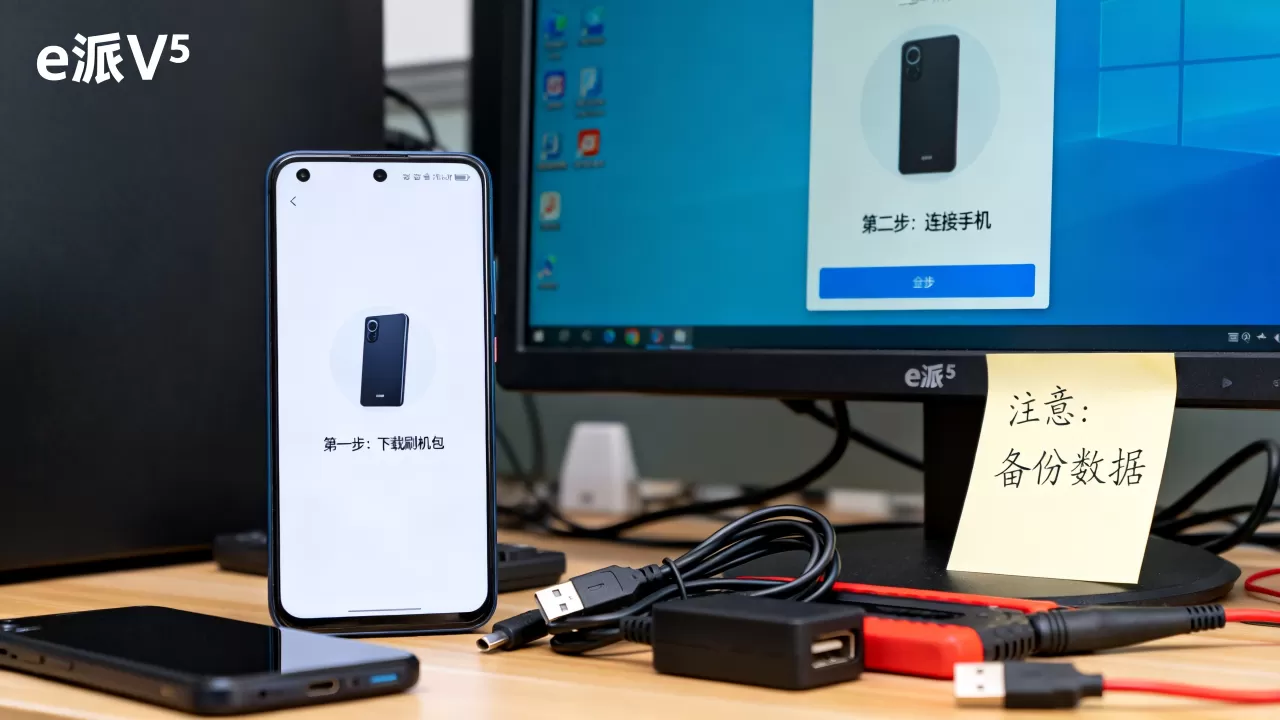
第二步:进入刷机模式
- 关闭设备电源。
- 按住音量减键不放,同时插入USB数据线连接电脑。
- 持续按住音量减键约5-10秒,直到屏幕出现红色/橙色工程菜单或电脑提示“发现新硬件”。
- 若屏幕无反应,尝试组合键为音量加+电源键,具体需参考该批次设备的硬件规范。
第三步:执行刷写命令
使用官方提供的刷机工具(如SP Flash Tool、Odin或e派专用工具):
- 加载固件文件:在工具中选择“Scatter Loading”或类似选项,加载固件包中的.txt或.xml配置文件。
- 选择模式:选择“Download Only”或“Firmware Upgrade”,避免选择“Format All + Download”,除非你确定要清空所有分区。
- 开始刷写:点击“Download”或“Start”,此时进度条开始跳动。
- 关键提示:刷写过程中严禁断开数据线或重启电脑,若进度条长时间停滞,可能意味着驱动冲突或固件不匹配,需立即停止并排查。
e派v5刷机后常见问题与修复指南
刷机完成后,设备通常会重启进入新系统,此时可能遇到一些预期之外的问题。
无限重启(Bootloop)
这是刷机失败最常见的表现,原因通常包括:
- 分区表错误:刷入了不匹配的固件,导致Bootloader无法正确加载内核。
- 缓存未清除:旧系统数据与新系统冲突。
- 解决方案:进入Recovery模式,执行“Wipe Data/Factory Reset”和“Wipe Cache Partition”,然后重新引导系统,若仍无效,需重新线刷完整固件。
信号丢失或IMEI消失
在部分安卓设备中,不当的分区擦除可能导致基带数据丢失。
- 诊断:在拨号盘输入*#06#,若无法显示IMEI,说明基带数据损坏。
- 修复:需使用专用工具重新写入基带文件(NVRAM备份),或联系官方售后进行底层数据恢复。
应用兼容性差
2026年的应用生态对Android版本要求较高,若e派v5刷入了较新的系统版本,部分老旧应用可能无法运行。
- 建议:在应用商店中更新所有应用到最新版本,或寻找支持旧版API的替代应用。
e派v5刷机价格与市场服务分析
对于不具备技术能力的用户,选择线下服务是常见选项,了解市场行情有助于避免被过度收费。
官方售后 vs 第三方维修
- 官方售后:通常提供免费的系统升级服务,但在保修期内自行刷机可能导致保修失效,官方刷机包稳定,但功能更新较慢。
- 第三方维修店:收费通常在50-150元之间,取决于故障复杂程度,优势在于速度快,可提供数据恢复服务;风险在于可能使用非官方固件,存在安全隐患。
DIY刷机的隐性成本
虽然DIY刷机本身免费,但需考虑时间成本及潜在的设备损坏风险,若因操作失误导致设备变砖,维修费用可能远超第三方服务报价,对于重要设备,建议优先寻求专业支持。
e派v5刷机常见问题解答
e派v5刷机后数据能恢复吗?
标准线刷操作会格式化用户分区,数据不可逆丢失,若未提前备份,数据恢复难度极大,需依赖专业数据恢复机构,且成功率无法保证,卡刷若选择“保留数据”模式,部分应用数据可能保留,但系统级数据仍可能被覆盖。
e派v5可以刷入其他品牌的ROM吗?
不建议尝试,不同品牌的设备硬件架构、驱动及分区布局差异巨大,强行刷入不兼容ROM会导致设备无法开机或硬件功能失效(如摄像头、指纹识别失灵),e派v5应仅使用官方或为该特定型号定制的第三方ROM。
e派v5刷机失败变砖了怎么办?
若设备完全无反应,可尝试强制进入Fastboot模式或Download Mode,重新连接电脑使用官方工具进行救砖操作,若硬件接口损坏或底层Bootloader彻底损坏,则需送修主板进行芯片级维修。


