

美版LG G4刷机教程,LG G4怎么刷机?

美版LG G4刷机并非简单的系统替换,而是通过解锁Bootloader并刷入定制ROM(如LineageOS)来延续设备生命周期的技术操作,核心在于平衡硬件性能与系统兼容性,且需承担变砖风险。
LG G4作为2015年的旗舰机型,其硬件底子依然扎实,但原厂系统早已停止维护,对于许多数码爱好者而言,保留这台“经典”设备并赋予其现代功能,是一种极佳的极客体验,刷机过程虽然繁琐,但一旦成功,你将获得一个干净、流畅且可高度定制的系统。

美版LG G4刷机前的核心准备与风险认知
在动手之前,必须明确一个行业共识:刷机本质上是修改底层固件,任何操作失误都可能导致设备无法开机,业内专家指出,数据备份是刷机流程中不可省略的第一步,因为解锁Bootloader通常会清除所有用户数据。
硬件与软件环境检查
确保你的美版LG G4(型号通常为H815或H818)满足以下基本条件:
- 电池电量:保持在50%以上,防止刷机过程中因断电导致主板损坏。
- 电脑环境:建议使用Windows 10或11系统,安装最新的Java运行环境和ADB驱动。
- 数据线:使用原装或高质量USB数据线,劣质线材会导致连接中断,引发刷机失败。
解锁Bootloader的重要性
LG设备对Bootloader有严格锁定机制,解锁是刷入第三方Recovery(如TWRP)的前提。
解锁步骤简述
- 进入设置,开启“开发者选项”。
- 启用“OEM解锁”和“USB调试”。
- 连接电脑,使用LG官方工具或第三方解锁脚本执行解锁命令。
- 重启设备,此时屏幕会出现警告信息,确认解锁。
美版LG G4刷机方法对比与选择
针对不同技术水平的用户,存在多种刷机路径,选择哪种方案,取决于你对系统稳定性的需求和操作风险承受能力。
官方Kdz固件升级(低风险,无ROOT)
如果你只是想修复系统Bug或升级到最新官方版本,这是最安全的选择。
- 优点:完全保留保修(若仍有)、数据不丢失、操作简便。
- 缺点:无法获取ROOT权限,无法安装Magisk模块,系统臃肿问题依旧。
- 适用场景:设备出现卡顿、重启等故障,或仅想体验官方最新界面。
刷入TWRP Recovery + LineageOS(高风险,高自由度)
这是资深玩家的首选,旨在彻底摆脱LG官方系统的束缚。
- 优点:系统纯净、无广告、支持自定义主题、可安装Xposed框架。
- 缺点:操作复杂、可能导致部分硬件功能(如指纹识别)失效、需频繁手动更新。
- 适用场景:追求极致流畅度、希望延长设备使用寿命的极客用户。
关键组件下载清单
| 组件名称 | 作用 | 来源建议 |
|---|---|---|
| TWRP.img | 第三方恢复模式 | 官方TWRP项目页 |
| LineageOS.zip | 定制ROM包 | XDA论坛对应线程 |
| GApps | Google服务框架 | OpenGApps项目 |
| Magisk.zip | ROOT权限管理 | Magisk官方GitHub |
美版LG G4刷机实操步骤详解
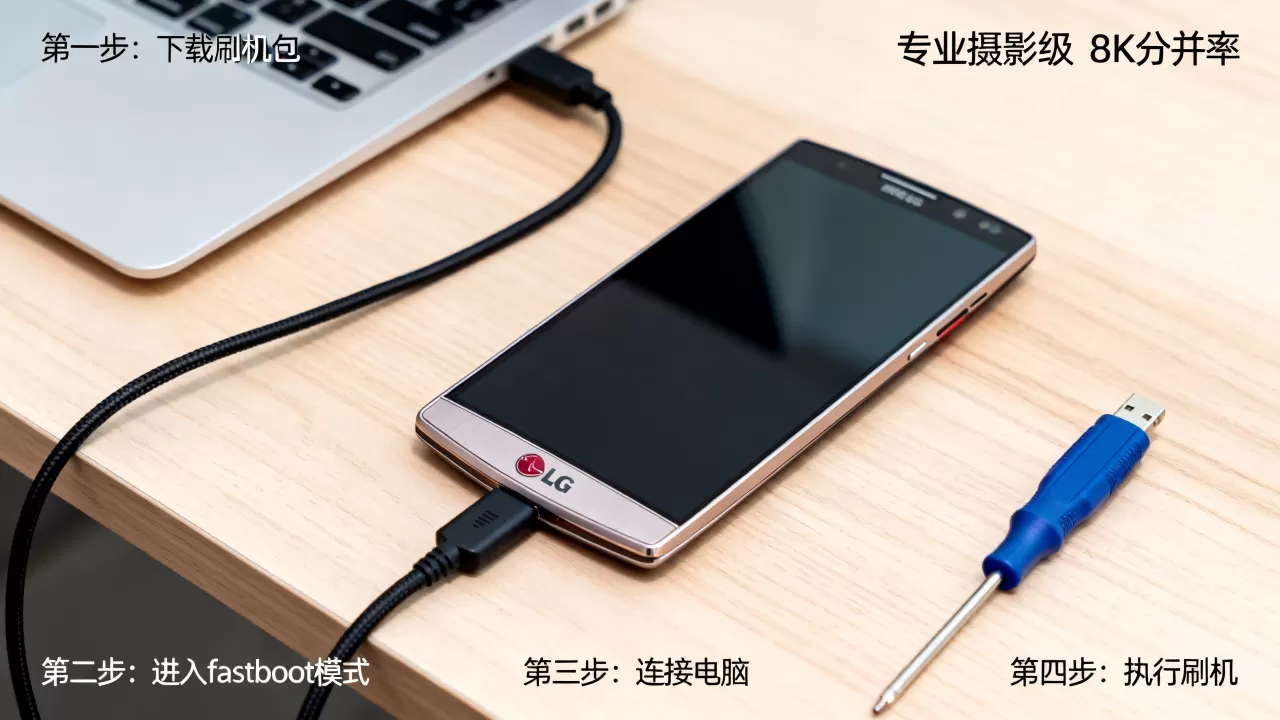
以下流程基于刷入LineageOS的标准操作,适用于大多数美版G4机型,请务必严格按照顺序执行。
第一步:备份与数据清除
进入官方Recovery模式(关机状态下,同时按住音量减+电源键),选择“Wipe Data/Factory Reset”,这一步不可逆,请确保重要照片、联系人已同步至云端或电脑。
第二步:刷入TWRP Recovery
使用电脑端的Fastboot模式进行刷入:
- 手机关机,按住音量加+电源键进入Fastboot模式。
- 连接电脑,打开命令行工具。
- 输入命令:
fastboot flash recovery twrp.img - 等待提示“OKAY”后,断开连接。
第三步:刷入ROM与GApps
- 从Fastboot模式进入Recovery模式(音量加+电源键,或在TWRP中重启Recovery)。
- 在TWRP界面,点击“Install”。
- 首先选择LineageOS.zip文件,滑动确认刷入。
- 刷入完成后,不要重启,立即选择GApps包进行刷入。
- 如需ROOT权限,刷入Magisk.zip。
- 执行“Wipe Cache/Dalvik”以清理缓存。
- 点击“Reboot System”。
第四步:初始设置与驱动修复
首次启动可能需要5-10分钟,请耐心等待,进入系统后,建议立即安装Magisk以管理权限,并根据需求安装必要的驱动补丁(如音频驱动、相机驱动),以解决部分硬件兼容性问题。
常见问题与故障排除指南
刷机过程中难免遇到意外,以下是针对美版LG G4刷机常见问题的解决方案。
开机卡在Logo界面(Bootloop)
这通常是由于ROM与硬件版本不匹配,或GApps包版本错误导致。
- 解决方法:进入TWRP,清除Data分区,重新刷入ROM和GApps,确保GApps包与ROM的Android版本完全一致。
Wi-Fi或蓝牙无法使用
定制ROM可能缺少特定的专有驱动。
- 解决方法:在XDA论坛查找针对H815/H818的具体驱动补丁,或在Magisk中安装相应的内核模块。
信号弱或无服务
美版基带与运营商网络可能存在兼容性问题。
- 解决方法:尝试刷入官方基带文件,或在设置中手动选择网络运营商。
美版LG G4刷机后的维护与优化建议
刷机并非一劳永逸,后续的维护同样重要。
定期更新系统
LineageOS等ROM更新频繁,建议每月检查一次更新,更新前务必备份数据,并阅读更新日志,了解是否修复了已知Bug。
管理后台进程
虽然定制ROM更轻量,但过度安装Magisk模块仍可能导致耗电增加,建议只保留必要的模块,如Xposed框架、权限管理等,定期清理无用模块。
电池健康维护
G4电池老化是普遍现象,刷机无法逆转物理老化,但可通过系统优化延长续航。
- 启用“省电模式”。
- 限制后台应用刷新。
- 使用绿色主题减少OLED屏幕耗电。
美版LG G4刷机FAQ
美版LG G4刷机后还能使用Google服务吗?
可以,LineageOS等主流ROM均支持刷入GApps包,安装后即可正常使用Google Play商店、Gmail、YouTube等服务,只需在刷入ROM后,再刷入对应版本的GApps即可。
刷机会导致LG G4失去保修吗?
是的,解锁Bootloader和刷入第三方ROM会永久修改设备底层状态,LG官方不再提供保修服务,但鉴于G4已停产多年,此风险对大多数用户而言可忽略不计。
美版LG G4刷机需要多少钱?
刷机本身是免费的,所需工具均为开源软件,但可能需要购买大容量MicroSD卡用于备份,或购买新电池以应对老化问题,成本通常在50-100元人民币左右。


