

iPhone支持的音频格式有哪些,iphone支持的音频格式

iPhone原生支持AAC、MP3、ALAC、WAV及FLAC(iOS 11+)等主流音频格式,其中AAC为默认推荐格式,兼顾音质与体积,而无损格式需配合支持的外部存储或特定App播放。
很多用户在将电脑里的音乐文件导入iPhone时,常遇到无法播放或音质受损的问题,这往往不是手机硬件故障,而是文件格式兼容性或编码方式没选对,苹果生态对音频格式有着严格的筛选机制,了解这些机制,能帮你省去大量折腾的时间。

iPhone原生支持的音频格式全解析
iPhone内置的音乐App及系统级播放器对音频格式的支持非常明确,理解这些格式的区别,是解决播放问题的第一步。
主流压缩格式:AAC与MP3
AAC(Advanced Audio Coding)是苹果生态的“亲儿子”,自iPhone诞生以来,AAC一直是iTunes和Apple Music默认使用的编码格式。
- 音质表现:在相同比特率下,AAC的听感通常优于MP3,细节保留更完整。
- 体积优势:相比无损格式,AAC文件体积小得多,适合海量曲库存储在有限的手机空间内。
- 兼容性:几乎所有iOS版本均完美支持,无需额外解码器。
MP3则是全球最通用的音频格式,虽然技术较老,但因其广泛的兼容性,依然是许多用户从电脑传输音乐的首选,iPhone对MP3的支持毫无压力,但建议在导出时选择192kbps或以上的比特率,以保证听感。
无损与高解析度格式:ALAC与FLAC
对于追求高保真音质的用户,无损格式是必然选择,这里需要区分苹果自家的ALAC和其他通用的FLAC格式。
ALAC:苹果官方无损格式
ALAC(Apple Lossless Audio Codec)是苹果开发的无损压缩格式。
- 原生支持:iOS 11及以上版本原生支持ALAC文件在“音乐”App中直接播放。
- 元数据友好
:ALAC能很好地保留专辑封面、歌词等元数据,体验与流媒体服务一致。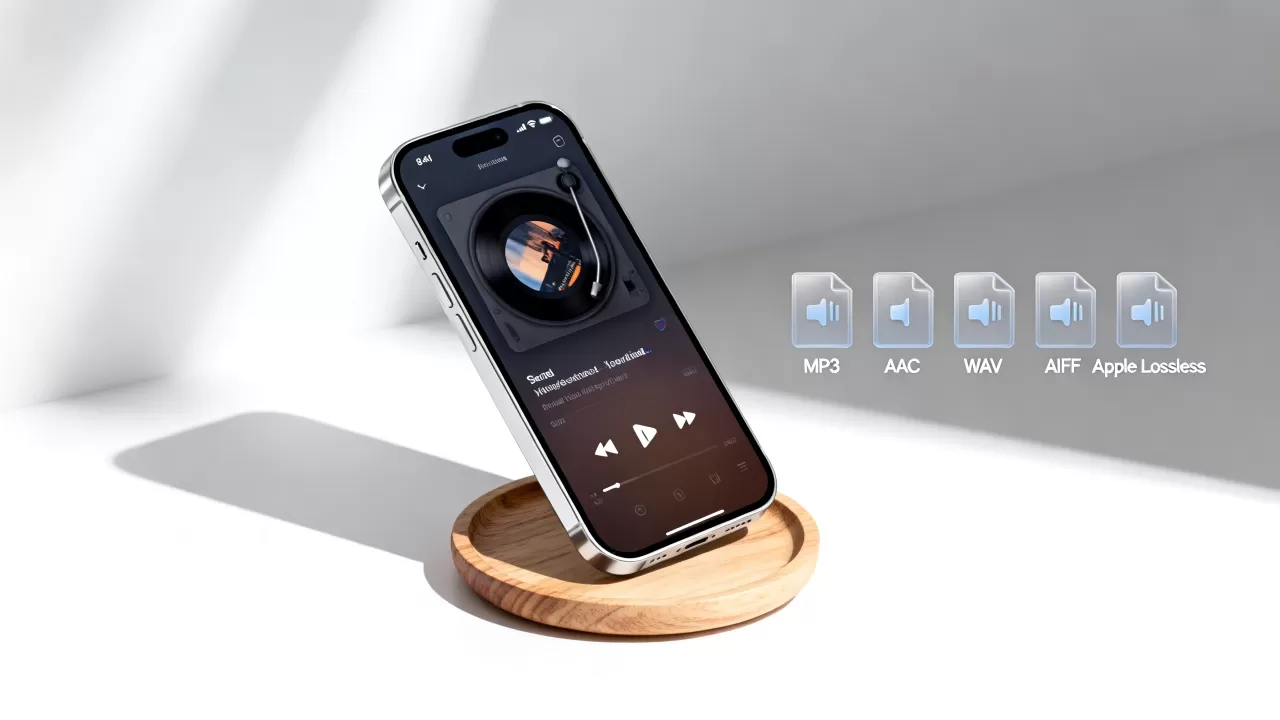
- 存储空间:虽然经过压缩,但无损文件体积依然庞大,一首4分钟的歌曲可能占用30-50MB空间。
FLAC:第三方格式的兼容现状
FLAC(Free Lossless Audio Codec)是安卓和其他音频平台常用的无损格式。
- 原生限制:iPhone自带的“音乐”App不支持直接播放FLAC文件。
- 解决方案:你需要安装第三方App(如VLC、nPlayer或专业Hi-Fi App)来解码播放FLAC。
- 转换建议:如果希望统一管理,建议使用电脑软件将FLAC转换为ALAC,这样可以在系统自带播放器中享受无损体验。
其他常见格式:WAV与AIFF
WAV和AIFF属于未压缩的PCM音频格式。
- 音质:理论上音质最佳,无任何压缩损失。
- 体积:极大,每分钟音频约10MB。
- 适用场景:适合临时编辑或专业音频处理,不适合日常音乐收藏,会迅速耗尽手机存储空间。
不同场景下的格式选择策略
根据使用场景选择合适的格式,才能在音质、存储和便利性之间找到最佳平衡点。
日常通勤与流媒体替代
如果你主要用手机听流行音乐、播客或有声书,AAC格式是最佳选择。
- 操作路径:使用iTunes或第三方管理工具,将MP3转换为128kbps或256kbps的AAC格式。
- 理由:256kbps的AAC在大多数情况下已接近人耳感知极限,且文件体积仅为无损格式的1/5到1/10。
发烧友与Hi-Fi音乐收藏
对于使用外接DAC(数字模拟转换器)或高品质耳机的用户,无损格式不可或缺。
- 格式选择
:优先使用ALAC,确保系统级兼容。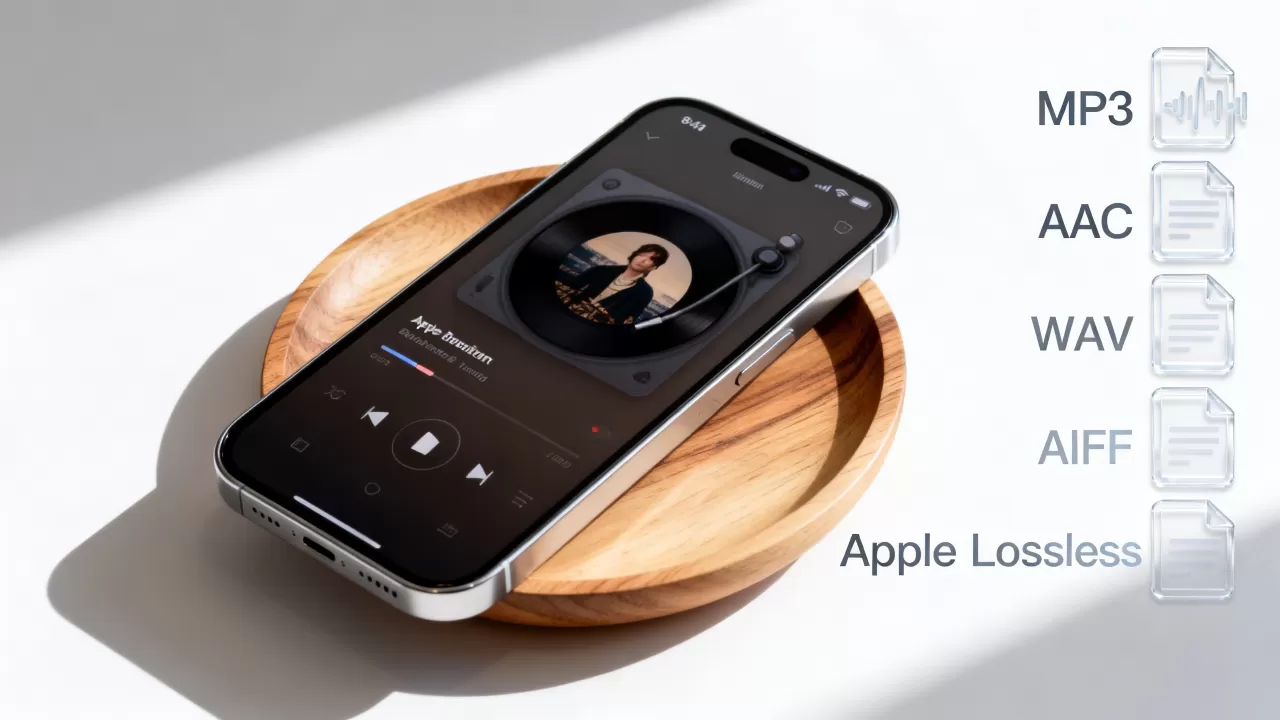
- 存储管理:建议将无损音乐存储在iPhone外部存储(如Lightning/USB-C接口的U盘)或通过AirDrop直接传输到支持FLAC的第三方App中。
- 业内专家指出,随着存储成本下降,越来越多的用户开始倾向于在本地保留无损库,以摆脱流媒体版权变动的困扰。
视频配音与内容创作
如果你是用iPhone录制视频并添加背景音乐,需注意视频封装格式对音频的要求。
- MOV/MP4封装:通常要求音频为AAC格式,否则可能在后期剪辑软件中无法识别。
- 操作建议:在导入素材前,统一将所有音频源转换为AAC,避免格式冲突导致的渲染失败。
常见问题与实操解决方案
为什么我的FLAC文件在iPhone上无法播放?
这是最常见的问题,原因在于系统自带“音乐”App仅支持ALAC作为无损格式,不支持FLAC。
- 解决方法1:安装第三方播放器,如VLC for Mobile,直接导入FLAC文件播放。
- 解决方法2:在电脑上使用格式转换工具(如Foobar2000、HandBrake)将FLAC批量转换为ALAC,再同步到iPhone。
- 注意:转换过程是无损的,音质不会损失,但需要时间进行编码。
如何批量转换MP3为AAC以节省空间?
如果你有大量MP3文件,希望转换为更高效的AAC格式,可以遵循以下步骤:
- 准备工具:在Mac上使用“音乐”App,在Windows上使用iTunes或第三方批量转换软件。
- 设置编码:进入偏好设置,将CD导入设置中的“使用”选项改为“AAC编码器”,选择比特率为256kbps。
- 执行转换:选中MP3文件,右键选择“创建AAC版本”。
- 替换文件
:将新生成的AAC文件同步到iPhone,删除旧的MP3文件。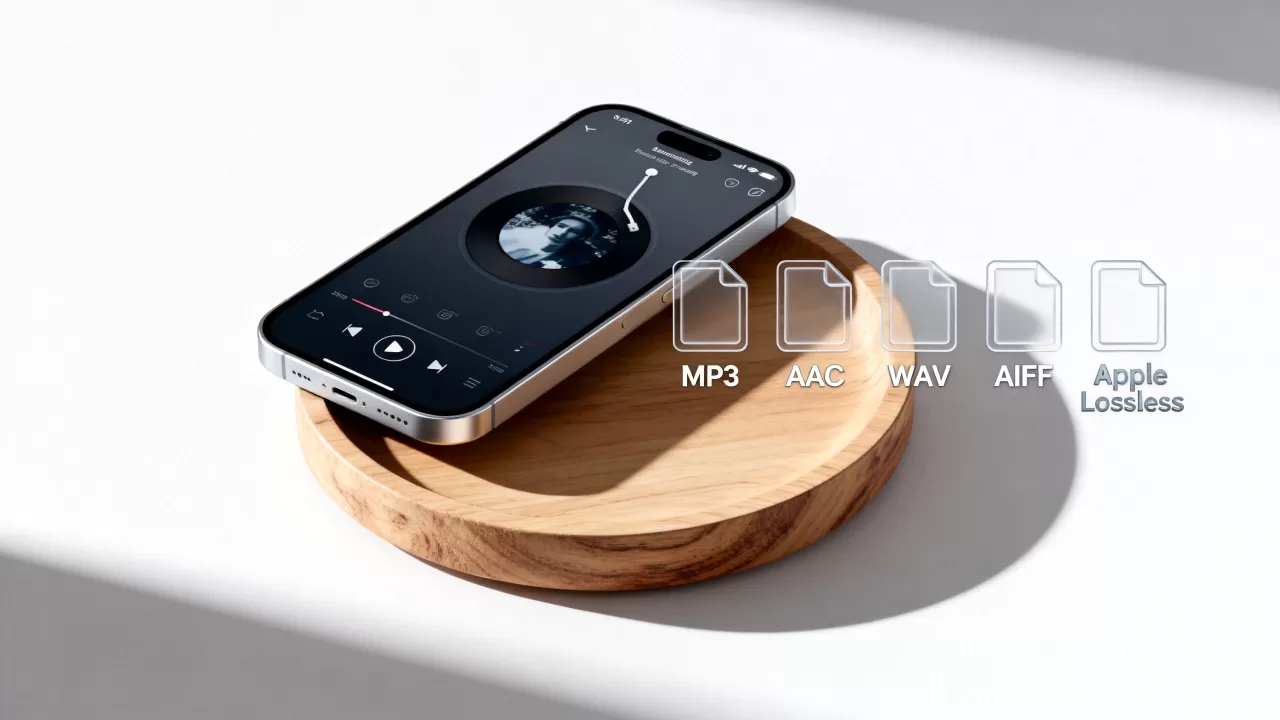
iPhone支持哪些无损音频格式?
明确这一点可以避免很多不必要的麻烦。
- 系统原生支持:AAC、MP3、ALAC、WAV、AIFF、FLAC(通过第三方App)。
- 关键区别:只有ALAC能在系统自带“音乐”App中直接以无损模式播放,FLAC需要借助第三方App。
- 行业共识认为,随着iOS系统的更新,苹果正在逐步优化对更多无损格式的原生支持,但目前ALAC仍是生态内最稳妥的选择。
存储与性能优化建议
音频格式的选择直接影响iPhone的存储健康和播放流畅度。
存储空间管理
- AAC/MP3:适合存储数千首歌曲,占用空间可控。
- ALAC/FLAC:建议仅存储精选专辑或高频播放曲目,避免填满存储导致手机卡顿。
- 清理策略:定期检查“已下载”的音乐,删除不再收听的高占用无损文件。
播放流畅度
- 解码负载:无损格式解码对CPU要求略高,但在现代iPhone芯片上几乎无感。
- 传输速度:大量无损文件通过Wi-Fi同步时,建议分段进行,避免传输中断导致文件损坏。
- 连接设备:使用USB-C接口的iPhone 15系列及后续机型,传输无损文件的速度将显著提升,建议优先使用有线连接而非无线同步。
iPhone对音频格式的支持已形成以AAC为核心、ALAC为无损补充、MP3为通用兼容的格局,对于普通用户,256kbps的AAC足以满足日常需求;对于音质追求者,ALAC是系统内无损播放的最佳选择,而FLAC用户则需借助第三方App或进行格式转换,明确自身需求,选择合适的格式,才能充分发挥iPhone的音频潜力。


