

x10i刷机模式进不去怎么办,x10i刷机教程

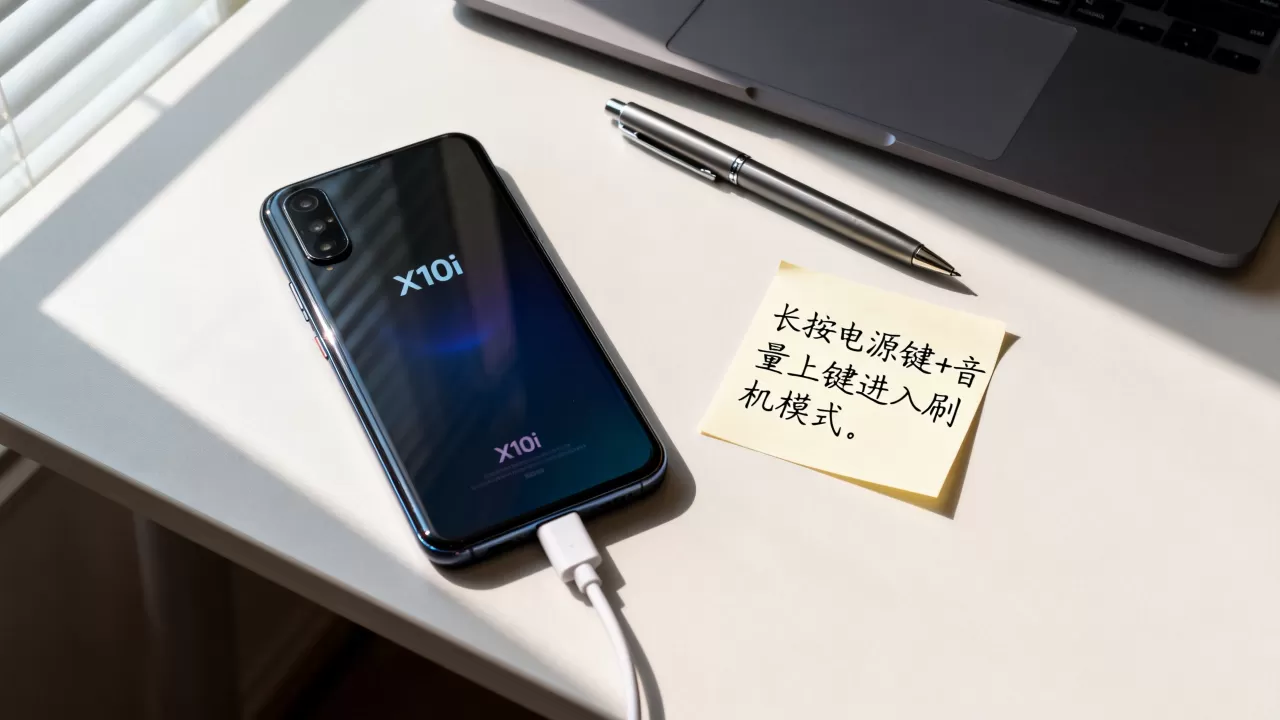
x10i进入刷机模式的核心方法是同时长按音量减键和电源键,直到屏幕出现Fastboot或Recovery界面,此举可解决系统卡顿、恢复出厂设置或安装第三方ROM。
当你的设备陷入死机、启动循环或者想要彻底清理数据时,常规的关机重启往往无法解决问题,掌握进入刷机模式(Fastboot模式)或恢复模式(Recovery模式)的技巧,就是拯救设备的最后一根稻草,很多用户混淆了这两个概念,实际上它们服务于不同的底层需求,Fastboot模式主要用于通过电脑连接ADB命令进行底层刷写,而Recovery模式则侧重于系统级的备份、清除缓存或恢复出厂设置,对于x10i这类设备,理解其硬件按键组合的逻辑,比盲目下载工具包更为重要。

x10i 刷机模式入口详解与按键组合
进入刷机模式并非单一操作,而是根据你最终想要达到的目的,选择不同的按键组合,业内专家指出,不同品牌甚至同一品牌不同批次的设备,其按键逻辑可能存在细微差异,但x10i遵循的是通用的安卓底层逻辑。
进入Fastboot模式的实操路径
Fastboot模式是刷机工具(如Mi Flash、Odin等)识别设备的基础环境,在这个界面,你通常只能看到一只安卓机器人躺在打开的箱子上,或者简单的英文提示。
标准操作步骤
- 确保设备处于完全关机状态,如果屏幕黑屏但指示灯闪烁,长按电源键10秒强制重启,待屏幕彻底熄灭后,立即进行下一步。
- 同时按住音量减键和电源键,注意,是“按下,且需要保持按压状态。
- 观察屏幕变化,当出现品牌Logo时,松开电源键,但继续按住音量减键不放,直到屏幕显示Fastboot界面或出现二维码。
- 连接电脑USB数据线,此时电脑设备管理器中应出现相应的Fastboot端口。
进入Recovery模式的场景差异
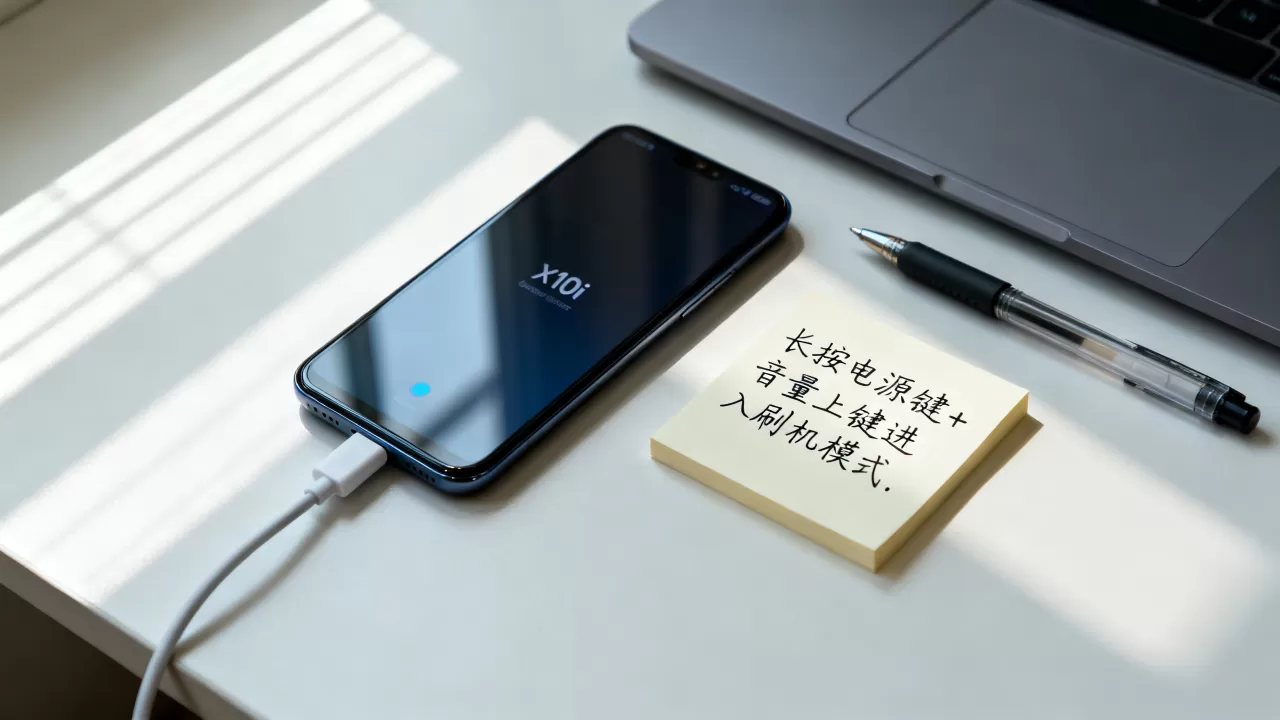
如果你只是想清除数据或更新系统,Recovery模式更为合适,这里的操作相对安全,不会像Fastboot那样容易变砖。
按键组合与注意事项
- 关机后组合:在关机状态下,同时按住音量加键和电源键。
- 界面识别:屏幕亮起后,会出现一个带有安卓机器人的界面,或者直接进入语言选择菜单。
- 音量键导航:在Recovery界面,音量加/减键用于上下移动光标,电源键用于确认选择。
x10i 刷机模式常见问题与故障排除
在实际操作中,用户经常会遇到按键无反应、界面显示异常或无法连接电脑的情况,这些问题的根源往往不是设备硬件损坏,而是操作细节或驱动配置的问题。
按键失灵或无法进入模式的解决方案
很多用户反映按下组合键后屏幕毫无反应,或者直接进入正常系统,这通常由以下原因导致:
- 按键接触不良:x10i使用一段时间后,音量键或电源键内部触点可能氧化或积灰,尝试多次快速按压按键,或在进入模式前用力按压几次,以清除接触层。
- 时机把握不准:品牌Logo出现的时间窗口极短,建议在按下按键后,心中默数两秒,若未出现Logo,松开按键,等待5秒后重试。
- 电池电量过低:当电量低于10%时,部分设备会限制底层功能的启动,请先连接充电器充电15分钟,再尝试进入刷机模式。
电脑无法识别Fastboot设备的驱动问题
进入Fastboot模式后,如果电脑提示“未知设备”或无法安装驱动,这是最常见的软件障碍。
驱动安装的正确姿势
- 关闭杀毒软件:部分安全软件会拦截底层USB设备的驱动安装,建议暂时退出360、腾讯电脑管家等软件。
- 使用官方驱动包:不要随意下载第三方驱动工具,访问x10i品牌官网的支持页面,下载对应的USB驱动或刷机工具包。
- 手动更新驱动:
- 在Windows设备管理器中找到带有黄色感叹号的设备。
- 右键选择“更新驱动程序” -> “浏览我的电脑以查找驱动程序”。
- 指向解压后的驱动文件夹,强制安装。
刷机模式下的数据安全与风险提示
刷机模式虽然强大,但操作不当可能导致数据永久丢失或设备变砖,行业共识认为,在进行任何底层操作前,备份是不可或缺的一环。
Recovery模式中的数据清除风险
在Recovery模式下选择“清除数据/恢复出厂设置”时,系统会格式化内部存储。
- 不可逆操作:一旦确认,所有照片、视频、联系人和应用数据将被永久删除,且无法通过常规手段恢复。
- 建议操作:在进入Recovery前,务必通过云服务或电脑备份重要数据,如果设备已无法开机,可尝试通过Fastboot模式连接电脑,使用
fastboot flash userdata命令前的备份工具进行抢救,但成功率极低。
Fastboot模式下的刷写风险
通过Fastboot模式刷入第三方ROM或修改分区表,存在较高的变砖风险。
- 版本匹配:务必确认下载的ROM版本与x10i的具体型号(如存储容量、网络制式)完全匹配,刷错版本可能导致基带丢失,无法通话。
- 电量要求:刷写过程中电量不得低于50%,建议在操作前连接电源,或使用满电设备进行操作。
- 中断后果:刷写过程中若拔除数据线或断电,设备可能陷入Bootloader锁死状态,需要专业的工程线或拆机短接才能修复。
x10i 刷机模式与官方售后服务的边界
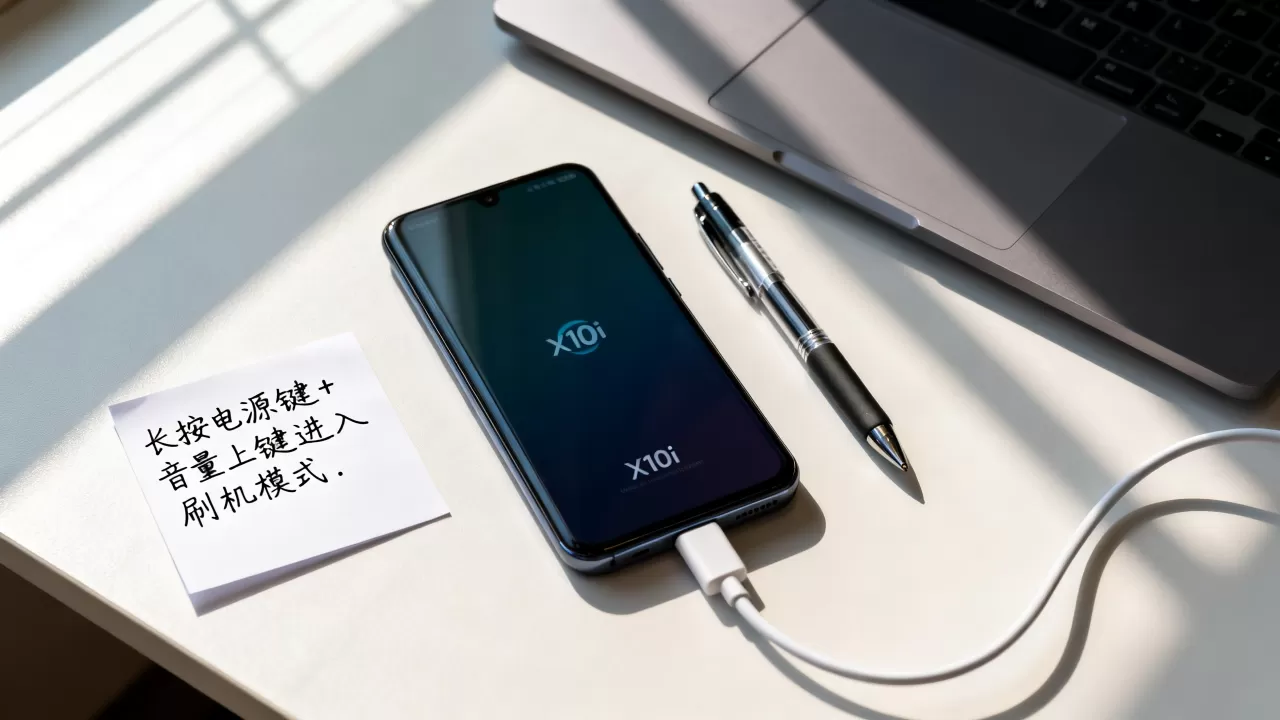
了解何时该自己动手,何时该寻求专业帮助,是理性用户的重要素养。
适合用户自行处理的场景
- 系统卡顿优化:进入Recovery清除缓存分区,可解决因系统垃圾堆积导致的轻微卡顿。
- 忘记密码:若锁屏密码遗忘且已备份数据,可通过Recovery清除数据重置设备。
- 系统更新失败:若OTA更新失败导致无法开机,可通过Fastboot模式刷入完整包修复。
必须送修的专业场景
- 硬件损坏:若按键物理损坏,无法通过组合键进入模式,需更换按键排线。
- Bootloader永久锁死:若因刷错底层分区导致设备无法启动,且官方工具无法解锁,需返厂维修。
- 数据价值极高:若设备内有无法备份的重要数据,切勿自行刷机,应联系专业数据恢复机构。
x10i 刷机模式常见问题解答
x10i 刷机模式进不去怎么办?
若多次尝试仍无法进入Fastboot或Recovery,首先检查按键是否物理损坏,可尝试使用外接键盘或OTG转接头模拟按键信号,若按键正常,则可能是底层引导分区损坏,需连接电脑使用官方工具强制修复,或送修检测主板。
进入刷机模式会清空数据吗?
仅进入Fastboot或Recovery界面本身不会清空数据,数据丢失发生在你在Recovery中选择“清除数据”或在Fastboot中使用命令擦除分区时,只要不执行删除操作,进入模式是安全的。
x10i 刷机模式能刷非官方系统吗?
可以,但前提是设备Bootloader已解锁,若Bootloader未解锁,刷入第三方ROM将导致设备无法启动并触发安全锁,解锁Bootloader会清除所有用户数据,且可能失去官方保修资格,操作前需权衡利弊。


