

iphone系统更新提示关不了怎么办,iphone系统更新提示关闭

iPhone系统更新提示关不掉,通常是因为“自动下载”或“自动安装”功能处于开启状态,只需在设置中关闭这两个选项即可彻底解决,无需越狱或重置设备。
很多用户都遇到过这种情况:明明不想升级,但屏幕右下角那个“立即更新”或者后台默默下载的进度条就像甩不掉的尾巴,这不仅占用存储空间,还可能因为新系统适配问题导致手机变卡,这并非系统BUG,而是苹果为了推广最新iOS版本而设计的默认策略,只要调整几个关键设置,就能让手机恢复清净。
关闭自动下载与安装的核心路径
要彻底根治更新提示,必须从源头切断自动获取和自动安装的权限,这是业内专家指出最基础也最有效的解决方案,适用于绝大多数iOS版本。
第一步:关闭自动下载功能
这一步能防止系统在Wi-Fi环境下偷偷下载巨大的安装包。
- 打开iPhone的设置应用。
- 向下滑动,找到并点击通用选项。
- 进入软件更新页面。
- 点击顶部的自动更新选项。
- 找到下载iOS更新开关,将其关闭(变为灰色)。
关闭后,即使有新版本发布,系统也不会再自动下载安装包,这意味着你的存储空间不会再被突如其来的更新包占满,对于担心流量或存储焦虑的用户来说,这一步是必做操作。
第二步:关闭自动安装功能
仅仅关闭下载还不够,如果开启了自动安装,手机会在夜间充电时自动重启并安装更新,这才是让用户体验最差的环节。
- 保持在自动更新页面。
- 找到安装iOS更新开关,将其关闭。
- 确保夜间安装选项也已关闭。
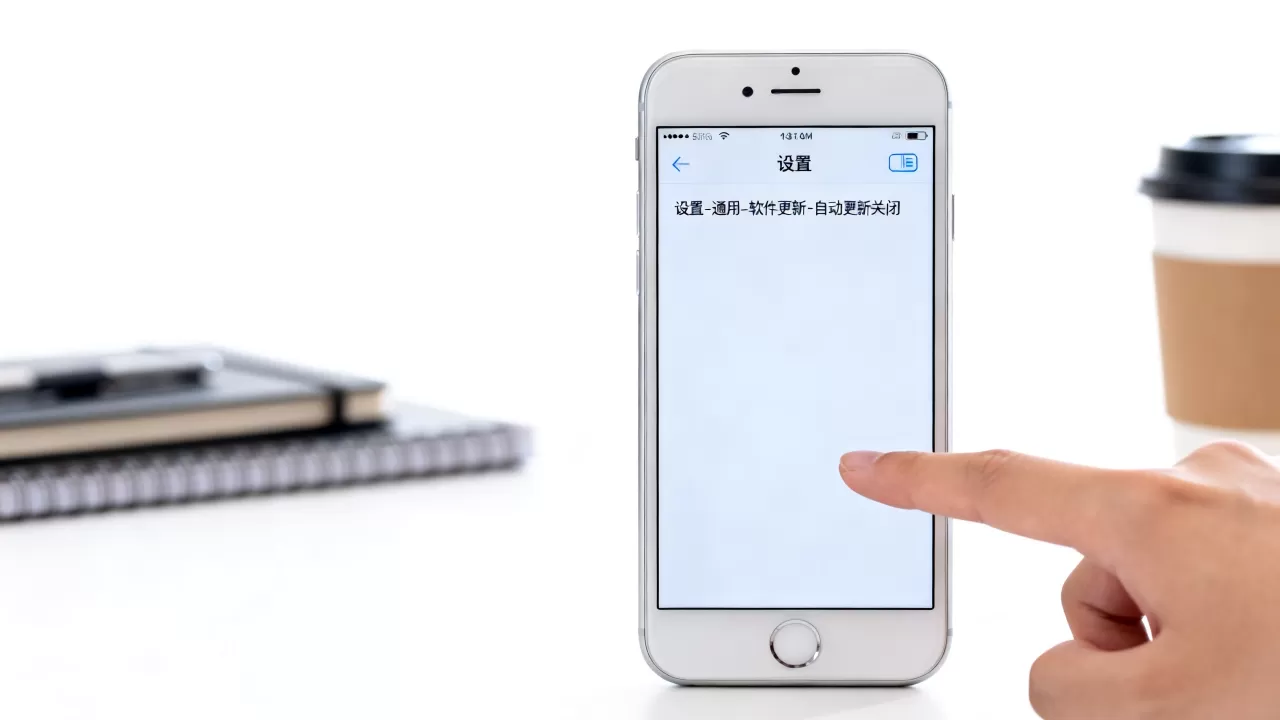
这一组合拳打下来,系统就失去了自动获取和自动部署更新的能力,即使有新版本,你也只会收到一个通知,而不会被迫执行任何操作。
处理顽固提示与缓存残留
即便关闭了上述设置,更新图标依然顽固地停留在设置界面,这通常是因为系统缓存了更新状态,或者之前的下载任务未完全取消。
清理下载缓存
如果更新包已经下载到本地,单纯关闭开关可能无法消除提示,你需要手动删除已下载的文件。
- 进入设置 > 通用 > iPhone存储空间。
- 在应用列表中寻找名为iOS xx.x的条目(通常显示为“系统数据”或具体的版本号)。
- 点击该条目,选择删除更新。
删除后,返回“软件更新”页面,提示通常会消失,如果提示仍在,建议重启手机,重启能清除临时状态缓存,让系统重新检测更新状态。
检查描述文件与MDM配置
部分企业用户或开启了测试版描述文件的用户,可能会遇到无法关闭的更新提示,这是因为描述文件强制要求系统保持最新状态。
- 进入设置 > 通用 > 描述文件与设备管理。
- 检查是否有第三方描述文件或企业证书。
- 若有,且非工作必需,可点击删除。
对于普通消费者,这种情况较少见,但却是排查顽固提示的重要一环。
不同场景下的应对策略对比
针对不同用户的需求,处理更新提示的策略也有所不同,以下表格对比了两种主要场景下的最佳实践。
| 场景类型 | 用户痛点 | 推荐操作 | 预期效果 |
|---|---|---|---|
| 稳定党 | 担心新系统Bug,追求极致稳定 | 关闭自动下载+手动检查 | 完全掌控升级节奏,无干扰 |
| 尝鲜党 | 喜欢新功能,但不想自动安装 | 开启自动下载,关闭自动安装 | 随时可手动安装,避免半夜重启 |
| 老旧机型 | 担心新系统卡顿,存储空间不足 | 关闭所有自动选项,定期清理缓存 | 延长设备寿命,保持流畅 |
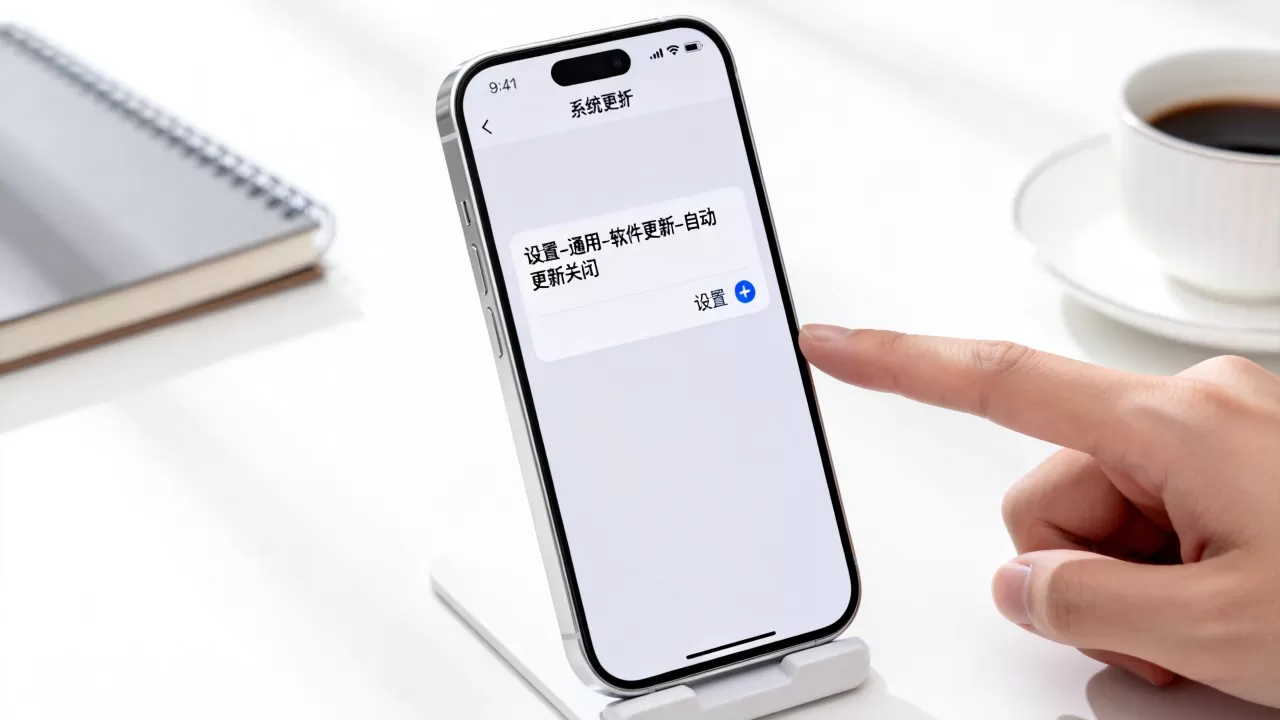
业内共识认为,对于使用超过三年的iPhone,保持系统版本稳定比追求新功能更重要。“稳定党”策略是多数老用户的首选。
常见问题与误区澄清
Q&A:iphone的系统更新提示关闭不了怎么办
关闭自动更新后,如何手动检查是否有新版本?
答案:进入设置 > 通用 > 软件更新,点击检查更新按钮,系统会联网查询当前最新版本,如果有可用更新,页面会显示版本号和更新内容,你可以选择下载并安装,或者点击稍后提醒,手动检查是获取最新安全补丁的最佳方式,建议在连接Wi-Fi且电量充足时进行。
为什么关闭了自动更新,设置里还是有红点提示?
答案:红点提示仅代表“有可用更新”,并不等同于“自动下载”,只要你不点击“下载并安装”,系统就不会占用流量或存储空间,红点可以通过点击“稍后提醒”来消除,若红点持续存在,可尝试重启手机,或检查是否开启了“夜间安装”功能。
iphone更新提示关不了怎么办,重启后恢复原状?
答案:这种情况通常是因为系统设置未正确保存,或存在描述文件冲突,确保在自动更新页面中,下载iOS更新和安装iOS更新均已关闭,检查描述文件与设备管理中是否有强制更新的配置,若问题依旧,可尝试重置所有设置(非抹掉数据),路径为设置 > 通用 > 传输或还原iPhone > 还原 > 还原所有设置,此操作会重置网络、壁纸等设置,但不会删除个人数据,能有效解决配置冲突导致的顽固提示。
长期维护建议
关闭更新提示并非一劳永逸,建议用户建立定期的维护习惯。
- 定期检查:每月检查一次软件更新,确保安装了最新的安全补丁,防止漏洞风险。
- 备份优先:在手动升级前,务必通过iCloud或电脑进行完整备份,以防升级失败导致数据丢失。
- 关注反馈:升级前查看社区反馈,若新版本存在严重Bug,可暂缓升级,等待后续补丁。
通过合理设置与维护,用户可以在享受安全更新与保持系统稳定之间找到最佳平衡点,关闭自动更新不是拒绝进步,而是为了更自主地掌控数字生活。


