

iphone5s shsh备份怎么操作,iphone5s shsh备份

iPhone 5s 的 SHSH 备份本质上是苹果服务器签发的“数字身份证”,保存了特定 iOS 版本的解锁权限,它是实现降级或越狱的核心凭证,但需注意该机制已随苹果关闭旧版签名通道而逐渐失效。
SHSH 备份的核心逻辑与价值解析
很多人听到“SHSH”这个词会觉得高深莫测,其实你可以把它想象成一张“门票”,在苹果的世界里,你的 iPhone 想要安装某个版本的 iOS 系统,必须得到苹果服务器的授权签名,这个签名就是 SHSH blob,对于 iPhone 5s 这种经典机型,拥有有效的 SHSH 备份意味着你拥有了“时间旅行”的能力——你可以随时回到过去的系统版本,或者在系统被锁死时通过降级来恢复活力。
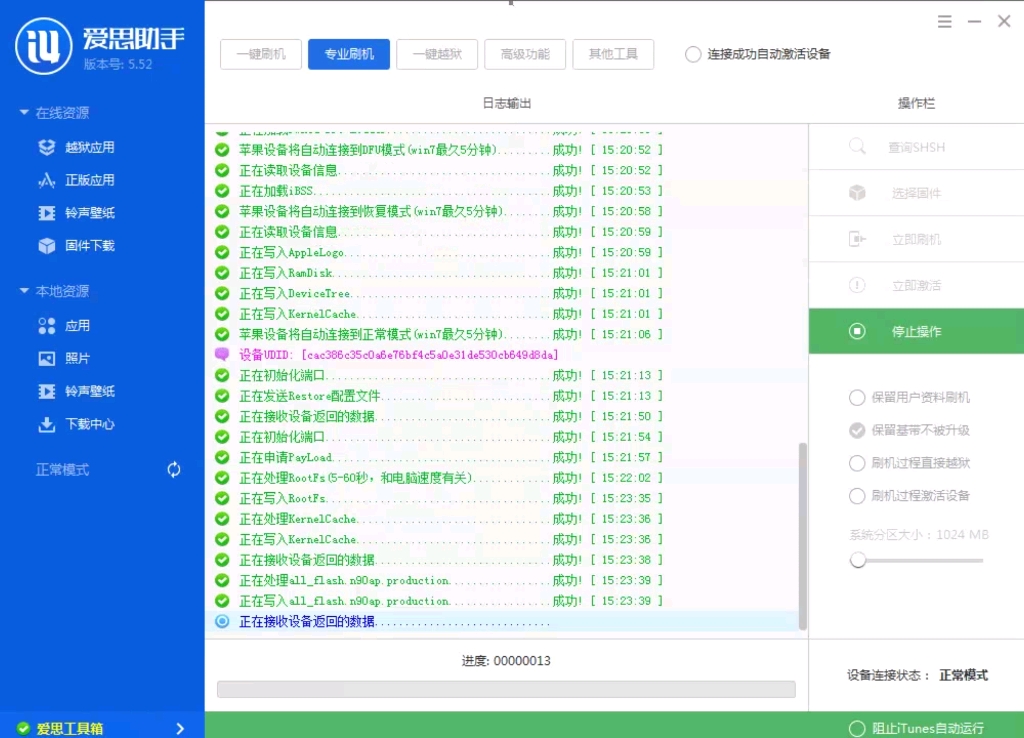

业内专家指出,SHSH 备份的价值在于其唯一性和时效性,它不是通用的文件,而是绑定你的设备序列号(ECID)和特定 iOS 版本的,一旦苹果关闭了对某个旧版本的签名验证,新的 SHSH 就无法生成,旧的 SHSH 备份就成了唯一的救命稻草。
为什么 iPhone 5s 用户特别关注此功能
iPhone 5s 发布于 2013 年,搭载 A7 芯片,是首款支持 64 位架构的 iPhone,尽管硬件已显老旧,但其稳定性极高,且拥有庞大的越狱社区支持。
- 越狱需求: 许多老用户希望在不更新系统的情况下,通过越狱安装插件以延长手机寿命或实现个性化功能。
- 系统回退: 当新版 iOS 导致老机型卡顿、耗电快时,用户希望降级到流畅的旧版本(如 iOS 12.5.7)。
- 数据保留: 相比刷机,利用 SHSH 备份进行降级往往能更好地保留用户数据,减少迁移成本。
获取与保存 SHSH 备份的实操路径
获取 SHSH 备份并非难事,但需要掌握正确的工具和操作时机,目前主流的方法是通过工具在苹果服务器验证签名时拦截并保存。
使用 TSS Saver 或 Cydia 自动备份
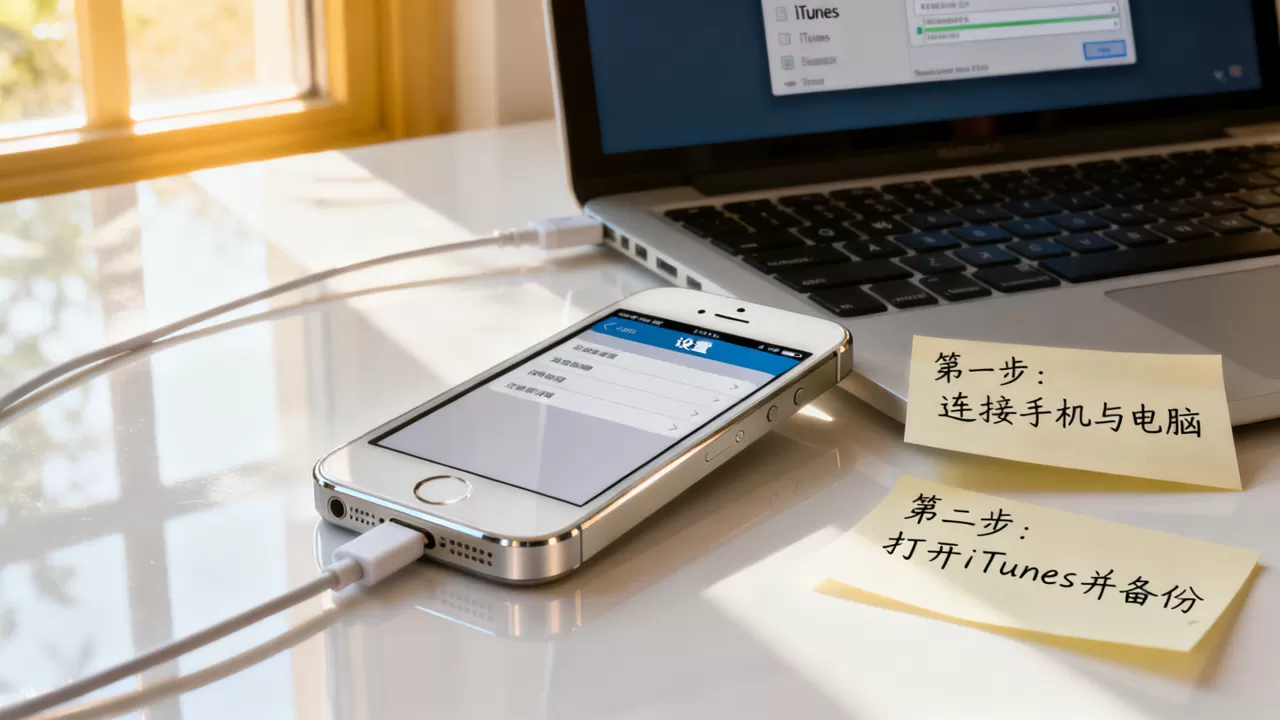
如果你已经越狱,这是最轻松的方式。
- 安装工具: 在 Cydia 或 Sileo 源中搜索并安装 "TSS Saver" 或 "SHSH Host" 插件。
- 配置设置: 打开插件设置,确保“自动保存 SHSH”选项已开启。
- 触发验证: 当你进行任何系统操作(如更新、降级、甚至某些插件安装)时,设备会向苹果服务器请求签名,此时插件会自动拦截并保存当前的 SHSH blob 到你的本地存储或云端。
手动备份:利用 iTunes 或 Finder
对于未越狱用户,手动备份稍显复杂,但原理相同。
Windows 用户操作指南
- 连接 iPhone 5s 到电脑,打开 iTunes。
- 确保 iTunes 版本支持你的 iOS 版本(较新版本可能不再支持 iOS 12 及以下)。
- 在 iTunes 中点击“立即备份”,选择“不加密备份”或“加密备份”(加密备份可保留健康数据,但需密码)。
- 备份完成后,使用第三方工具如 iMazing 或 3uTools(爱思助手) 提取 SHSH 文件,这些工具通常会在备份目录中生成 .shsh 或 .shsh2 文件。
macOS 用户操作指南
- 打开 Finder,连接设备。
- 进入“访达”中的设备管理界面,点击“备份所有数据”。
- 备份文件存储在 ~/Library/Application Support/MobileSync/Backup/ 目录下。
- 使用 libimobiledevice 命令行工具或图形化界面工具提取 SHSH 数据。
关键注意事项
- 时间窗口: 必须在苹果仍对目标 iOS 版本进行签名验证时获取备份,一旦签名关闭,再想获取新的 SHSH 备份已不可能。
- 版本匹配: 确保备份的 SHSH 与你想要恢复的 iOS 版本完全一致。
- 云端存储: 建议将提取的 SHSH 文件上传至 iCloud 或私人云盘,防止本地设备损坏导致数据丢失。
利用 SHSH 备份实现系统降级
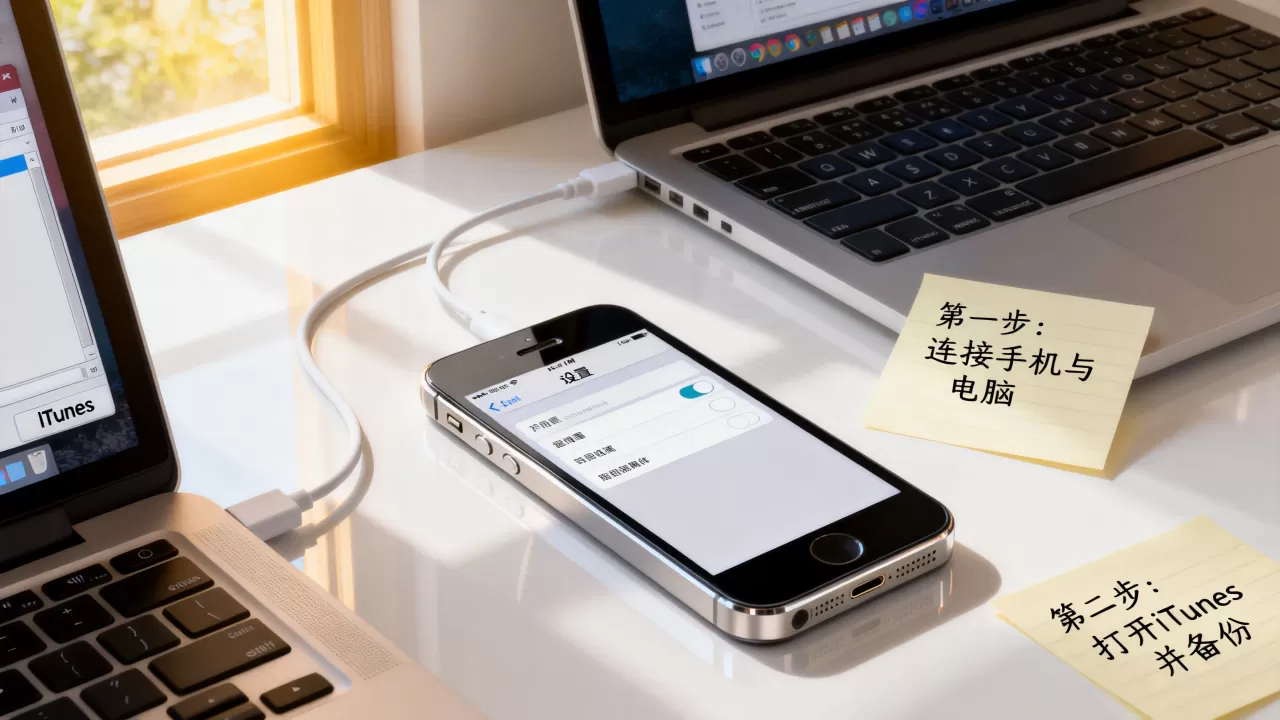
拥有 SHSH 备份后,真正的挑战在于如何将其应用于降级操作,这一步骤风险较高,需谨慎执行。
降级前的准备工作
- 备份数据: 虽然降级可能保留数据,但强烈建议先通过 iTunes/Finder 完整备份手机数据。
- 下载 IPSW 文件: 从 ipsw.me 等可靠网站下载 iPhone 5s 对应的目标 iOS 版本 IPSW 文件,确保文件与你的 SHSH 备份版本一致。
- 安装驱动: Windows 用户需确保 iTunes 或爱思助手驱动正常;macOS 用户需确保系统兼容。
执行降级步骤
Windows 系统操作
- 打开爱思助手或 iTunes。
- 连接 iPhone 5s。
- 在“一键刷机”或“高级刷机”选项中,选择“普通刷机”或“保留用户资料刷机”。
- 加载下载的 IPSW 文件。
- 关键步骤: 在选项中勾选“使用 SHSH 签名”或类似选项,并指定你之前保存的 SHSH 文件路径。
- 点击开始刷机,等待进度条完成。
macOS 系统操作
- 打开终端。
- 使用 ideviceinstaller 或 libimobiledevice 工具链。
- 命令示例:
ideviceinstaller -i /path/to/ios.ipsw --use-shsh /path/to/shsh - 注意:macOS 原生工具对 SHSH 支持有限,通常建议使用图形化工具如 3uTools 的 macOS 版本或第三方 GUI 工具。
常见问题与排查
- 错误 4013/4014: 通常由 USB 线缆或端口问题引起,尝试更换 USB 2.0 端口或线缆。
- 签名无效: 检查 SHSH 文件是否与当前 IPSW 版本完全匹配。
- 设备卡在恢复模式: 强制重启设备,或再次尝试进入 DFU 模式重新刷机。
2026 年 SHSH 备份的现实意义与局限
随着时间推移,苹果对旧设备的签名支持早已关闭,对于 iPhone 5s 用户而言,SHSH 备份的意义已从“日常维护工具”转变为“怀旧与特定场景下的应急手段”。
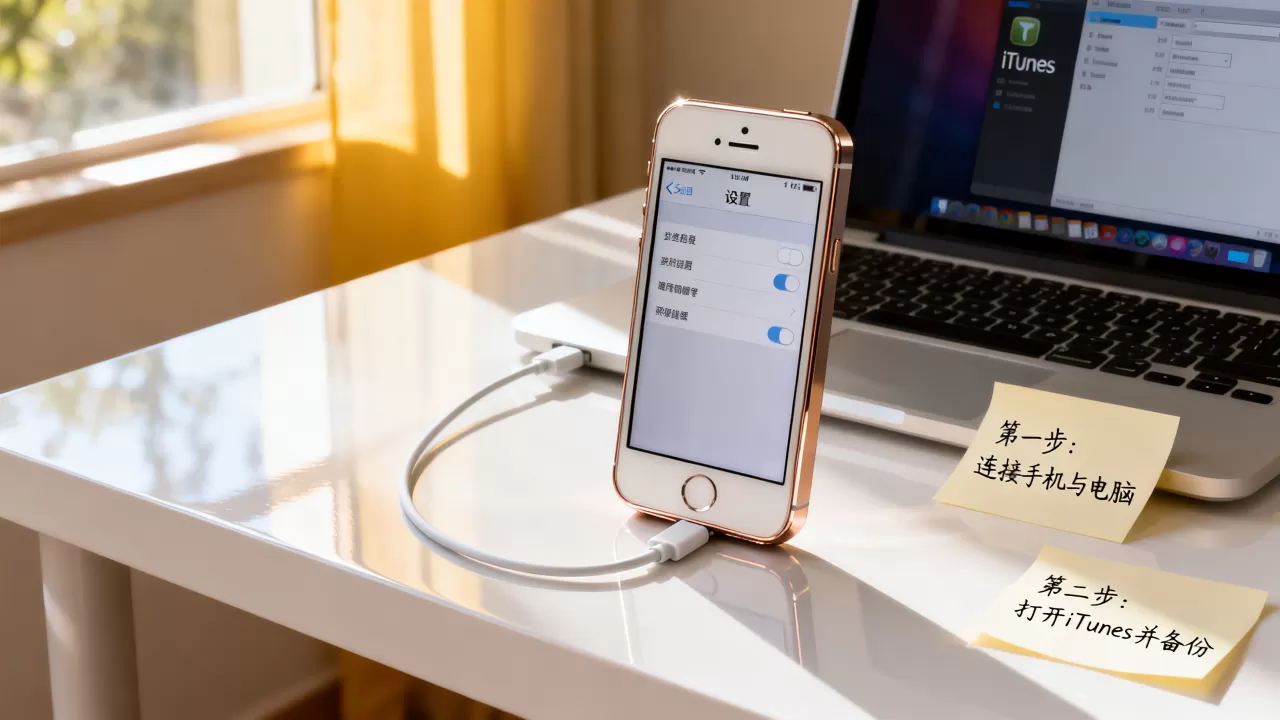
当前市场现状分析
- 签名通道关闭: 苹果目前仅对新发布的 iOS 版本进行签名,对于 iOS 12.5.7 及更早版本,官方签名已关闭多年。
- 越狱生态变化: 虽然 iPhone 5s 的越狱工具(如 Checkra1n 的早期版本或特定内核漏洞利用)仍存在,但社区活跃度较巅峰时期有所下降。
- 硬件老化风险: iPhone 5s 的电池和存储芯片已服役多年,频繁刷机可能加速硬件老化。
替代方案建议
如果无法获取有效的 SHSH 备份,或降级失败,用户可考虑以下替代方案:
- 轻量级 iOS 版本: 如果苹果仍对某个较新的轻量级版本(如 iOS 12 的某个小更新)进行签名,可尝试降级至该版本。
- 系统优化: 在现有系统上通过关闭后台刷新、减少动画效果等方式提升性能。
- 更换设备: 对于主力机用户,建议考虑更换为支持最新 iOS 版本的设备,以获得更好的安全性和应用兼容性。
Q&A:iPhone 5s SHSH 备份的常见疑问
iPhone 5s 现在还能获取新的 SHSH 备份吗?
不能,苹果已关闭对 iOS 12.5.7 及更早版本的签名验证通道,SHSH 备份只能在签名开放期间获取,目前无法生成新的备份,如果你之前没有保存,现在已无法通过官方途径获取。
SHSH 备份可以跨设备使用吗?
不可以,SHSH 备份与设备的唯一标识符(ECID)绑定,具有设备特异性,A 设备的 SHSH 备份无法用于 B 设备的降级或越狱操作。
使用 SHSH 备份降级会丢失数据吗?
理论上,“保留用户资料刷机”可以保留数据,但存在风险,由于 iPhone 5s 硬件老化,降级过程中出现意外的概率较高,强烈建议在操作前进行完整的数据备份,以防数据丢失。


