

iphone的短信怎么删除,iphone删除短信的方法

iPhone短信删除的核心方法是长按短信气泡选择“删除”或“更多”进行批量清理,若需彻底清除残留数据,建议在“设置”中关闭“保留短信”选项或配合第三方工具深度擦除。
手机存储空间告急时,短信往往是被忽视的“空间刺客”,它们看似轻量,实则随着时间累积,不仅占据存储,还可能泄露隐私,对于iPhone用户而言,删除短信并非简单的“左滑删除”那么简单,不同场景下的操作逻辑和彻底性差异巨大。

基础操作:日常短信的高效清理路径
大多数用户遇到的问题是短信太多,找不到重点,利用iOS系统自带的交互逻辑是最直接的手段。
单条与批量删除的具体步骤
在“信息”应用中,界面布局决定了操作效率。
单条删除
这是最基础的操作,打开“信息”App,找到目标对话,向左滑动该对话条目,点击红色的“删除”按钮,若需确认,点击“删除”即可,这种方法适合清理误触或临时性的垃圾信息。批量删除
当需要清理某位联系人或某个群组的所有历史消息时,单条删除效率极低。 1. 进入“信息”App,点击右上角的“编辑”或“更多”按钮(不同iOS版本图标略有差异,通常为圆形勾选框)。 2. 勾选需要删除的对话气泡。 3. 点击左下角的“删除”图标。 4. 系统会提示“删除1条信息”或更多数量,确认即可。利用搜索功能精准定位
面对成千上万条短信,盲目删除容易误删重要凭证(如验证码、快递通知),业内专家指出,利用搜索过滤是更安全的策略。
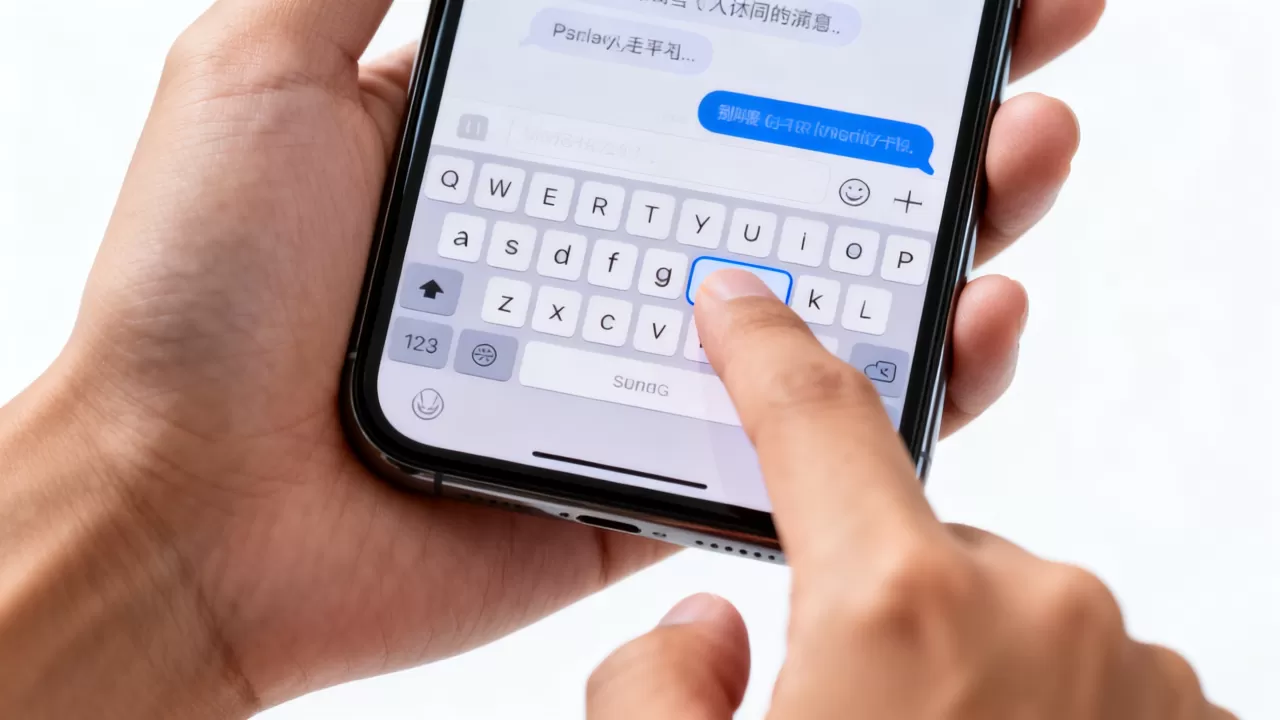
在“信息”顶部的搜索栏中,输入关键词如“验证码”、“快递”或特定联系人姓名,系统会列出所有相关对话,使用“编辑”功能,可以一次性勾选搜索结果中的所有对话进行批量删除,这种方式避免了在长列表中翻找的疲劳,也减少了误操作风险。
深度清理:解决“删除后仍占空间”的痛点
很多用户发现,即使删除了短信,手机可用空间并没有显著增加,这是因为iOS系统采用了“软删除”机制,被标记删除的数据在后台可能仍保留一段时间,或者在iCloud备份中继续占用空间。
修改短信保留策略
iOS允许用户设定短信的自动清理周期,这是从源头减少数据堆积的关键。
在“设置” > “信息”中,找到“保留信息”选项,默认设置通常是“永久”,建议将其更改为“1年”或“30天”。
- 1年:适合大多数用户,保留近期重要记录,自动清理陈旧信息。
- 30天:适合对隐私要求极高或存储空间极度紧张的用户,系统将自动删除超过30天的所有短信。
这一设置生效后,系统会在后台静默执行清理任务,无需手动干预。
彻底清除iCloud同步数据
如果开启了“iCloud云备份”或“iMessage信息”同步,本地删除可能不会立即同步到云端,或者云端仍保留副本。
- 打开“设置” > 点击顶部Apple ID头像。
- 选择“iCloud” > “管理账户存储空间” > “iCloud备份”。
- 检查备份内容,若短信包含在备份中,删除本地短信后,需重新备份以更新云端数据。
- 若仅想删除iMessage信息,可在“设置” > “信息” > “iMessage信息”中关闭同步,但这会影响跨设备体验,需谨慎操作。
进阶技巧:应对顽固垃圾短信与隐私保护
除了常规清理,部分用户面临的是来自陌生号码的垃圾短信,或需要彻底销毁敏感对话记录。
屏蔽与过滤垃圾信息
iOS内置了强大的垃圾信息过滤功能。
在“设置” > “信息” > “未知与过滤信息”中,开启“过滤未知发件人”。
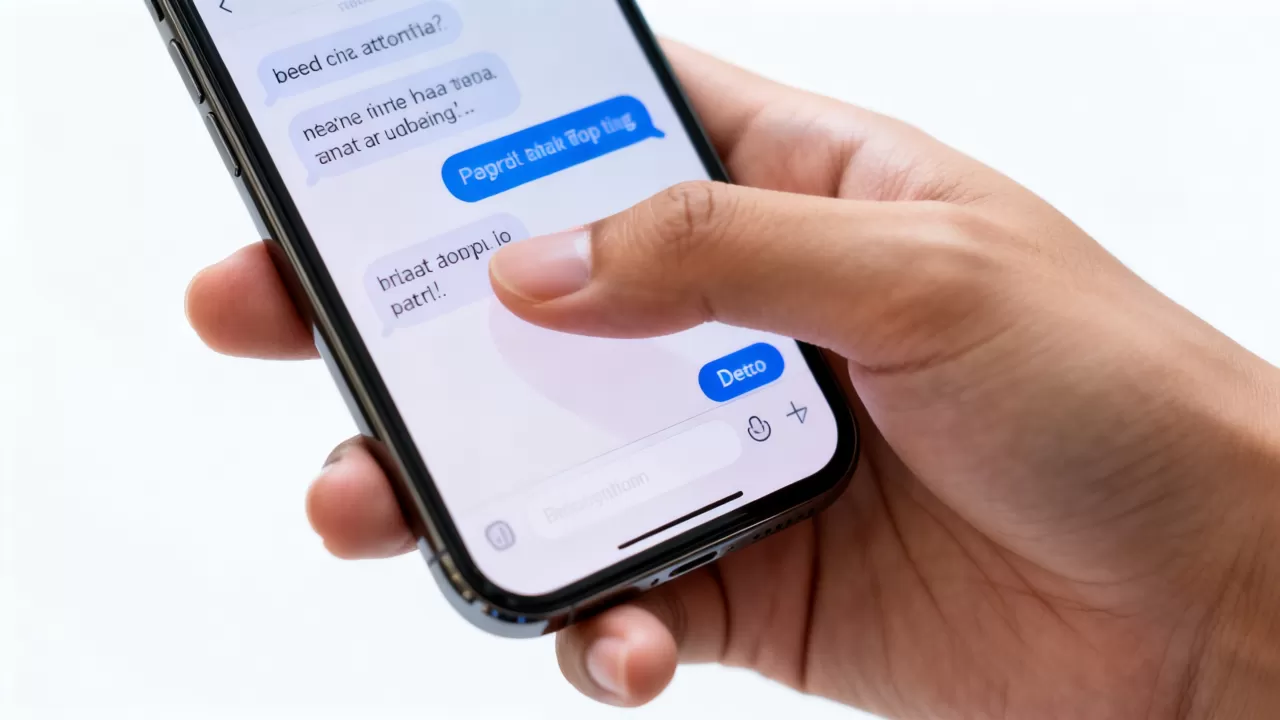
- 开启后,非通讯录联系人的短信将被归类到“未知与垃圾信息”列表,不会在主界面打扰用户。
- 定期清理该列表中的短信,可大幅减少主界面的信息噪音。
使用第三方工具进行深度擦除
对于涉及法律证据、商业机密或极度隐私的内容,普通删除可能通过数据恢复软件找回,需要更彻底的擦除手段。
- 覆盖写入,删除短信后,使用相机拍摄大量高清视频或照片填满存储空间,再删除这些媒体文件,这一过程通过物理覆盖原有数据区域,降低数据恢复的可能性。
- 专业软件,市面上存在多款数据擦除工具,它们通过多次随机数据覆盖来确保短信内容不可恢复,选择时需确认工具具备行业认证,避免隐私泄露。
常见误区与数据对比
为了更直观地理解不同删除方式的效果,以下表格对比了三种常见操作。
| 操作方式 | 执行难度 | 数据恢复风险 | 适用场景 | 空间释放效果 |
|---|---|---|---|---|
| 左滑单条删除 | 低 | 高 | 偶尔清理误触短信 | 中等(需等待系统回收) |
| 批量勾选删除 | 中 | 高 | 清理特定联系人历史 | 中等(需等待系统回收) |
|
低 | 低 | 长期自动管理 | 显著(随时间自动释放) |
值得注意的是,普通删除后的数据在系统底层仍可能残留,直到被新数据覆盖或经过多次系统垃圾回收周期,对于普通用户,修改“保留信息”策略是性价比最高的长期解决方案。
iPhone短信怎么删除:Q&A模块
iPhone短信怎么删除才能彻底防止恢复?
普通删除无法保证数据不可恢复,若需彻底防止恢复,建议先删除短信,随后使用高清视频填满手机存储空间,再删除视频,这种覆盖写入方式能显著增加数据恢复难度,定期更新iOS系统,利用苹果官方的安全擦除机制,也能提升数据安全性。
删除短信后iCloud空间未减少怎么办?
这通常是因为iCloud备份未更新,删除本地短信后,需进入“设置” > [你的名字] > “iCloud” > “iCloud云备份”,点击“立即备份”,新的备份将不包含已删除的短信数据,从而释放云端空间,若问题依旧,可尝试关闭“iMessage信息”同步后重新开启,强制刷新云端状态。
如何批量删除所有来自特定联系人的短信?
iOS原生不支持直接按联系人批量删除所有历史短信,最高效的方法是:在“信息”App搜索栏输入联系人姓名,进入对话后,点击右上角“编辑”,勾选所有对话气泡,点击“删除”,若对话过多,可分批次操作,或考虑修改该联系人的备注为特殊符号,以便后续快速筛选。
清理短信不仅是释放存储空间的技巧,更是管理数字生活秩序的方式,通过合理设置保留策略与定期批量清理,用户可以在保留必要记录的同时,保持手机的高效与隐私安全。


