

导入iphone的视频在哪里,iphone导入的视频保存在哪里

从iPhone导入iPhone的视频通常位于“文件”App的“我的iPhone”目录中,或者直接在“照片”App的“最近项目”相册里,若涉及跨设备传输,则需检查“隔空投送”接收文件夹或第三方云盘应用。
当你刚换了一部新iPhone,或者试图在两台设备间转移大量高清视频时,找不到源文件确实是让人抓狂的常见痛点,视频数据不像文字那样直观,它们往往分散在不同的应用生态中,理解iOS系统的文件管理机制,是解决这一问题的关键。

iPhone视频存储的核心逻辑与默认位置
要找到视频,首先要明白iOS是如何管理媒体文件的,与Android系统开放的文件管理器不同,iOS采用了沙盒机制,这意味着每个应用都有自己的独立存储空间,普通用户无法像浏览电脑文件夹那样随意查看所有文件。
照片App中的默认存储路径
绝大多数情况下,你拍摄的视频都保存在系统自带的“照片”应用中,这是最直观、最不易丢失的位置。
- 打开路径:点击主屏幕上的蓝色相机图标应用,进入后选择底部的“照片”标签。
- 查看逻辑:默认视图为“最近项目”,这里按时间倒序排列了所有照片和视频,你可以直接滑动查看,或通过底部的“相簿”标签,查看“所有视频”或“最近删除”中的内容。
- 注意事项:如果视频数量巨大,建议点击右上角的“选择”,然后按“年”或“月”进行筛选,这样能更快定位到特定时间段的内容。
“文件”App中的隐藏视频
除了相机拍摄的视频,许多用户通过微信、QQ或浏览器下载的视频,默认可能不会自动进入“照片”库,而是存储在“文件”App中。
如何查找下载的视频
- 第一步:在主屏幕找到灰色的文件夹图标,即“文件”App。
- 第二步:点击底部的“浏览”标签,选择“我的iPhone”。
- 第三步:依次检查“下载”、“微信”、“QQ”或“微信文件”等文件夹,许多第三方应用会将媒体文件缓存在这里。
跨设备传输后的视频去向
当你在两台iPhone之间进行数据迁移,或者使用电脑辅助管理时,视频的存放位置会有所不同,这往往是“导入iphone的视频在哪里”这一搜索词背后的真实场景。
隔空投送(AirDrop)接收位置
如果你通过隔空投送从朋友的iPhone接收视频,这些文件通常不会直接进入“照片”库,而是作为独立文件存在。
- 接收流程:当对方发送视频,你点击“接收”后,文件会出现在“文件”App的“最近项目”中,或者在“照片”App中生成一个新的相簿,名为“隔空投送”。
- 手动保存:建议在接收后,长按视频文件,选择“存储到照片”,以便在相册中统一管理。
电脑备份与恢复的视频
如何从电脑恢复视频
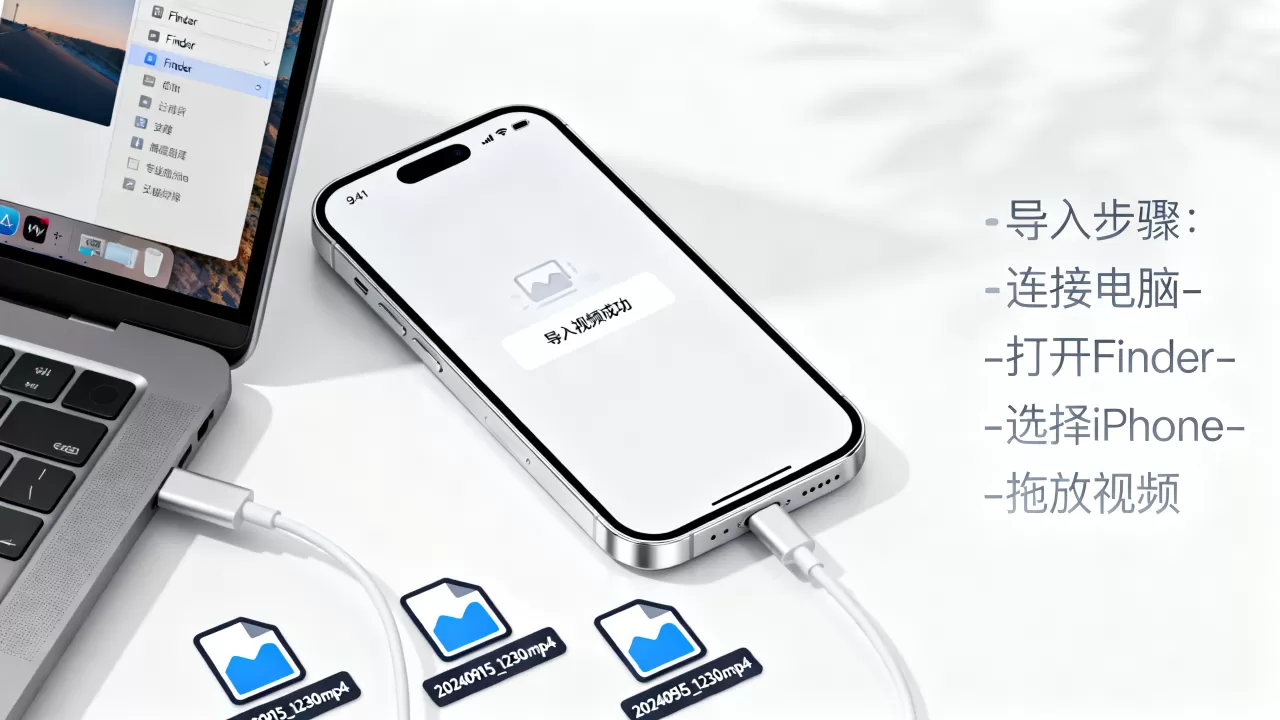
- 完整恢复:将iPhone连接至电脑,使用iTunes(Windows)或Finder(Mac)选择“恢复备份”,这将覆盖当前手机数据,恢复至备份时的状态,视频自然回到“照片”App。
- 部分提取:如果不想覆盖当前数据,建议使用第三方数据恢复工具(如iMazing、Tenorshare等),这些工具可以扫描备份文件,允许你单独导出视频、照片等特定类型的数据,而无需重置手机。
常见误区与高效管理技巧
许多用户找不到视频,是因为混淆了“缓存文件”和“媒体文件”,或者被iCloud的同步机制误导。
iCloud照片库的影响
如果你开启了“优化iPhone储存空间”,高清原片可能存储在云端,本地仅保留缩略图。
- 识别方法:在“照片”App中,如果视频缩略图右下角显示一个云朵图标,说明原片在云端。
- 下载原片:点击该视频,系统会自动从iCloud下载原片,此时视频可正常播放,但会消耗本地存储空间。
- 建议:若需频繁编辑或导出视频,建议在设置中切换为“下载并保留原片”,以确保本地拥有完整文件。
第三方云盘应用的存储
对于注重隐私或需要多设备同步的用户,将视频上传至百度网盘、阿里云盘或OneDrive是常见做法。
- 查找路径:打开相应的云盘App,进入“我的文件”或“相册备份”目录。
- 本地缓存:在云盘App内播放视频时,文件会被缓存至该应用的私有目录中,通常无法直接通过“文件”App访问,除非使用云盘App内的“导出”或“保存到相册”功能。
Q&A:关于iPhone视频导入的常见问题
导入iphone的视频在哪里找?
若通过隔空投送或电脑拷贝导入视频,首先检查“文件”App的“下载”或“我的iPhone”根目录,若通过微信接收,需在微信聊天窗口长按视频选择“保存视频”,此时视频会出现在“照片”App中,若使用第三方工具从电脑备份提取,视频通常位于恢复后的“照片”App或特定应用文件夹内。
iPhone视频导入电脑后无法播放怎么办?
这通常是因为视频编码格式(如HEVC/H.265)与Windows媒体播放器不兼容,解决方法是安装支持HEVC解码器的软件(如PotPlayer、VLC),或在iPhone设置中将视频导出格式转换为兼容性更好的H.264格式。
如何批量管理导入iphone的视频?
建议使用“文件”App的“选择”功能,长按一个视频后勾选其他视频,进行批量移动、删除或重命名,对于大量视频,推荐使用iMazing等电脑端管理软件,通过USB连接iPhone,直接在电脑界面中浏览、筛选和导出视频,效率远高于在手机上操作。


