

iPhone4连不上WiFi密码忘了怎么办,iPhone4 WiFi密码

iPhone 4 连接 Wi-Fi 需要输入正确的无线密码,若忘记密码可通过重置网络设置或查看路由器后台找回,且需确认设备已激活并处于可用状态。
iPhone 4 连接 Wi-Fi 的基本操作与密码输入逻辑
虽然 iPhone 4 是多年前的经典机型,但其连接无线网络的核心逻辑与后续机型并无本质区别,对于许多仍在使用或收藏这款设备的用户来说,最头疼的问题往往不是硬件故障,而是如何正确输入 Wi-Fi 密码。
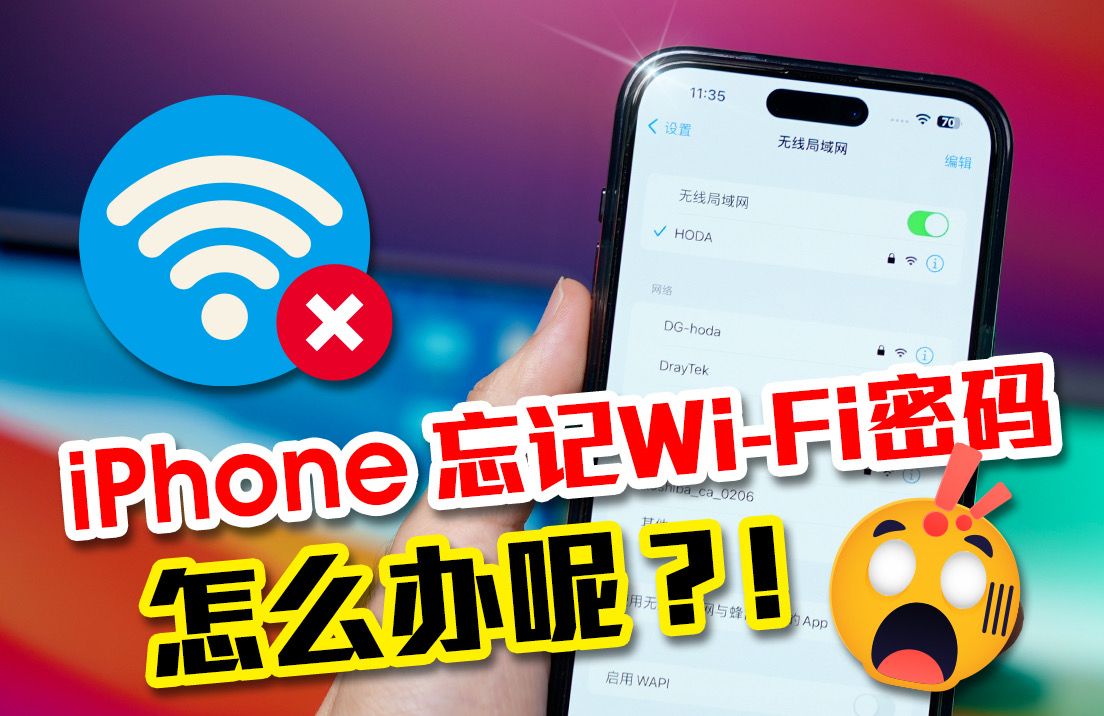

进入无线局域网设置界面
你需要确保 iPhone 4 的电源充足,或者连接了充电器,在桌面上找到并点击“设置”图标,这是一个齿轮形状的图标,进入设置菜单后,向下滑动,找到“无线局域网”选项并点击进入。
扫描与选择网络
在“无线局域网”页面,你会看到“无线局域网”开关处于开启状态,下方会列出附近可用的 Wi-Fi 信号列表,点击你想要连接的那个网络名称,系统会弹出一个密码输入框。
密码输入的常见误区
很多用户在输入密码时容易出错,主要原因包括大小写混淆、特殊符号遗漏以及中英文输入法切换问题。
- 大小写敏感:Wi-Fi 密码严格区分大小写。“Password”和“password”是两个完全不同的字符串,输入时请务必确认键盘上的大写锁定键(Shift)状态。
- 特殊符号检查:如果密码中包含 @、#、$、% 等符号,需要切换到符号键盘,在 iPhone 4 的 iOS 系统中,点击键盘左下角的“123”键,再点击“#+=”键即可找到大部分常用符号。
- 输入法干扰:确保输入法处于英文模式,如果误用了中文输入法,输入的全角字符会导致密码验证失败,建议在输入密码前,将键盘切换为英文状态。
忘记 iPhone 4 Wi-Fi 密码怎么办?三种实用解决方案
如果你已经忘记了当前路由器的 Wi-Fi 密码,或者在输入时总是提示“密码错误”,可以尝试以下几种经过验证的方法,这些方法适用于大多数家庭和网络环境,也是业内专家指出的常见解决路径。
通过路由器后台查看或重置密码
这是最直接且准确的方法,你需要一台已经连接到该 Wi-Fi 的设备(如另一部手机、电脑或平板),或者通过网线连接路由器。
- 获取路由器管理地址:查看路由器底部的标签,上面通常印有管理地址(如 192.168.1.1 或 tplogin.cn)以及默认的管理员账号和密码。
- 登录管理界面:在浏览器中输入管理地址,使用默认账号密码登录,如果之前修改过密码但忘记了,可能需要按住路由器背后的 Reset 键 10 秒以上进行硬重置,恢复出厂设置。
- 查找无线设置:登录后,找到“无线设置”或“Wi-Fi 设置”选项,在“无线安全”或“密码”一栏,你可以看到当前的 Wi-Fi 密码,部分路由器支持点击“眼睛”图标显示明文密码。
重置 iPhone 4 的网络设置
如果密码输入无误但依然无法连接,可能是 iPhone 4 的网络配置出现了缓存错误,重置网络设置可以清除所有网络相关的配置,包括保存的 Wi-Fi 密码。
- 打开“设置” > “通用”。
- 向下滑动到底部,点击“还原”。
- 选择“还原所有设置”。
注意:此操作不会删除你的照片、联系人或应用程序,但会重置 Wi-Fi 密码、蓝牙配对记录、壁纸设置以及系统偏好设置,还原后,你需要重新输入 Wi-Fi 密码进行连接。
联系网络管理员或运营商
如果你使用的是公司网络、学校网络或宽带运营商提供的定制路由器,且无法访问路由器后台,最直接的方式是联系网络管理员或拨打运营商客服电话,他们可以提供当前的 Wi-Fi 密码,或者指导你如何获取密码。
iPhone 4 连接 Wi-Fi 的常见问题与排查指南
即使密码正确,iPhone 4 有时仍会出现无法连接网络的情况,这通常与设备兼容性、信号强度或路由器设置有关。
信号强度与距离的影响
iPhone 4 的无线网卡模块(Broadcom BCM4329)虽然在当时性能强劲,但随着时间推移,其天线性能可能有所衰减,老旧的 Wi-Fi 标准(802.11b/g/n)在遇到现代高密度干扰时表现不佳。
- 靠近路由器:尝试将 iPhone 4 靠近路由器,排除信号衰减导致的连接失败。
- 频段选择:如果路由器支持双频(2.4GHz 和 5GHz),iPhone 4 仅支持 2.4GHz 频段,请确保你连接的是 2.4GHz 的网络,而不是 5GHz 的网络。
IP 地址冲突与 DHCP 问题
有时,路由器分配给 iPhone 4 的 IP 地址与其他设备冲突,导致无法上网。
- 在“无线局域网”设置中,点击当前连接网络右侧的蓝色“i”图标。
- 找到“IP 地址”选项,将其设置为“自动获取”(DHCP)。
- 如果问题依旧,可以尝试点击“忽略此网络”,然后重新搜索并输入密码连接。
路由器 MAC 地址过滤
部分路由器开启了 MAC 地址过滤功能,只允许特定设备连接,iPhone 4 的 MAC 地址未被列入白名单,即使密码正确也无法连接。
- 在“无线局域网”设置中,点击“i”图标,查看“Wi-Fi 地址”,这就是 iPhone 4 的 MAC 地址。
- 登录路由器后台,将该 MAC 地址添加到允许连接的列表中。
iPhone 4 Wi-Fi 密码相关的高频疑问解答
iPhone 4 支持最新的 Wi-Fi 6 密码加密方式吗?
不支持,iPhone 4 最高支持 Wi-Fi 4(802.11n)标准,加密方式为 WPA2-PSK,如果你的路由器开启了 WPA3 加密或 WPA2/WPA3 混合模式,iPhone 4 可能无法识别或连接,建议将路由器设置为仅 WPA2-PSK (AES) 模式,以确保兼容性。
如何在不输入密码的情况下共享 Wi-Fi?
iPhone 4 不支持 iOS 11 及以上版本引入的“附近共享”自动加入 Wi-Fi 功能,必须手动输入密码,如果你有其他已连接该网络的 iOS 设备(如 iPhone 6 及以上),可以尝试让新设备靠近,但 iPhone 4 无法作为接收方自动获取密码。
iPhone 4 连接 Wi-Fi 后无法打开网页怎么办?
这通常不是密码问题,而是网络配置或 DNS 问题。
- 检查是否获取到了正确的 IP 地址。
- 尝试修改 DNS 服务器地址为公共 DNS,如 8.8.8.8 或 114.114.114.114。
- 重启路由器和 iPhone 4,刷新网络状态。
iPhone 4 连接 Wi-Fi 的核心在于准确输入密码并排除网络配置干扰,通过路由器后台查看密码、重置网络设置或调整路由器兼容性设置,绝大多数连接问题均可解决。


