

iphone备份文件怎么查看?iphone备份文件查看方法

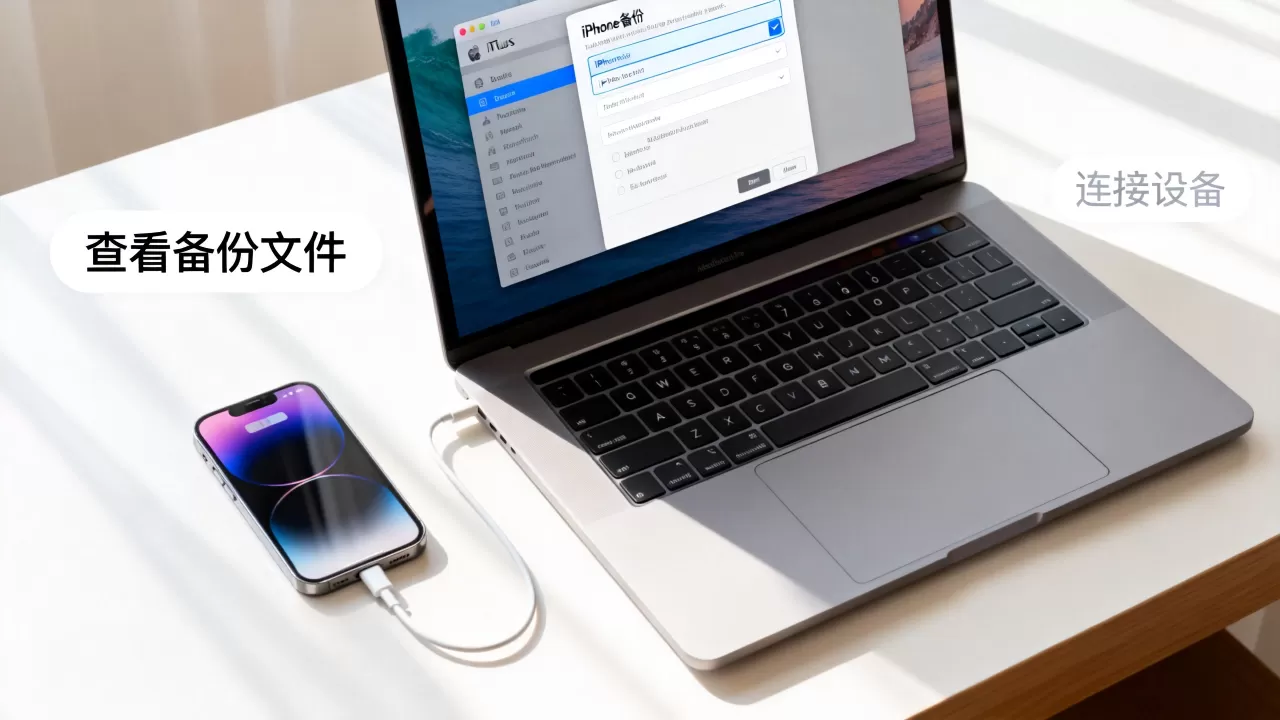
查看iPhone备份文件最直观的方法是使用第三方数据恢复软件或解压备份文件夹,因为苹果官方并未提供直接浏览本地备份内容的图形化界面。
很多用户遇到手机损坏、系统崩溃或者想从旧iPhone迁移数据到新机时,第一反应就是去电脑里找备份,大家常以为备份文件像U盘里的照片一样,双击就能看,事实并非如此,苹果出于隐私保护和数据完整性的考虑,将备份文件加密且打包成特定格式,这意味着,你无法像打开Word文档那样直接阅读里面的微信聊天记录或照片,要真正“查看”这些沉睡在硬盘里的数据,你需要掌握正确的工具和方法。

理解备份文件的本质与存储位置
在动手操作之前,搞清楚备份文件藏在哪里,是解决问题的第一步,不同版本的iOS系统和不同的电脑操作系统,备份路径截然不同。
Windows电脑上的备份路径
如果你使用的是Windows 10或Windows 11系统,备份文件通常隐藏在系统深处,对于较新的Windows版本,路径通常位于:
C:\Users\你的用户名\AppData\Roaming\Apple Computer\MobileSync\Backup\
注意,AppData文件夹默认是隐藏的,你需要在文件资源管理器的“查看”选项中勾选“隐藏的项目”才能看到它,进入Backup文件夹后,你会看到一堆以32位十六进制字符命名的文件夹,每一个文件夹代表一次完整的备份。
macOS电脑上的备份路径
对于Mac用户,路径相对隐蔽但逻辑相似,在macOS Catalina及更新版本中,备份数据存储在:
~/Library/Application Support/MobileSync/Backup/
同样,Library文件夹也是隐藏的,你可以通过在Finder中按下“Command + Shift + G”,然后粘贴上述路径来直接跳转。
如何判断哪个是最新的备份?
文件夹的名字是一串乱码,怎么看哪个是最新的?查看文件夹的“修改日期”即可,最近一次备份的文件夹,其修改时间就是你在iTunes或访达中点击“立即备份”的时间。
无需电脑直接查看备份内容的技巧
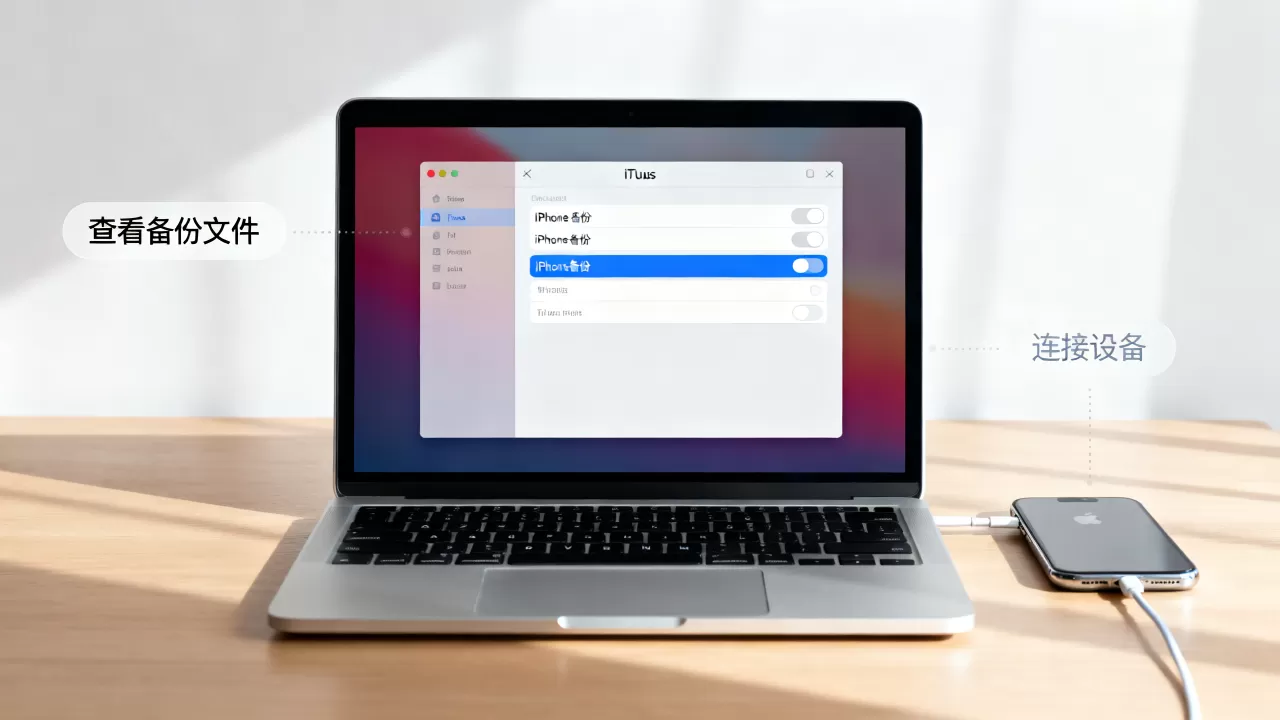
很多用户不想折腾电脑,或者电脑不在身边,有没有办法直接在iPhone上看看备份里有什么?虽然不能直接浏览文件列表,但有一些间接的方法可以验证数据是否存在。
利用“查找我的iPhone”功能
这是一个常被忽略的技巧,如果你的备份中包含了位置信息,你可以登录iCloud.com,使用“查找我的iPhone”功能,虽然这不能查看聊天记录,但可以确认你的位置数据是否被备份并同步。
通过第三方工具预览
市面上有许多专业的iPhone数据管理工具,如iMazing、Tenorshare UltData等,这些软件的优势在于它们能够解析备份文件,并将内容以可视化的方式呈现出来,你可以看到照片缩略图、联系人列表,甚至部分应用的数据。
实操步骤:使用第三方软件查看
- 下载并安装信任的第三方iPhone管理工具。
- 连接iPhone到电脑,确保软件识别到设备。
- 在软件界面中选择“恢复备份”或“浏览备份”选项。
- 选择对应的备份文件,软件会解析并显示可恢复的数据类别。
- 勾选你需要的数据,进行预览或恢复。
需要注意的是,部分高级功能可能需要付费解锁,在决定购买前,建议先使用免费试用期查看是否能识别到你的备份文件。
高级用户:直接解压备份文件查看原始数据
对于技术爱好者来说,直接破解备份文件是最彻底的方法,这种方法不需要安装额外的软件,但需要一定的命令行操作能力。
备份文件的结构解析
iPhone的备份文件其实是一个文件夹,里面包含了许多以哈希值命名的文件,这些文件对应着不同的应用数据,照片、短信、WhatsApp聊天记录等,都以特定的格式存储。
关键文件映射表
| 文件名后缀/特征 | 对应数据类型 | 备注 |
|---|---|---|
| Manifest.db | 元数据索引 | 记录所有备份文件的ID、大小、修改时间等,是解析备份的关键 |
| Domain:com.apple.mobile_container_manager.metadata.plist | 应用元数据 | 包含应用ID和名称的映射关系 |
| 特定哈希文件 | 实际数据 | 如照片、视频、文档等,需通过Manifest.db解析才能知道具体是什么 |
使用Python脚本解析
GitHub上有许多开源的Python脚本,可以自动解析Manifest.db文件,将哈希文件名映射为可读的文件名,你只需要运行脚本,就能生成一个包含所有备份文件详细信息的表格。
操作路径
- 安装Python环境。
- 下载解析脚本(如iphone-backup-analysis)。
- 在终端中运行脚本,指向你的备份文件夹路径。
- 脚本将输出一个CSV或HTML文件,列出所有备份文件的详细信息。
- 根据文件类型,手动提取需要的文件(如.jpg, .png, .db等)。
这种方法虽然复杂,但完全免费,且能获取最原始的数据,适合需要提取特定应用数据库进行深度分析的用户。
常见问题与误区澄清
在搜索“iphone备份文件 查看”时,用户常陷入一些误区,以下Q&A模块将帮助你避开这些坑。
Q&A:iphone备份文件 查看 微信聊天记录
问:我可以直接在备份文件夹里找到微信聊天记录吗? 答:不能直接阅读,微信的数据存储在SQLite数据库中,文件名是加密的哈希值,你需要使用专门的微信数据恢复工具,或者通过上述Python脚本解析出数据库文件,然后用SQLite浏览器打开,即使打开,内容也是加密的,需要微信官方工具或特定密钥才能解密。
Q&A:iphone备份文件 查看 照片 是否包含原图
问:备份里的照片是原图吗?画质有损失吗? 答:是的,备份包含的是原始文件,无论是通过iTunes还是访达进行的完整备份,照片都会以原始格式(如HEIC或JPEG)保存,如果你通过第三方工具恢复,画质不会有任何损失,但要注意,iCloud照片库的备份逻辑不同,它可能只同步缩略图,具体取决于你的iCloud设置。
Q&A:iphone备份文件 查看 密码 忘记怎么办
问:如果备份设置了密码,我忘记了,还能查看里面的内容吗? 答:如果备份是加密的,而你又忘记了密码,那么几乎无法查看其中的内容,苹果没有提供后门来重置备份密码,唯一的办法是尝试回忆密码,或者使用之前保存的密码钥匙串,如果完全无法找回,你只能放弃该备份,重新创建一个新的未加密备份,业内专家指出,设置强密码是保护隐私的必要手段,但也增加了数据恢复的难度,建议在安全的地方妥善记录备份密码。
总结与建议
查看iPhone备份文件并非易事,苹果的设计初衷是保护隐私,而非方便用户浏览,对于普通用户,推荐使用iMazing等第三方工具,它们提供了最友好的图形界面,能让你轻松预览和恢复数据,对于技术用户,直接解析备份文件提供了最大的灵活性和控制权。
无论选择哪种方法,核心原则是:备份是为了恢复,而非浏览,定期验证备份的有效性,确保在关键时刻数据可用,比纠结于如何查看备份内容更为重要,据行业共识认为,建立多重备份策略(如本地备份+iCloud备份)是保障数据安全的最优解。


