

gt730k显卡怎么安装,gt730k显卡安装教程

GT730K显卡并非独立硬件,而是Intel Core i5-3470等第三代酷睿处理器的集成显卡核心,其“安装”实质是确保主板CPU插槽接触良好、内存双通道配置正确及BIOS中共享显存设置合理,而非像独立显卡那样进行物理插拔。
厘清概念:GT730K到底是什么
许多用户在搜索“gt730k显卡安装”时,往往陷入了一个常见的认知误区,他们以为这是一块可以像NVIDIA GTX或RTX系列那样,直接插入PCI-E插槽的独立显卡,GT730K是Intel在第三代酷睿处理器(Ivy Bridge架构)中内置的核芯显卡,这里的“K”后缀代表该处理器支持超频,而GT730则是其图形处理单元的名称。


核显与独显的本质区别
理解这一点至关重要,因为它直接决定了你的“安装”操作路径,独立显卡拥有自己的显存、供电和散热系统,需要额外的物理连接,而GT730K完全依赖系统内存作为显存,并通过CPU内部的总线与处理器通信,所谓的“安装”,更多是指“激活”或“优化”这一集成图形功能。
业内专家指出,在2013年至2016年间,大量办公电脑和入门级游戏主机采用此类配置,对于老用户而言,重新审视这一硬件的逻辑,比盲目寻找驱动程序更为关键。
硬件基础:确保物理连接无误
既然GT730K集成在CPU内部,那么第一步的“安装”其实是检查CPU与主板的连接状态,如果CPU没有正确安装,核显自然无法工作。
CPU插槽与散热检查
对于使用LGA1155插槽的主板(如H61、B75、Z77芯片组),请执行以下检查:
- 触点清洁:使用无水酒精和软毛刷轻轻清理CPU底部的金属触点,确保无氧化层或灰尘阻碍信号传输。
- 防呆口对齐:安装CPU时,务必注意三角标记与插槽缺口的对齐,切勿暴力按压,以免损坏针脚。
- 散热器压力:散热器螺丝需对角线均匀拧紧,压力不均会导致CPU与插座接触不良,进而导致核显部分或全部功能失效。
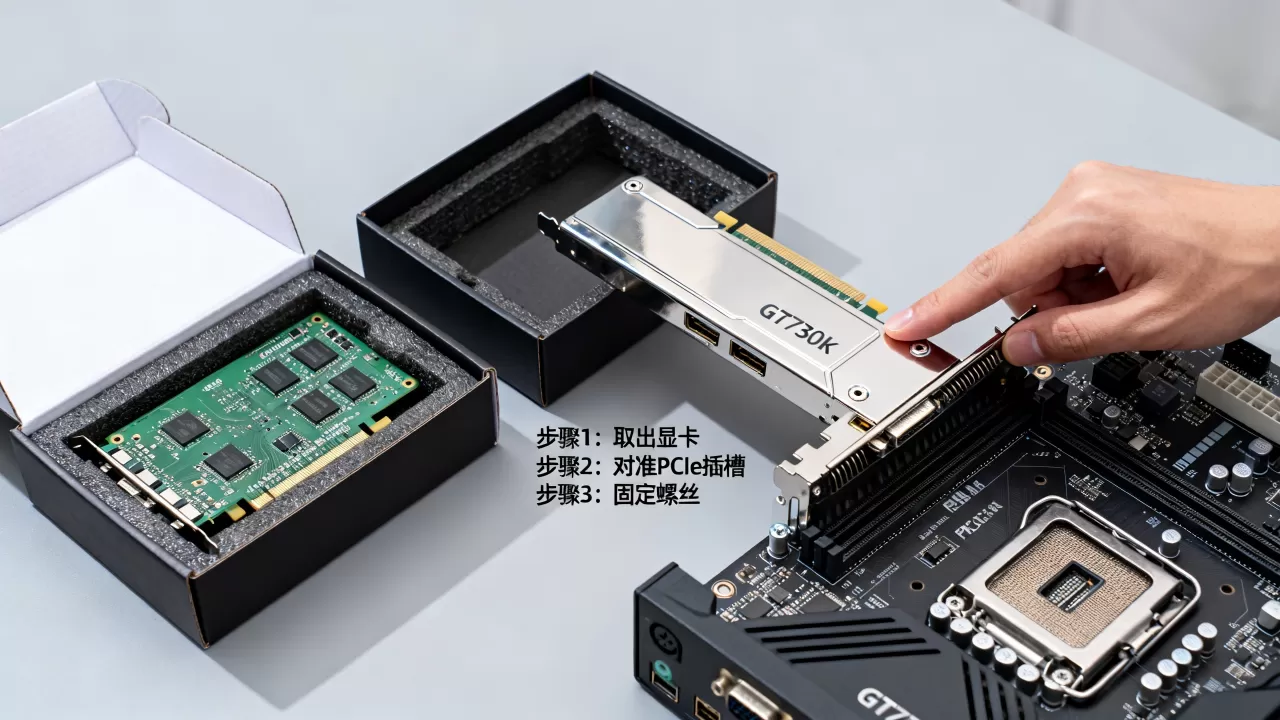
内存双通道的重要性
核显没有独立显存,它必须借用系统内存,内存的速度和通道数量直接影响GT730K的性能表现。
- 双通道配置:强烈建议安装两根相同容量、相同频率的内存条,组成双通道,这能将内存带宽提升近一倍,对核显帧率提升显著。
- 插槽位置:通常主板会标注DIMM_A1和DIMM_B1(或颜色不同的插槽),请将内存条插入这两个位置,而非相邻插槽。
BIOS设置:解锁核显性能的关键
很多时候,GT730K无法工作或性能低下,是因为主板BIOS中的默认设置限制了其资源分配,这是“gt730k显卡驱动安装”前必须完成的软件层面配置。
共享显存调整
进入BIOS界面(开机按Del或F2),寻找“Advanced”或“Chipset”选项卡。
- DVMT Pre-Allocated:找到此选项,将其设置为“64M”或“128M”,这决定了系统启动时预留给核显的显存大小,对于GT730K,64M通常足够日常使用,若运行稍大的应用,128M会更稳定。
- Graphics Mode:确保设置为“Auto”或“Enabled”,严禁设置为“Disabled”或“IGFX Only”以外的异常选项。
快速启动与CSM设置
- 关闭快速启动:部分老主板在开启“Fast Boot”时,会跳过PCI-E设备的初始化,导致外接显示器无法识别,建议在BIOS中关闭此功能。
- CSM兼容模式:如果外接的是老旧VGA显示器,可能需要开启CSM(兼容性支持模块),以确保BIOS能正确输出视频信号。
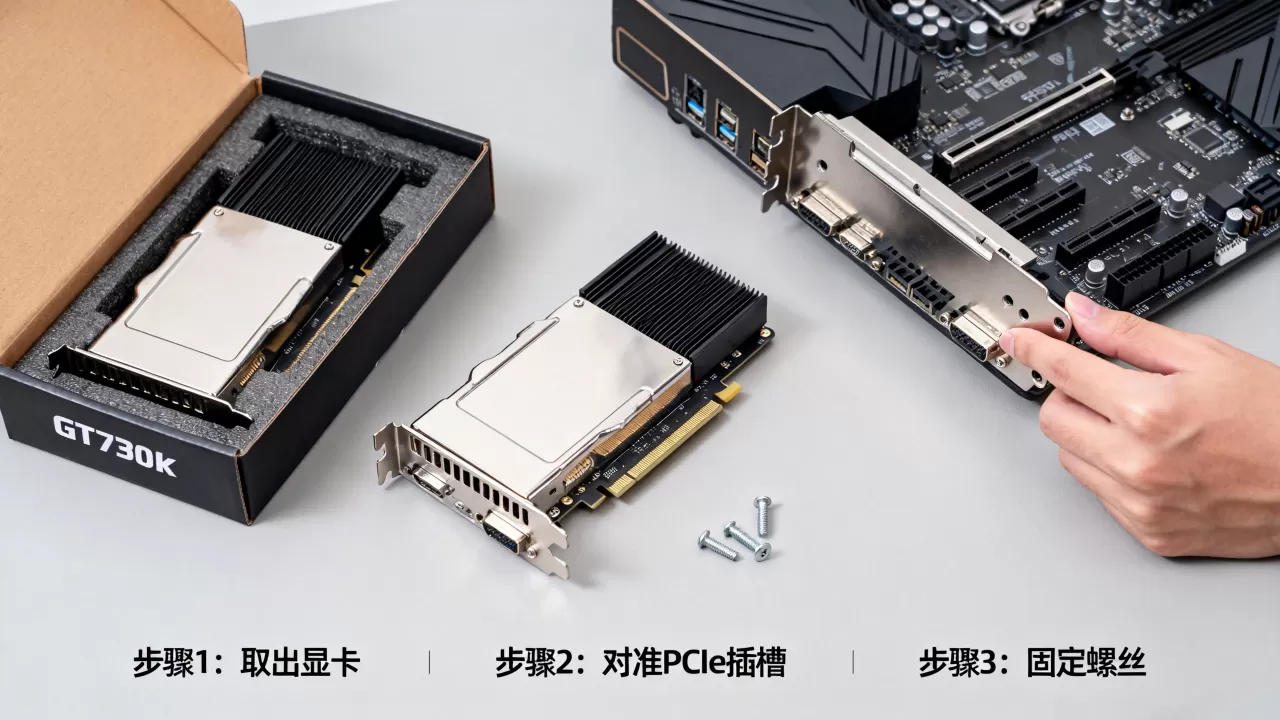
驱动安装:软件层面的最后一步
硬件连接和BIOS设置无误后,下一步才是真正的驱动安装,由于GT730K属于较老的Intel HD Graphics 2500/4000系列,Windows 10/11通常会自动安装通用驱动,但为了获得最佳稳定性,手动安装官方驱动仍是优选。
驱动获取与安装路径
- 官方渠道:访问Intel官网驱动下载中心,或使用主板厂商提供的驱动光盘/网站,切勿从第三方不知名软件站下载,以免捆绑恶意软件。
- 安装步骤:
- 卸载旧版显卡驱动(如有)。
- 运行下载好的安装包,选择“自定义安装”。
- 勾选“执行清洁安装”以清除残留配置。
- 重启电脑,使驱动生效。
常见问题排查
- 卸载旧版显卡驱动(如有)。
- 运行下载好的安装包,选择“自定义安装”。
- 勾选“执行清洁安装”以清除残留配置。
- 重启电脑,使驱动生效。
如果安装后屏幕仍无显示,或分辨率异常,请检查以下两点:
- 显示器接口:GT730K支持VGA、DVI和HDMI,请确保显示器连接线插入主板背后的对应接口,而非机箱上方的USB或其他接口。
- 显示器输入源:手动切换显示器信号源为对应的VGA或HDMI模式。
性能预期与适用场景
在讨论“gt730k显卡价格”或升级方案时,必须明确GT730K的性能边界,它并非为现代3D游戏设计,而是面向办公、视频播放和轻度娱乐。
日常办公与影音
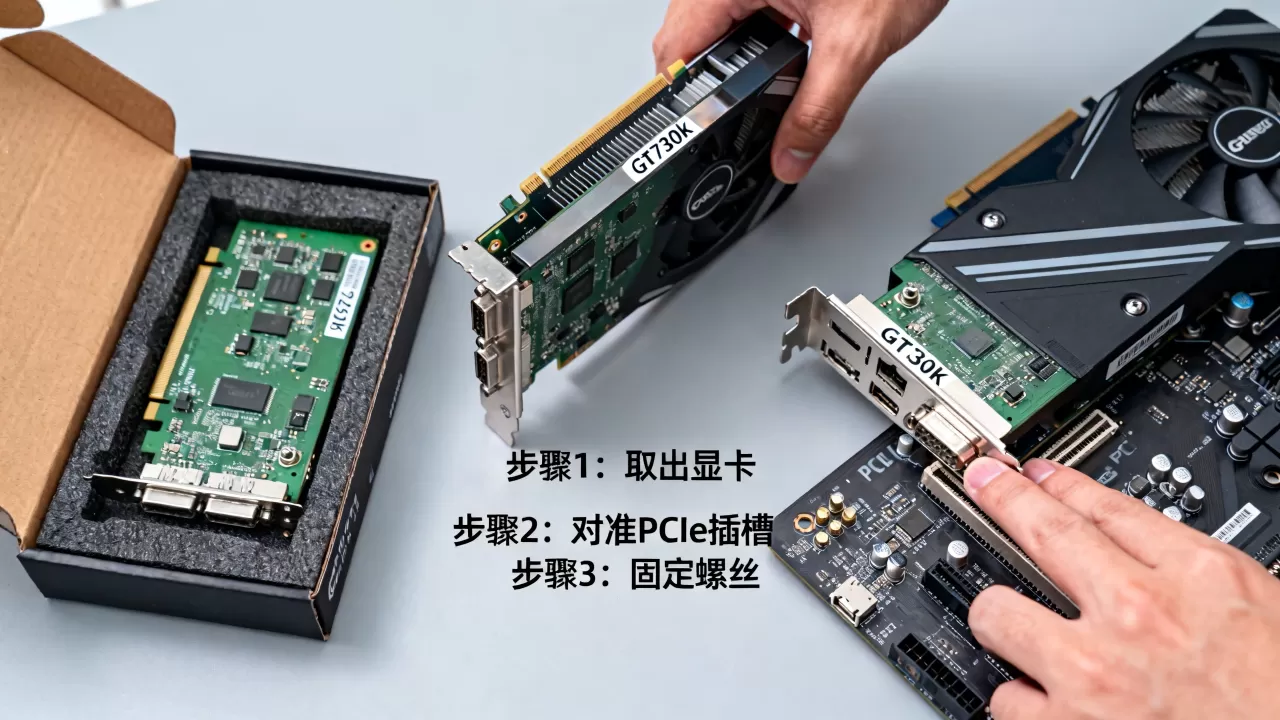
GT730K支持DirectX 11和OpenGL 4.0,能够流畅播放1080P甚至4K(需硬件解码支持)视频,对于Word、Excel、网页浏览等办公场景,其图形处理能力绰绰有余。
游戏性能极限
对于《英雄联盟》、《CS:GO》等对配置要求较低的网络游戏,在1080P低特效下可维持30-60帧的可玩水平,但对于《赛博朋克2077》、《黑神话:悟空》等现代3A大作,GT730K完全无法运行,甚至无法进入加载界面。
行业共识认为,若用户有游戏需求,GT730K所在的平台已不具备升级价值,建议直接更换为搭载现代核显(如AMD Radeon 780M或Intel Arc Graphics)的新平台。
gt730k显卡安装常见问题解答
gt730k显卡安装需要购买独立显卡吗
不需要,GT730K是集成在CPU内部的图形核心,无需购买额外的显卡硬件,只要CPU和主板正常工作,且显示器连接正确,即可使用,若需提升图形性能,需购买独立显卡并禁用核显输出。
gt730k显卡驱动安装失败怎么办
首先确认系统是否为Windows 10或11,这些系统通常能自动识别并安装驱动,若手动安装失败,请检查CPU型号是否确实支持HD Graphics 2500/4000,并尝试在设备管理器中卸载显示适配器,重启后让系统重新识别,若仍无效,可能是主板BIOS版本过旧,建议更新BIOS。
gt730k显卡玩什么游戏最流畅
GT730K最适合运行2013年以前发布的经典游戏,如《魔兽争霸3》、《星际争霸2》(低特效)、《植物大战僵尸》等,对于稍新的游戏,如《英雄联盟》低画质、《DOTA2》低画质也可尝试,任何现代3D大作均不推荐,会导致严重卡顿或无法启动。


