

三星刷机选择哪个,三星手机刷机工具推荐

三星手机刷机首选Odin工具搭配官方固件,这是目前最稳定、风险最低且能完美保留保修状态的标准方案。
很多三星用户遇到系统卡顿、应用闪退或者想解锁Bootloader时,第一反应都是“刷机”,但三星的刷机逻辑和其他安卓品牌完全不同,它有着自己封闭且严谨的生态体系,盲目下载第三方ROM不仅可能导致手机变砖,还会直接失去保修资格,选择正确的工具和固件来源,是刷机成功的关键。
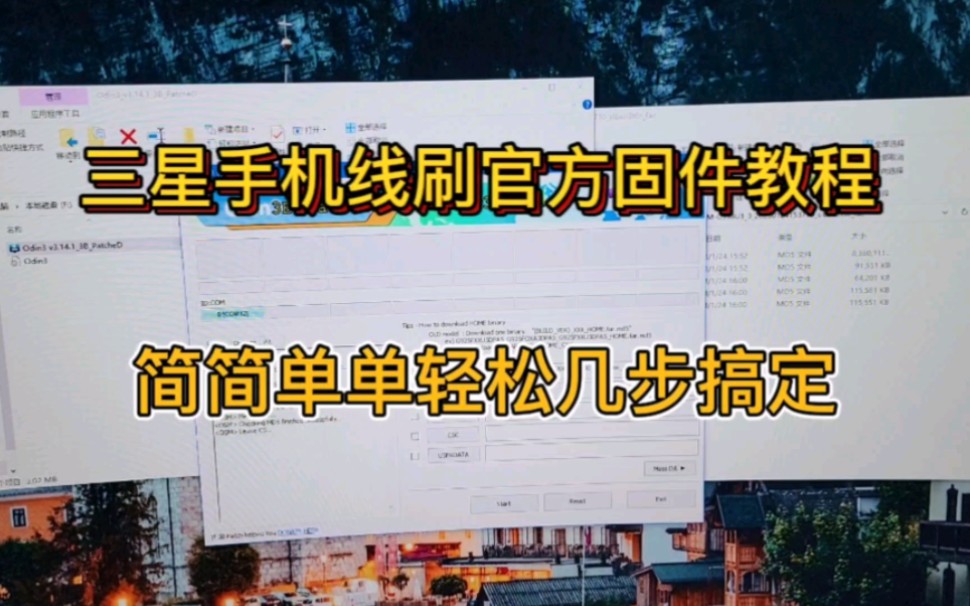

为什么Odin是三星刷机的唯一正解
在安卓阵营中,刷机工具琳琅满目,但对于三星设备而言,Odin(三星官方内部使用的工程工具)始终占据着不可替代的地位,这并非因为其他工具不好用,而是出于底层架构和安全机制的考量。
底层驱动与分区表的精准匹配
三星手机的底层分区结构非常特殊,尤其是含有Exynos处理器的机型,其分区表(Partition Table)与高通机型存在显著差异,Odin工具由三星工程师开发,能够精准识别这些细微的硬件差异。
- 校验机制严格:Odin在写入固件前会进行多重校验,确保固件版本与机型代码(Model Number)完全一致。
- 分区写入安全:它可以直接操作BL(Bootloader)、AP(System)、CP(Modem)、CSC(Carrier/Region)等关键分区,避免第三方工具因权限不足导致的写入错误。
- 支持双卡与多地区切换:通过CSC文件的替换,Odin可以无损地将国行版刷成国际版,或者反之,这是其他通用工具难以做到的。
官方固件的稳定性保障
业内专家指出,使用官方固件进行刷机,能够最大程度保证系统的稳定性,第三方ROM往往需要修改内核,这可能导致相机算法失效、指纹识别失灵或电池续航大幅下降,而官方固件经过三星实验室的严格测试,兼容性最佳。
三星刷机选择哪个固件版本最稳妥
找到工具后,下一步就是选择固件,这是新手最容易踩坑的环节,很多人认为“越新越好”,但实际上,固件的选择需要结合你的具体需求。
官方渠道固件:稳定性的基石
对于绝大多数用户,尤其是那些希望解决系统Bug、恢复手机性能的用户,官方渠道固件是首选。
- 获取途径:可以通过SamFw、SamMobile等知名固件网站,或者使用Frija等自动化工具下载。
- 版本标识:注意查看固件中的CSC文件。
- CSC_OXM:通常为国际版,功能最全,支持多语言。
- CSC_XSP:通常为运营商定制版,可能带有预装软件,但网络兼容性更好。
- CSC_XSA:通常为韩国版,功能精简,适合喜欢纯净系统的用户。
地区与网络制式的匹配
选择固件时,必须考虑你所在的地区和网络频段,在中国大陆使用,建议选择带有“CHC”或“CHN”标识的国行固件,以确保VoLTE和5G网络的正常支持,如果强行刷入国际版固件,可能会出现信号弱、无法通话等问题,据统计,相当一部分刷机失败案例源于地区代码不匹配导致的基带驱动冲突。
OTA升级与手动刷机的区别
很多时候,用户并不需要“刷机”,只需要“更新”。
- OTA升级:适合小版本迭代,如从Android 14更新到Android 14.1,这种方式安全、快捷,且不会清除数据。
- 手动刷机:适合大版本跨越,如从Android 13升级到Android 15,或者解决严重的系统故障,这种方式需要清除数据,风险较高,但效果显著。
三星刷机选择哪个工具组合效率最高
确定了固件来源,接下来就是工具的组合,虽然Odin是核心,但配合其他辅助工具,可以大幅提升刷机效率和成功率。
核心工具:Odin3
Odin3是刷机的主力军,目前推荐使用Odin3 v3.14.4或更高版本,因为它们对新款三星手机的支持更好,且界面更加友好。
- 安装驱动:在Windows电脑上安装Samsung USB Drivers,这是Odin识别手机的前提。
- 进入下载模式:关机后,同时按住“音量上+音量下”键,插入USB线,手机震动后松开,屏幕出现黄色警告时按音量上键进入。
- 加载固件:将下载的固件解压,找到包含AP、BL、CP、CSC的文件,分别加载到Odin对应的槽位中。
辅助工具:Frija与SamFw Tool
手动搜索固件往往耗时较长,使用自动化工具可以节省大量时间。
- Frija:可以直接从三星服务器下载最新固件,支持多任务并行,速度极快。
- SamFw Tool:提供一键解锁Bootloader、一键刷入官方固件等功能,适合新手快速上手。
刷机过程中的关键注意事项
刷机是一项高风险操作,稍有不慎就可能导致手机变砖,以下要点必须严格遵守。
数据备份的重要性
刷机,尤其是刷入不同地区或不同版本的固件,通常会清除所有用户数据。
- 云备份:确保三星账户中的数据已同步,包括联系人、照片、备忘录等。
- 本地备份:使用Odin的“Backup”功能备份当前系统,或使用第三方备份工具备份应用数据。
- 重要文件:将照片、视频等重要文件复制到电脑或移动硬盘中,以防万一。
电量与连接稳定性
- 电量充足:确保手机电量在50%以上,最好连接充电器进行刷机。
- 数据线质量:使用原装或高质量的数据线,避免传输过程中断导致刷机失败。
- 电脑环境
:关闭杀毒软件和防火墙,避免它们干扰Odin与手机的通信。
Bootloader解锁的风险
解锁Bootloader是刷入第三方ROM的前提,但这一操作会触发三星的Knox熔断机制。
- 保修失效:一旦Knox熔断,手机将永久失去官方保修资格。
- 安全功能受限:Samsung Pay、Secure Folder等依赖Knox的安全功能将无法使用。
- 数据清除:解锁过程会自动清除所有用户数据。
常见问题解答
三星刷机选择哪个工具能保留数据?
在三星生态中,几乎没有工具能在保留用户数据的同时刷入不同地区或大版本的官方固件,Odin工具在刷入CSC文件时,若选择“CSC_OXM”或“CSC_XSP”,会执行格式化操作,清除所有数据,若选择“CSC_Default”,则可能保留数据,但风险较高,不建议新手尝试,对于第三方ROM,几乎都需要清除数据,数据备份是刷机前必不可少的步骤。
三星刷机选择哪个固件能解决信号问题?
信号问题通常与基带版本或地区代码有关,如果当前固件信号不佳,建议尝试刷入同机型但不同地区的官方固件,国行用户尝试刷入国际版固件,有时能改善信号,但需确保支持当地频段,若问题依旧,可能是硬件故障,建议前往三星售后服务中心检测,据行业共识认为,软件层面的信号优化空间有限,硬件天线设计才是决定性因素。
三星刷机选择哪个版本最稳定?
最新发布的固件往往包含新功能和Bug修复,但也可能引入新的不稳定因素,对于追求稳定的用户,建议选择发布后1-2个月、经过多次小版本更新的固件,如果当前是Android 14.0,建议等待Android 14.1或14.2版本,这些版本通常已经修复了初期版本的已知问题,避免刷入测试版(Beta)固件,除非你具备较强的技术能力和风险承受能力。


