

通过wifi与iphone同步,如何通过wifi与iphone同步

通过Wi-Fi与iPhone同步的核心在于开启“无线同步”功能,这能彻底摆脱数据线束缚,在设备连接同一局域网时自动完成数据备份与传输,极大提升日常使用效率。
告别数据线:无线同步的底层逻辑与优势
过去我们习惯了每次充电或传输大文件时都要翻找那根Lightning或USB-C数据线,不仅容易损坏接口,还限制了使用的灵活性,苹果生态内的无线同步技术已经相当成熟,它并非简单的蓝牙配对,而是利用Wi-Fi Direct或局域网协议,在电脑与iPhone之间建立高速数据通道。
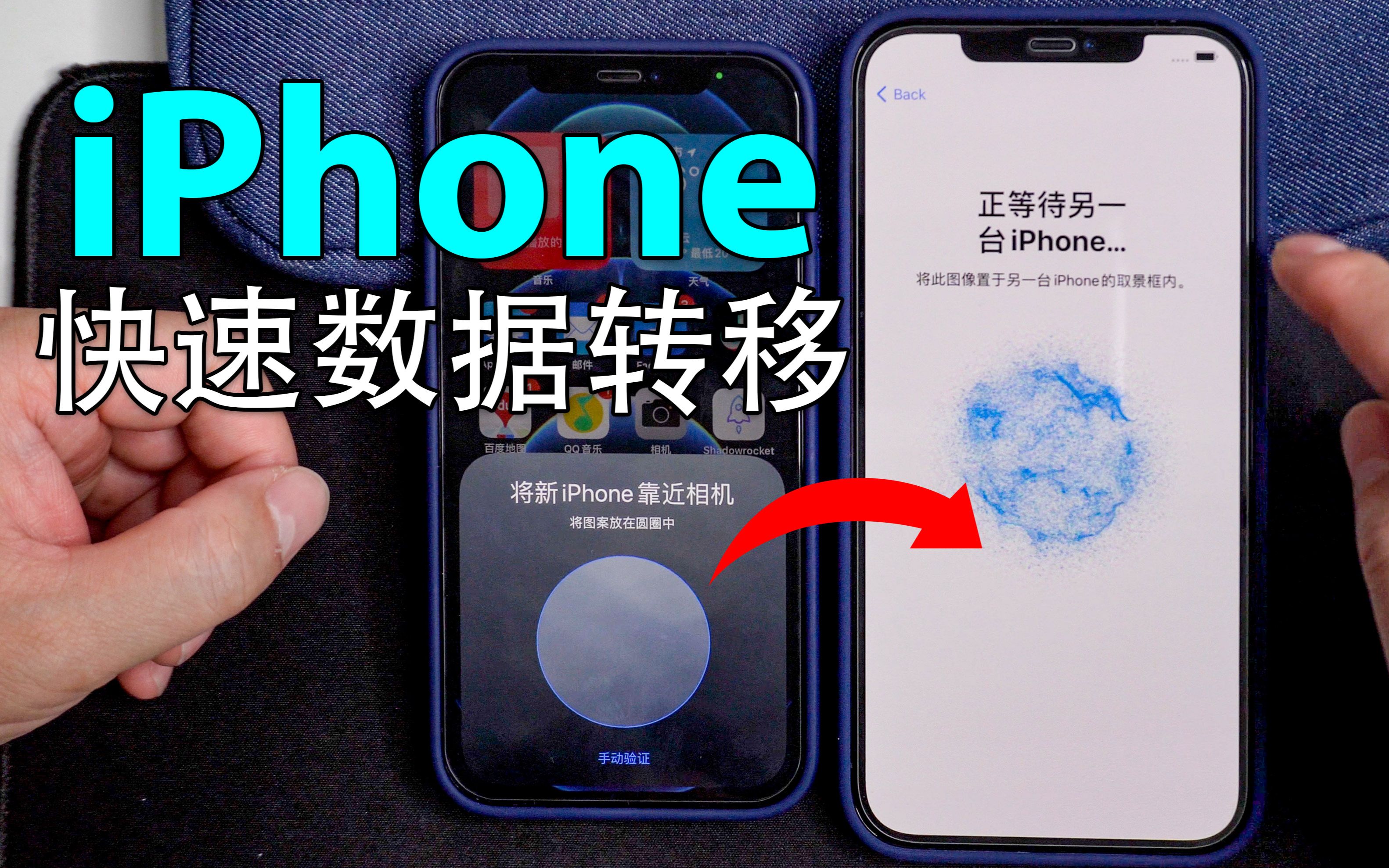

业内专家指出,无线同步的最大价值在于“无感化”,你不需要手动点击“立即同步”,只要iPhone处于锁定状态、连接电源且与电脑在同一Wi-Fi网络下,系统会在后台静默完成照片、通讯录、日历及应用数据的更新,这种机制特别适合那些经常忘记插线,或者数据线接口松动的人群。
无线同步与有线同步的核心差异对比
为了让你更直观地理解两者的区别,我们可以通过以下维度进行拆解:
- 便利性:无线同步无需物理连接,适合日常小数据量的自动备份;有线同步则需要插拔,适合首次设置或传输超大文件(如4K视频)。
- 速度:在Wi-Fi 6或更高标准的局域网环境下,无线同步速度已接近USB 3.0水平,但在传输几十GB的大型游戏或完整系统镜像时,有线连接依然更稳定、更快。
- 稳定性:无线环境受路由器信号干扰影响较大,若网络波动可能导致同步中断;有线连接则提供物理层面的绝对稳定。
- 功耗:无线同步会消耗iPhone电量,因此建议连接充电器使用;有线同步时,电脑通过USB供电,手机无需额外耗电。
适用场景推荐
- 日常通勤族:每天回家连接家中Wi-Fi,自动同步当天拍摄的照片和新增联系人。
- 内容创作者:利用无线传输快速将iPhone拍摄的素材导入Mac或PC进行初步整理,无需携带硬盘。
- 多设备用户:拥有iPad、Mac和iPhone的用户,通过iCloud与本地无线同步结合,实现跨设备无缝衔接。
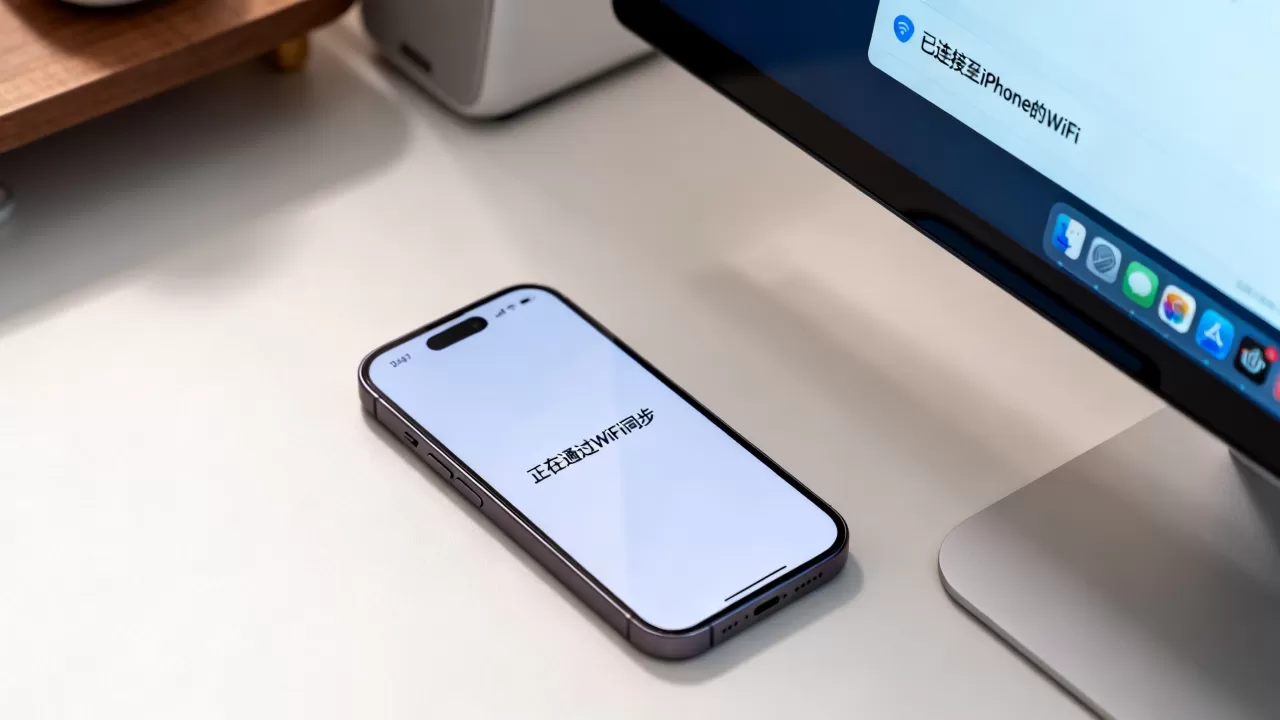
实操指南:如何设置iPhone无线同步
设置过程并不复杂,但需要确保软硬件环境匹配,以下是基于macOS和Windows系统的具体操作路径。
Mac用户:利用Finder实现无缝同步
对于Mac用户,苹果在macOS Catalina及后续版本中取消了iTunes,将设备管理功能整合进了Finder。
- 连接网络:确保Mac和iPhone连接到同一个Wi-Fi网络。
- 物理连接(首次设置):使用数据线将iPhone连接到Mac。
- 打开Finder:在侧边栏找到你的iPhone设备。
- 勾选选项:在“通用”标签页下,勾选“在Wi-Fi上显示此iPhone”。
- 确认同步:取消勾选“同步前询问”或“手动管理照片和视频”(根据你的需求),点击“应用”。
- 断开连接:设置完成后,拔掉数据线,此后,只要iPhone在充电且在同一Wi-Fi下,Finder会自动检测并同步。
Windows用户:配置iTunes或Apple Devices应用
Windows用户需使用iTunes(旧版)或新的“Apple Devices”应用(新版Windows 11推荐)。
- 安装驱动:确保已安装最新版的iTunes或Apple Devices应用,并允许防火墙通过。
- 首次有线连接:用数据线连接iPhone和电脑,信任该电脑。
- 进入设备页面:点击左上角的iPhone图标。
- 启用无线同步:在“或“常规”页面中,勾选“通过Wi-Fi与此iPhone同步”。
- 保存设置:点击右下角的“应用”或“同步”。
- 无线连接:断开数据线,确保两者在同一网络,电脑任务栏或iTunes侧边栏会出现无线连接的iPhone图标。
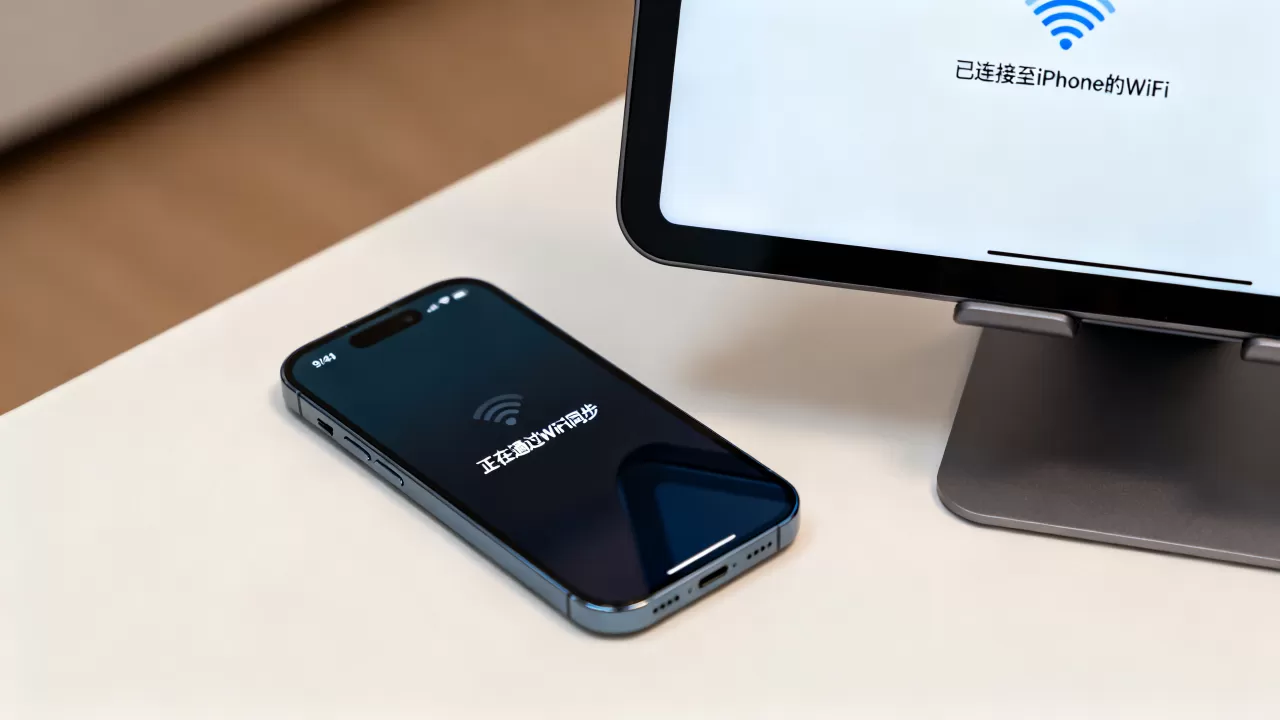
常见问题排查:同步失败怎么办?
尽管技术成熟,但在实际使用中,用户常遇到“找不到设备”或“同步卡住”的情况,这通常不是硬件故障,而是网络或权限设置问题。
网络环境不一致
这是最常见的原因,请检查以下细节:
- 频段隔离:部分路由器开启了“双频合一”或访客网络,导致iPhone和电脑虽然显示连接同一Wi-Fi名称,但实际处于不同子网,建议将两者固定连接到2.4GHz或5GHz同一频段。
- 防火墙拦截:Windows防火墙可能阻止了iTunes与iPhone的通信,尝试暂时关闭防火墙测试,若成功,则需添加iTunes为例外程序。
信任关系失效
当iPhone重启或系统更新后,之前建立的“信任”关系可能失效。
- 解决方法:重新用数据线连接电脑,在iPhone屏幕上点击“信任”,并输入锁屏密码。
- 注意:无线同步依赖于首次有线连接建立的信任凭证,若凭证丢失,必须重新插线授权。
存储空间不足
若iPhone存储空间已满,无线同步可能会失败或无法备份。
- 检查路径:设置 > 通用 > iPhone存储空间。
- 清理建议:删除不常用的应用、清理微信缓存或迁移照片至云端,确保有至少几GB的可用空间。
进阶技巧:优化无线同步体验
为了让无线同步更加高效,你可以采取一些优化措施。
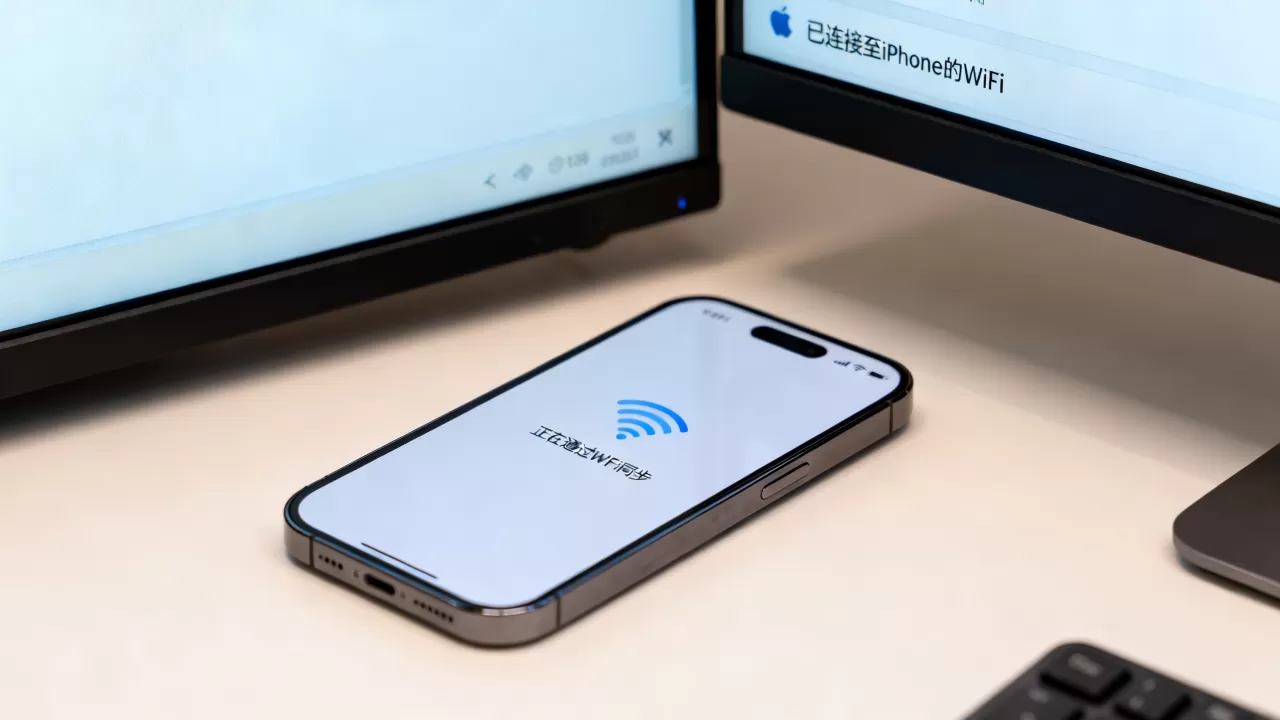
利用局域网加速
若你的路由器支持Wi-Fi 6(802.11ax),请确保iPhone和电脑均开启该模式,Wi-Fi 6在拥堵网络下的传输效率比Wi-Fi 5提升显著,能大幅缩短同步时间。
选择性同步
并非所有数据都需要实时同步,在iTunes或Finder中,你可以取消勾选“同步照片”、“同步应用”等非必要选项,仅保留通讯录、日历和备忘录,这样既能保证核心数据不丢失,又能减少同步耗时和网络占用。
定期维护
建议每月至少进行一次有线同步,以验证备份完整性并刷新信任关系,无线同步虽方便,但作为主备份手段仍需谨慎,重要数据务必遵循“3-2-1”备份原则(3份副本,2种介质,1份离线)。
Q&A:关于Wi-Fi同步的常见疑问
通过wifi与iphone同步数据是否安全?
业内共识认为,苹果采用的加密协议(如AES-256)能有效保护传输中的数据,只要你的Wi-Fi网络设置了强密码,且避免连接公共开放网络,无线同步的安全性足以满足日常需求,数据在传输过程中是加密的,即使被截获也无法解密。
无线同步会影响手机续航吗?
是的,无线同步需要iPhone保持Wi-Fi模块和处理器的高频工作,在同步大量数据时,手机可能会轻微发热并加速耗电,官方建议在进行无线同步时连接电源,以避免电量耗尽导致同步中断,进而造成数据损坏。
通过wifi与iphone同步照片的具体步骤是什么?
在Finder或iTunes中选中iPhone,进入“照片”标签页,勾选“同步照片”,选择源文件夹(如桌面或Photos库),并确保勾选“Wi-Fi同步”选项,保存设置后,断开数据线,确保手机在充电且连接Wi-Fi,系统将在后台自动将选定文件夹内的照片传输至iPhone。


