

iphone静态ip怎么设置,iPhone手机设置静态IP地址教程

iPhone设置静态IP的核心路径是:进入“设置”-“无线局域网”,点击当前连接WiFi右侧的“i”图标,将“配置IP”从“自动”改为“手动”,填入IP地址、子网掩码和路由器信息即可生效。
在家庭或办公网络环境中,动态IP虽然省心,但偶尔会带来连接不稳定、远程访问困难或特定应用无法识别设备的问题,静态IP能确保你的iPhone在网络中拥有固定的“门牌号”,这对于需要频繁进行文件传输、远程桌面控制或游戏联机的用户来说,是提升体验的关键一步。


为什么你需要给iPhone设置静态IP
多数情况下,路由器默认通过DHCP协议自动分配IP地址,这意味着每次重启路由器或设备重新连接时,IP地址都可能发生变化,这种变化对于普通浏览网页影响不大,但对于特定场景却会造成困扰。
解决远程访问与端口映射难题
如果你在家中搭建了NAS(网络附属存储)或需要远程访问家里的电脑,动态IP会导致你每次都需要重新查询当前IP地址,极其不便,设置静态IP后,无论何时何地,你都知道设备的固定地址,从而简化远程连接的配置流程。
提升局域网内设备识别稳定性
在智能家居场景中,部分智能中枢或APP依赖IP地址来绑定设备,如果IP频繁变动,可能导致设备离线或控制延迟,业内专家指出,固定IP能显著减少局域网内的ARP冲突,提升设备间的通信效率。
避免IP冲突带来的网络中断
虽然现代路由器具备一定的IP冲突检测机制,但在设备数量较多或网络结构复杂的场景中,手动指定静态IP并配合路由器DHCP静态绑定,能从根本上杜绝IP冲突问题,确保网络连接的连续性。
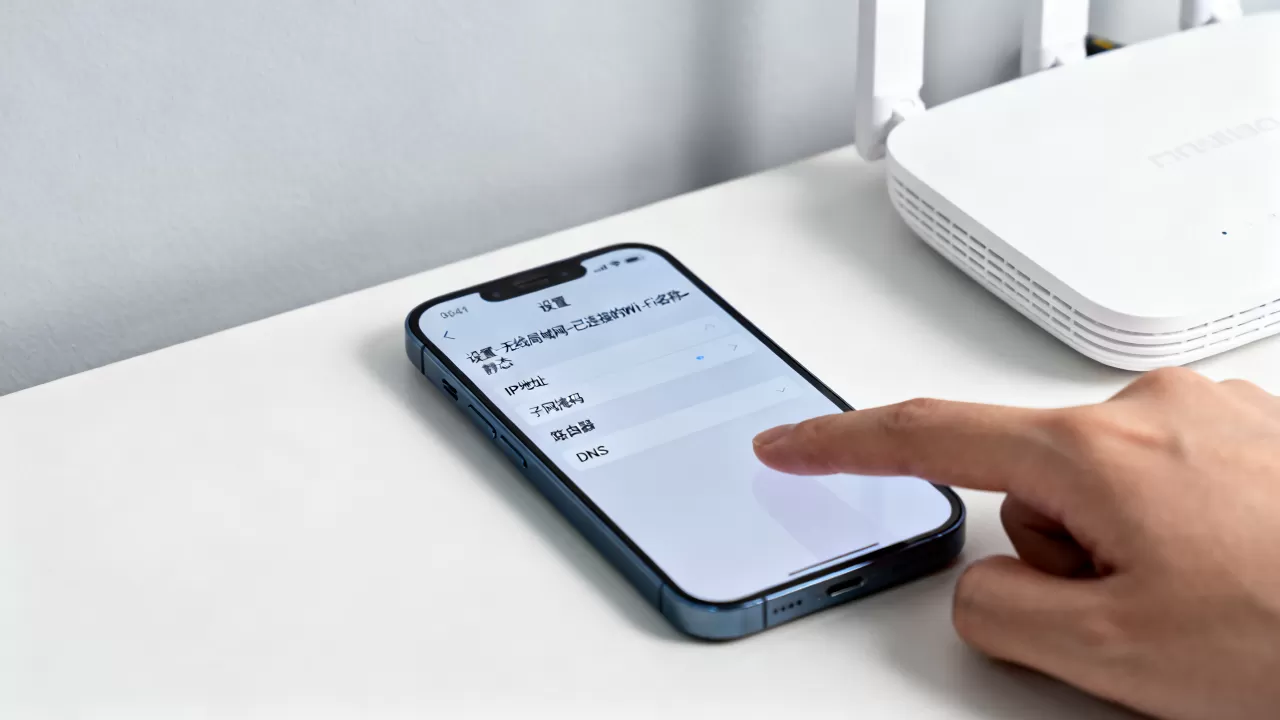
iPhone静态ip怎么设置:详细操作步骤
设置过程并不复杂,关键在于准确获取网络参数,请按照以下路径操作,确保每一步都准确无误。
第一步:获取当前网络参数
在修改设置之前,你需要知道当前路由器分配给你的IP地址、子网掩码以及路由器(网关)地址。
- 打开iPhone的“设置”应用。
- 点击“无线局域网”。
- 找到你当前连接的网络,点击右侧蓝色的“i”图标。
- 记录以下三项关键信息:
IP地址
192.168.1.105路由器
192.168.1.1子网掩码
255.255.255.0
第二步:修改IP配置为手动
这是核心操作环节,请务必小心输入,避免拼写错误。
- 在上述页面中,找到“配置IP”选项,默认显示为“自动”。
- 点击它,将其更改为“手动”。
- 系统会弹出输入框,要求填写网络信息。
第三步:填写静态IP信息
将第一步中记录的数据填入对应字段,但需对IP地址进行微调。
IP地址
保持前三段数字不变,修改最后一段,建议选择一个较靠后的数字,如168.1.200,以避免与DHCP自动分配的范围重叠,减少冲突概率。子网掩码
通常填写255.255.0,这是家用网络最常见的子网掩码格式。路由器
填写你在第一步中记录的网关地址,通常是168.1.1或168.0.1,具体取决于你的路由器品牌。DNS
你可以选择“自动”,也可以手动填写公共DNS,如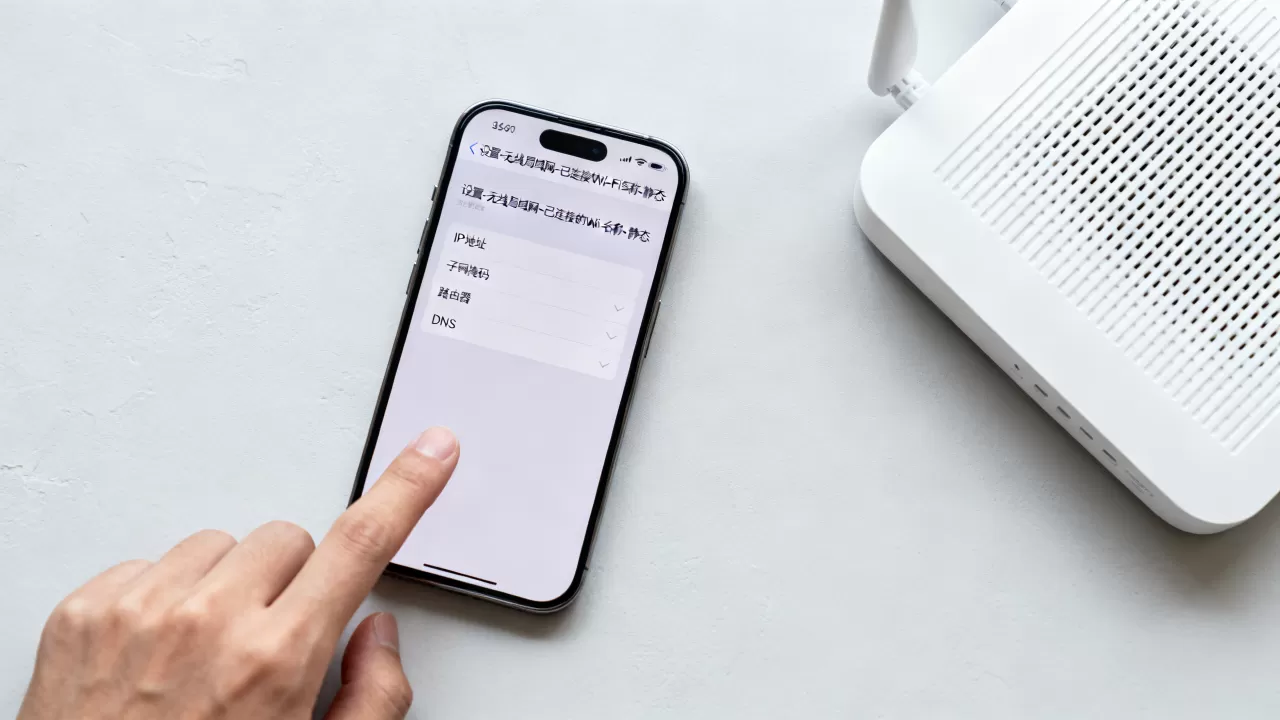
第四步:保存并验证
点击右上角的“存储”按钮,iPhone会重新连接Wi-Fi,打开浏览器访问任意网站,若能正常加载,说明设置成功。
iPhone设置静态IP与路由器绑定的对比
虽然直接在iPhone上设置静态IP简单快捷,但并非唯一或最佳方案,了解两者的区别,有助于你做出更合适的选择。
设备端设置静态IP的优缺点
优点
- 操作便捷:无需登录路由器后台,手机即可完成。 - 即时生效:修改后立即生效,无需重启路由器。缺点
- 易冲突:如果手动设置的IP恰好被DHCP分配给其他设备,会导致IP冲突,网络中断。 - 迁移不便:当你更换网络环境(如从家到公司),静态IP可能失效,需要手动改回自动。路由器端DHCP静态绑定的优势
原理
在路由器后台,将iPhone的MAC地址与特定IP地址绑定,路由器在分配IP时,会优先将该IP分配给指定MAC地址。优势
- 全局管理:所有设备只需设置为“自动获取IP”,由路由器统一调度,避免IP冲突。 - 稳定性高:无论重启多少次,iPhone始终获得相同的IP。 - 兼容性好:切换网络环境时,无需修改手机设置,直接适应新网络的DHCP规则。据工信部及相关网络基础设施规范,企业级网络普遍推荐采用DHCP静态绑定而非终端手动设置,以保障网络管理的集中性和安全性。
常见问题与故障排查
在设置过程中,用户可能会遇到各种小插曲,以下是针对常见问题的专业解答。
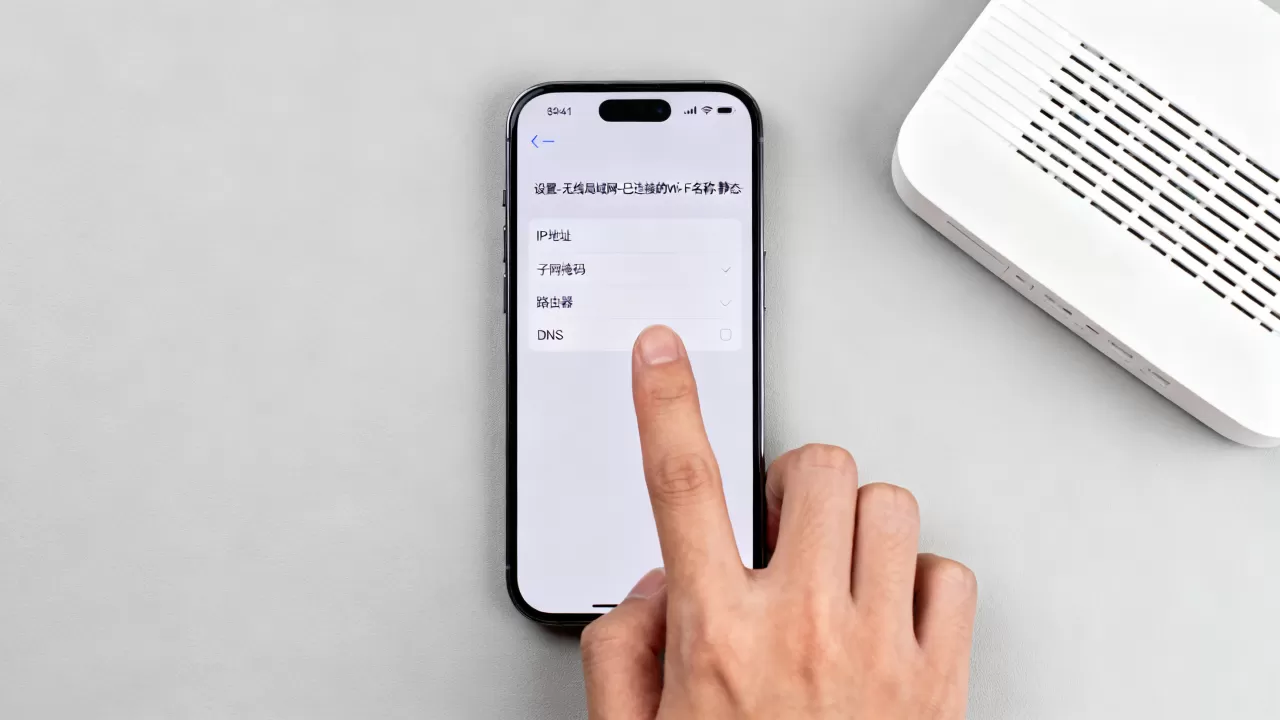
iPhone设置静态IP常见问题Q&A
设置后无法上网怎么办?
检查IP地址是否与局域网内其他设备冲突,尝试更改IP地址的最后一段数字,或恢复“自动”设置后重新尝试,同时确认子网掩码和路由器地址填写无误。切换Wi-Fi后静态IP失效正常吗?
正常,静态IP仅在特定网络段有效,当你连接到另一个Wi-Fi时,由于网关和网段不同,原有的静态IP无法路由,此时需恢复“自动”获取,或在新网络中重新配置。如何恢复动态IP设置?
进入“设置”-“无线局域网”-点击当前网络“i”图标-“配置IP”-选择“自动”-点击“存储”即可。设置静态IP会影响电池续航吗?
不会,IP地址的配置属于网络层参数,不涉及额外的硬件功耗,网络连接的稳定性反而可能因减少重连尝试而略微优化功耗。设置静态IP后,手机热点功能是否受影响?
不受影响,iPhone的个人热点使用的是独立的网络接口和IP分配机制,与Wi-Fi连接的静态IP设置互不干扰。总结与建议
为iPhone设置静态IP并非必须,但在特定场景下能显著提升网络管理的可控性,对于大多数普通用户,保持“自动”获取即可满足日常需求,若你有远程访问、NAS共享或智能家居控制等进阶需求,建议优先在路由器后台进行DHCP静态绑定,而非直接在手机端手动设置,这种方式既保证了IP的固定性,又避免了IP冲突风险,是更为稳妥的行业共识方案。
掌握这一技能,能让你在网络世界中拥有更精准的定位,无论是工作还是娱乐,都能享受更稳定、高效的连接体验。


